ISO y ruido digital
El problema con el ruido digital es agudo. Hasta las caras cámaras profesionales producen ruido a altos parámetros ISO. No es necesario mencionar que las cámaras compactas pueden trabajar bien sólo a ISO 50-100.
La mayoría de las cámaras digitales ofrecen la opción de parámetros ISO automáticos (auto). En este caso la cámara elige los parámetros por sí misma basandose en las condiciones del disparo. Como resultado de esta acción, pueden fácilmente obtener fotos con ruido, debido a que la cámara puede decidir realizar el disparo a un alto valor ISO.
Aquí debajo está un fragmento de la imagen a tamaño real.
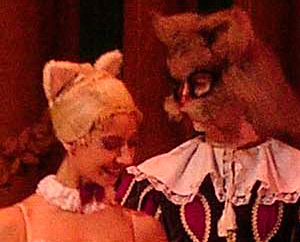
Fragmento antes de filtrado

Fragmento después de filtrado
La foto debajo fue tomada en modo automático. Algunas fotos de la misma sesión fueron tomadas a ISO 400, otras a 251 o 236. Pero el resultado es el mismo - todas ellas tienen mucho ruido. Vamos a tomar una de estas fotos e intentar mejorar su aspecto.
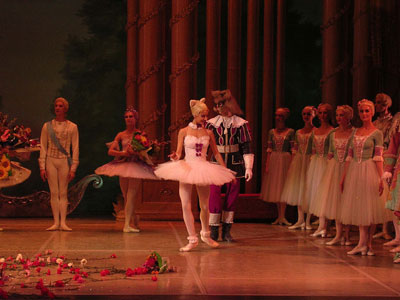
La foto fue grabada en formato jpeg, lo que añade al problema algunos artefactos jpeg.
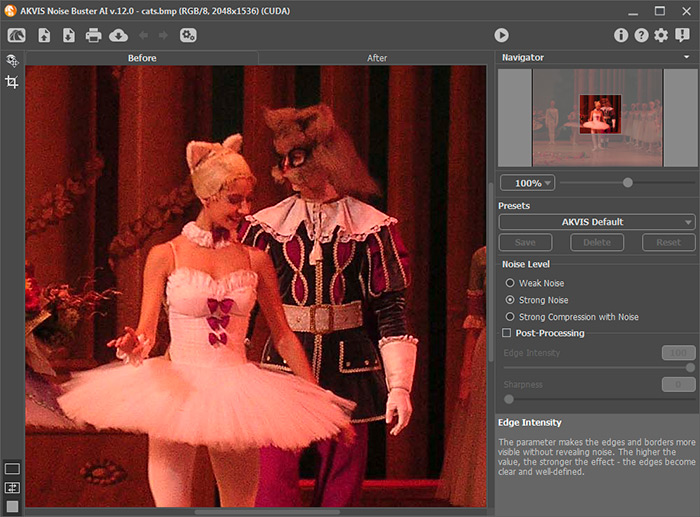
- Paso 1. Lance el programa AKVIS Noise Buster AI para tratar la foto.
Presione el botón
 para abrir la imagen.
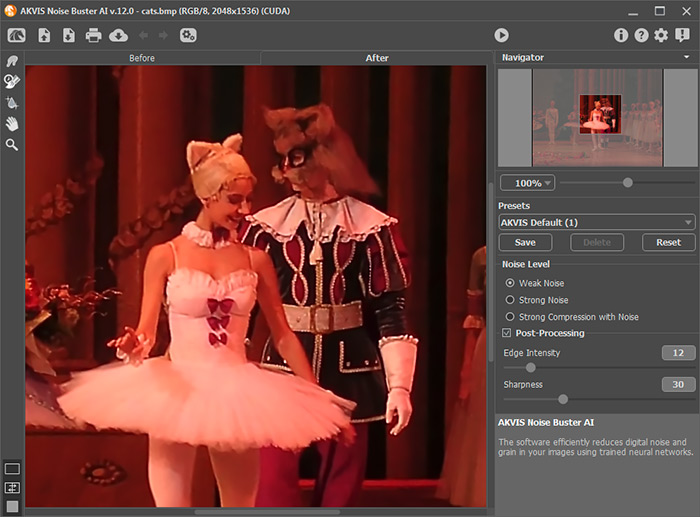
La imagen será filtrada con los valores por defecto (el preset AKVIS Default). El resultado de la filtración se mostrará en la pestaña Después en la ventana de vista previa.
- Paso 2. Ajuste los parámetros. Aplicamos los valores abajo.
Todo esto es muy subjetivo, pueden ponerse otros valores y ver los resultados.
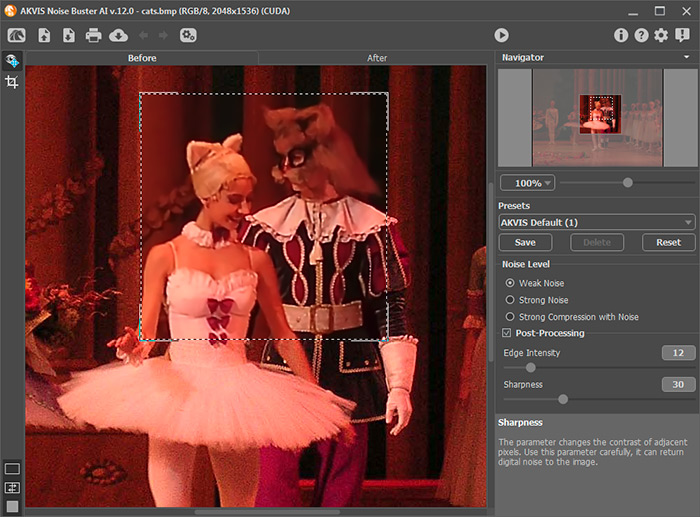
- Paso 3. Aplique el filtrado con estos parámetros pulsando el botón
 .
.
- Paso 4. Guarde la imagen con el botón
 .
.
Noise Buster AI v. 13.2 - Prueba gratuita de 10 días
