プログラムの使用方法
AKVIS Noise Buster AI は、輝度とカラーノイズの除去を、画像の他の部分を傷つけずに行います。独立したスタンドアロン プログラムとしても、お使いのフォトエディターのプラグインとしても使用できます。
AKVIS Noise Buster AI を使用して画像のノイズを除去するには、以下の手順に従ってください。
- ステップ 1: イメージを開きます。
スタンドアロン版で作業する場合:
[イメージを開く] ダイアログボックスを表示するには、空のワークスペースをダブルクリックするか、コントロール パネルの
 をクリックします。ワークスペースにイメージをドラッグすることもできます。プログラムがサポートする画像形式は、JPEG、TIFF、BMP、PNG、WEBP、TGA、RAWです (CRW、NEF、ORF、PEF 等、一覧はこちらをご覧ください)。ワークスペースにイメージをドラッグすることもできます。
プラグイン版で作業する場合:
[ファイル] > [開く]コマンドを実行するか、Windows の場合Ctrl+O、Macの場合⌘+Oを同時に押し、お使いのフォトエディターでイメージを開きます。
その後、フォトエディターの[フィルター (または効果)]メニューから AKVIS Noise Buster AI プラグインを呼び出します。
AliveColorsの場合、[効果] > [AKVIS] > [Noise Buster AI]、
Adobe Photoshopの場合、[フィルタ] > [AKVIS] > [Noise Buster AI]、
Corel PaintShop Proの場合、[効果] > [プラグイン] > [AKVIS] > [Noise Buster AI]、
Corel Photo-Paintの場合、[効果] > [AKVIS] > [Noise Buster AI] をそれぞれ選択します。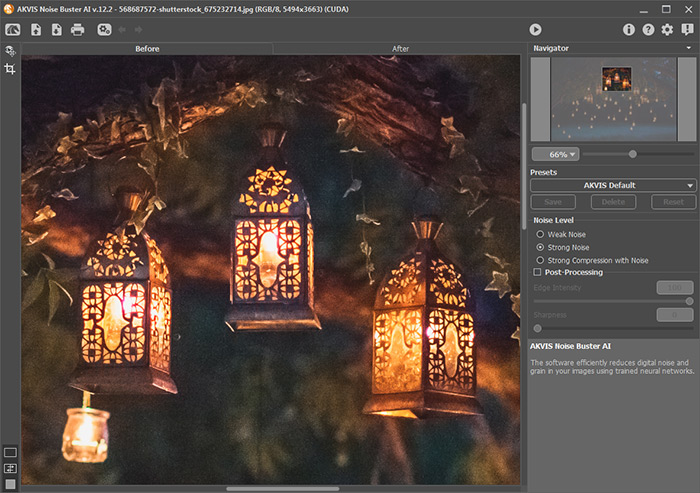
- ステップ 2: プログラムを開くと、画像はデフォルトにより設定されている自動フィルタリング プリセットでの処理が行われます。
自動フィルタリングは、4種類のノイズ抑制パラメーターを調整して、特定のノイズに最も適した設定を指定します。
処理結果は、[処理前]タブのクイック プレビュー領域に表示されます。クイック プレビュー領域は、点線枠で表示されます。この枠は、ドラッグしたり、イメージ上の任意の位置に新たに描画して、他の部分を確認することができます。
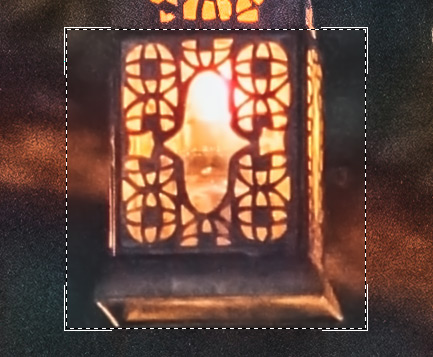
処理結果とオリジナル画像を比較するには、プレビュー領域内をクリックします。
プレビュー領域の大きさは、環境設定
 で変更できます。
- ステップ 3: 自動フィルタリングでの実行結果に満足できない場合は、効果パラメーターを調整します。
ノイズ除去の課題は、詳細を維持しながらノイズを低減させる方法を見つけることです。また、視覚認知の心理的特性を考慮に入れることも重要な鍵です。元の写真と処理後の写真を比較する際は、詳細だけでなく全体的印象にも注意を払うようにしてください。写真の見た目が悪くなるのは、必ずしも、ノイズの量だけが原因ではありません。写真の滑らかさによっても視覚的印象が変わります (たとえば、人物写真の皮膚組織を細部まで表現することは必要とされません)。
- ステップ 4: イメージ全体を処理する場合は、
 または [処理後]タブをクリックします。
処理実行後は、イメージ上をクリックすると、[処理前]/[処理後] タブを切り替えることができます。
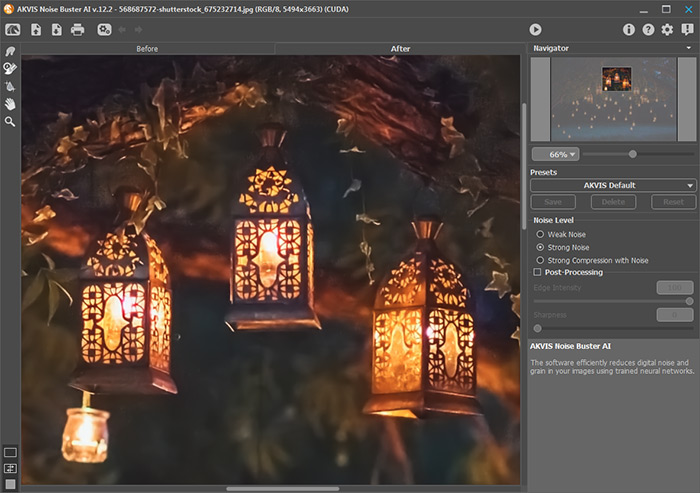
- ステップ 5: 結果の処理には、[処理後]タブにある後処理ツールの指先ツール
 、履歴ブラシ
  、高性能なぼかしツール
  を使用することもできます。
注意:パラメーターの設定を変更し、再度画像の処理を実行すると、後処理ツールを使った処理は失われますので、ご注意ください。
- 指先 ツール は、不自然なペイント部分を手動で取り除くことで、仕上がりをよくできます。
- 履歴ブラシツール は、あるツールを適用した部分を適用前の状態に戻すことができます。
- 高性能なぼかしツール は、輪郭や詳細を維持しつつ、粒子やノイズを滑らかにします。このツールは、Home Deluxe と Business ライセンスでのみ利用できます。
- 指先 ツール
- ステップ 6: お好みの設定内容をプリセットとして保存し、後で使用することができます。プリセットは、バッチ処理モードで作業を行う際にも、非常に便利です。
プリセットを保存するには、[プリセット]欄にプリセット名を入力し、[保存]ボタンをクリックします。各種パラメーターの値を変更した場合、[リセット]ボタンをクリックすることで、プリセットの初期設定に戻すことができます。
プリセットを削除するには、一覧から目的のプリセットを選択し、[削除]をクリックします。
プリセットを指定してイメージを処理するには、ドロップダウン メニューから該当するプリセットを選択し、
をクリックします。
- ステップ 7:スタンドアロン版では、印刷を行うこともでき、その場合は、
 をクリックします。
- ステップ 8: 処理したイメージを保存します。
スタンドアロン版で作業する場合:
 をクリックすると、[名前をつけて保存]ダイアログボックスが開きます。ファイル名を入力し、ファイルの種類 (TIFF、BMP、JPEG、WEBP、TGA、PNG) を選択し、保存先フォルダーを選択します。
プラグイン版で作業する場合:
 をクリックして結果を適用し、プラグイン ウィンドウを終了します。
画像エディターの[ファイル] > [名前を付けて保存]コマンドを使用して[名前を付けて保存]ダイアログボックスを開き、ファイル名の入力、ファイルの種類の選択、保存先フォルダーの指定を行います。
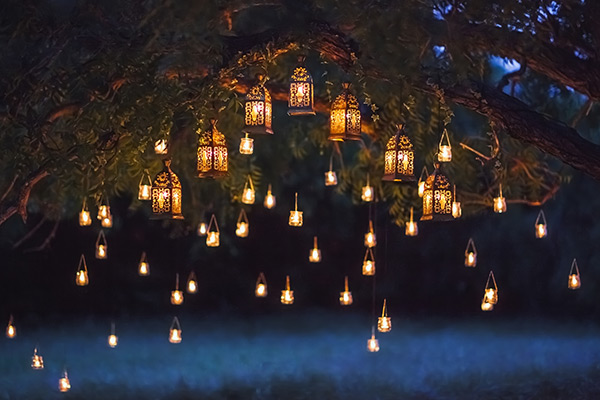
クリックして拡大
Noise Buster AI v. 13.2 - 10日間の評価期間
