檻の中の雌ライオン: 鉄格子を除去
AKVIS Retoucher AI は画像の修復に効果的なツールです。古くて傷んでしまった写真の修復、日付の消去、撮影時にレンズを覆ってしまった指など写真を台無しにしてしまう不要部分を取り除くことができます。
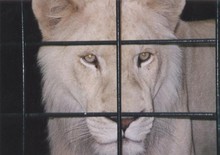
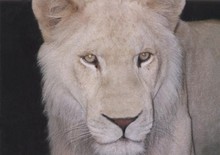
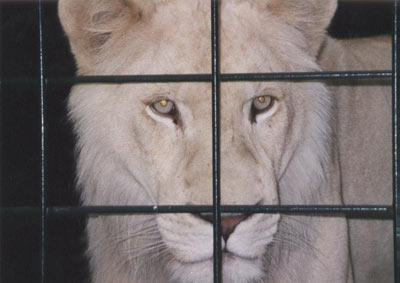
このチュートリアルでは後者の場合の操作方法を紹介します。以下の写真から、AKVIS のツールを使って鉄格子を取り除きます。
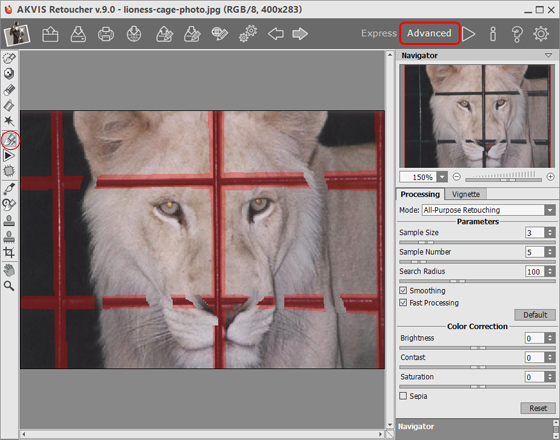
- ステップ 1: AKVIS Retoucher AI で画像を開きます。選択ブラシ
 を使って、取り除く鉄格子の部分を選択します。影の部分の選択も忘れずに行ってください。
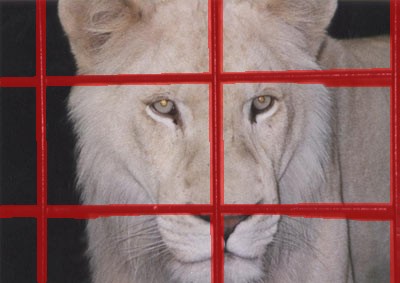
- ステップ 2: 修復処理を
 のクリックで開始すると、鉄格子を含む赤く選択された部分が消えて、このようになります。
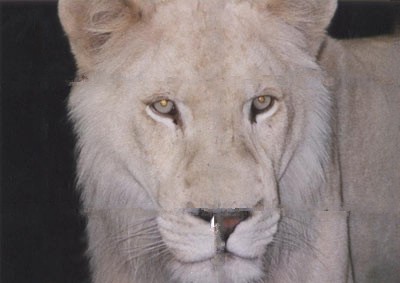
- ステップ 3: 画像下のつなぎ目部分が少し不自然なので、画像をより正確に処理する必要があります。そのため、
 をクリックして先ほどの操作を取り消します。詳細モードに切り替え、リニア ツール
  を選択してください。つなぎ目のラインを修復したい部分に幾つかのストロークを描きます。
 をクリックしてイメージの処理を実行します。
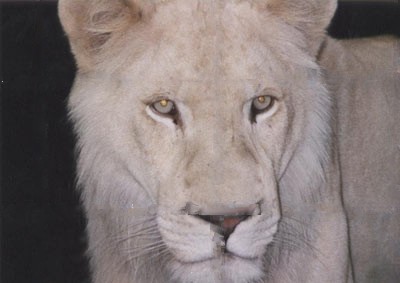
- ステップ 4: 処理結果は、希望通りのものにはなっていません。Retoucher AI は、鉄格子によってほとんどが隠れていた鼻の部分の修復に失敗しました。不自然な毛並みは スタンプツール
 ツールを使って修正できます。
クローンスタンプは、画像の他の部分をクローンとして複製して不具合部分を修復します。クローンのサンプルの取得は、適切な場所で Altキー (Mac の場合は Optionキー) を押すこともできます。クローンのサンプルを適用するには、修復する部分にカーソルを合わせて左クリックします。
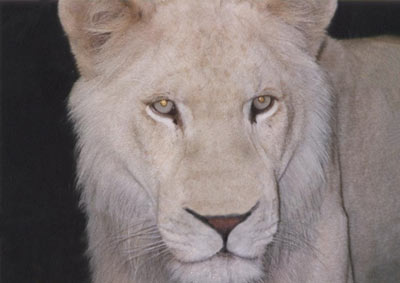
処理後の画像は以下のようになります。鉄格子の檻がなくなり、雌ライオンは自由になり、どこか嬉しそうにも見えませんか。
Retoucher AI v. 13.0 - 10日間の評価期間
