AKVIS Decorator Plugin. Show de Moda.


Entrar seu e-mail para subscrição em novidades.
 
 
  Produtos     Download     Online Store     Tutorial     Suporte     Quem Somos      Conta de usuário
en  fr  de  es  pt  it  jp  ru    
 

Tutorial: AKVIS Decorator

Show de Moda


O autor deste exemplo é Héctor Calle E.

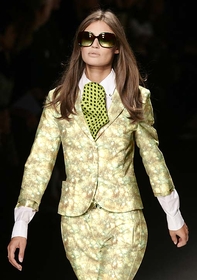
As modelos em um desfile de modas necessitam trocar suas roupa, durante todo o tempo, para apresentar os novos iténs ao público. Com o plug-in AKVIS Decorator elas podem ter um tempo, para visualizar o que será usado, uma vez que o programa aplica a nova textura e cor às roupas instantâneamente.

    Imagem otiginal Resultado
    Imagem original Resultado

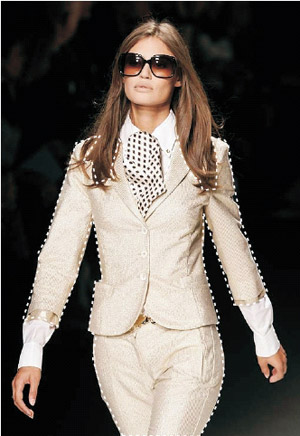
  • Passo 1. Abra a imagem em um editor de fotos compativel com o AKVIS Decorator. Neste exemplo nós iremos trabalhar com o Adobe Photoshop. Iremos aplicar uma nova textura e cores diferentes nas roupas e nos acessórios da modelo.
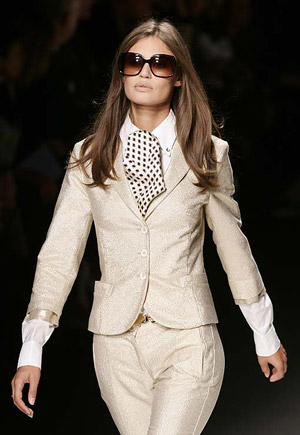
    modelo na Show de Moda
  • Passo 2. Selecione o terno que a moça está usando através de qualquer ferramenta de seleção. No caso do Adobe Photoshop podemos utilizar o Magnetic Lasso.
    Selecione o terno com Magnetic Lasso
  • Passo 3. Após efetuar a seleção, selecione a função Decorator no menu do editor de fotos, Filter ->AKVIS->Decorator.
    selecione a função Decorator
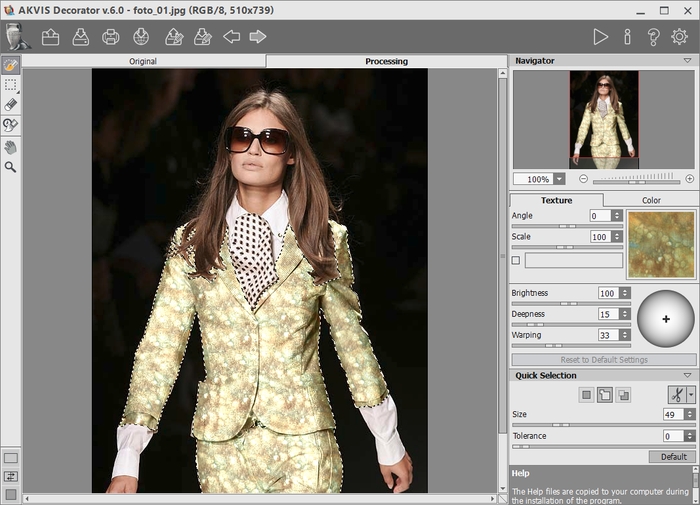
  • Passo 4. Selecione uma textura adequada da Biblioteca de texturas. Para esta finalidade abra a Bibiloteca de texturas com duplo click, usando o botão esquerdo do mouse, sobre a caixa da textura desejada. Nós selecionamos no caso o grupo Fabric (Tela) e na árvore de opções escolhemos o desenho/pattern Número 6. Aperte o botão Aplicar e veja o resultado através da barra After (Depois). Se você estiver satisfeito, aperte o botão Aplicar para aplicar as alterações e fechar a janela do plug-in.
    Nova textura
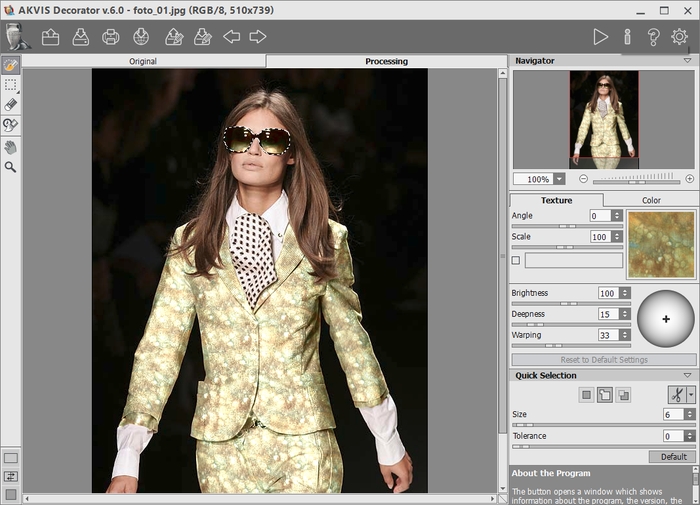
  • Passo 5. Neste caso nos alteramos a cor do terno, porém nós também queremos alterar as cores dos acessórios. Vamos alterar a cor dos óculos de sol. Selecione os óculos de sol utilizando a ferramenta Magnetic Lasso.

    Depois selecionamos novamente o AKVIS Decorator e escolhemos a cor verde. Aperte o botão Run e veja os resultados através do botão After (Depois). Se você estiver satisfeito, pressionae o botão Apply para aplicar as alterações e feche as janelas do plug-in.

    alterar as cores dos acessórios
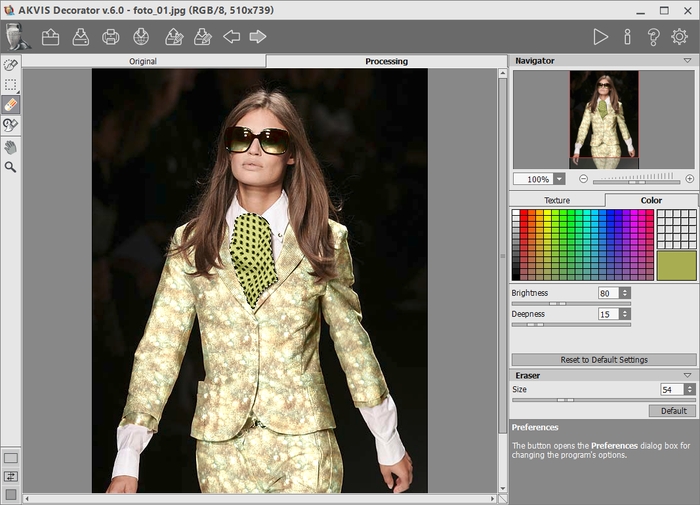
  • Passo 6. Efetuaremos o mesmo processo para a gravata que ela está usando. Neste exemplo nós iremos escolher outra tonalidade de verde para recolorir a gravata.
    recolorir a gravata

    Aqui está o resultado final. Não há limite para a criatividade! Como você pode ver, trabalhar com o AKVIS Decorator é muito simples!
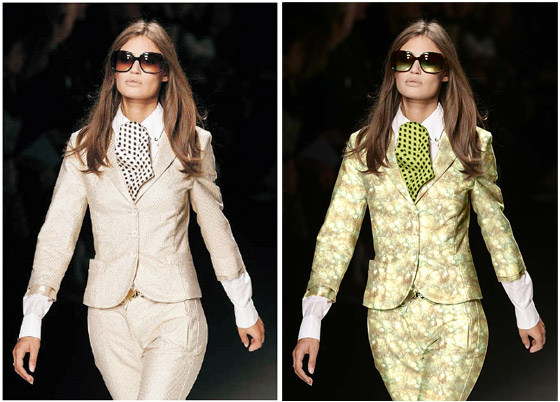
    Novo terno para modelo
 
Como funciona Como funciona
   — Àrea de trabalho — Àrea de trabalho
   — Utilizando o programa — Utilizando o programa
Exemplos Exemplos
   — Desenho de interiores — Desenho de interiores
   — Potes de chá para cada gosto — Potes de chá para cada gosto
   — Alienígenas chegando — Alienígenas chegando
   — Show de moda — Show de moda
   — A Rainha das Neves — A Rainha das Neves
   — Patchwork — Patchwork


No começo da página


   Política de privacidade | Mapa do Site | Pesquisar na site    
   Contacte-nos | Twitter | Facebook | YouTube Channel    
| English  |Français  |Deutsch  |Español  | Português  |Italiano  |日本語  |Pусский  | © 2004-2012 AKVIS. Todos os direitos reservados.