Foto de Crianças
O autor deste exemplo é Vladimir Barsukov, de Bishkek.


Certamente em sua casa há foto que é relíquia de família, o registro de um tempo. Ele fornece bastante informação, mas não todas. Se a sua foto foi feita há vários anos atrás não preserva a mais brilhante memória – cor. Agora você pode corrigir esta deficiência adicionando cor a uma foto branca e preta de acordo com a realidade ou simplesmente a sua imaginação.
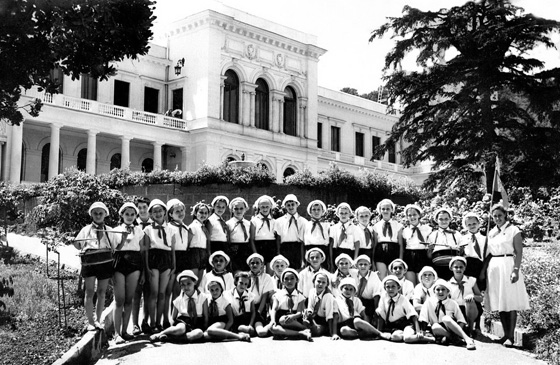
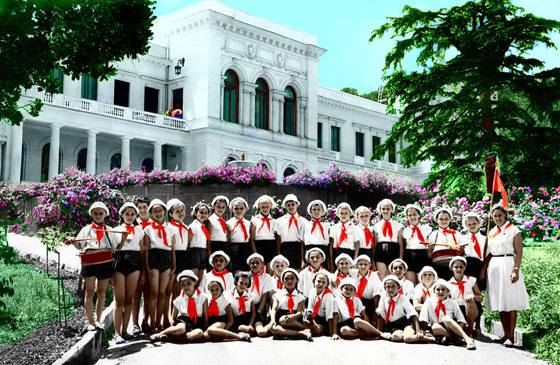
Vladmir Barsukov nos enviou uma foto de sua infância, um momento do verão de 1957 em Artek. Ele pintou sua foto branco e preta usando AKVIS Coloriage AI. Você pode repetir sua experiência em apenas alguns segundos, transferindo este arquivo contendo a foto original e o arquivo dos traçados. Abra a imagem, inicie Coloriage AI, carregue o arquivo de traçados, e aplique. Você terá a cor da imagem da foto.
Vladimir escreveu: “Espero que olhando esta foto de jovens pioneiros de 62 anos atrás, alguém na foto verá a si mesmo outra vez neste colorido bucólico a beira mar.”
Para fazer uma imagem colorida de uma foto branca e preta no AKVIS Coloriage AI:
-
Passo 1. Inicie o programa AKVIS Coloriage AI. Abra
 a foto que você vai pintar:
-
Passo 2. No modo Clássico, na Barra de ferramentas escolha a ferramenta Lápis
 .
.
- Passo 3. Para a cor na foto parecer o mais possível próxima do natural, tire vantagens da Biblioteca de cores, a qual é muito útil para colorir objetos, tais como olhos, lábios, pele, etc. Comece colorindo as pioneiras.
-
Passo 4. Há muitos objetos pequenos na foto, portanto seja preciso e paciente.
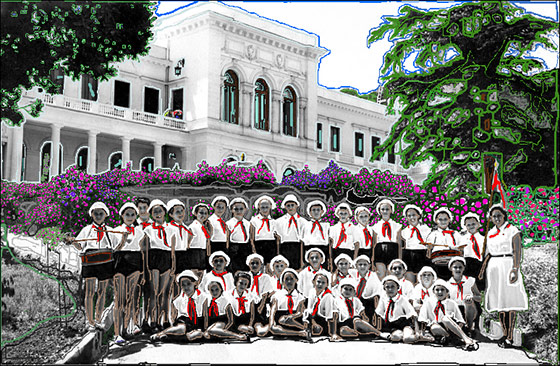
Desenhe em volta das flores e grama. Selecione detalhes do prédio com traçados. Você pode marcar cada detalhe, mas se preferir menos detalhes ao fundo, escolha menos detalhes para marcar.
Depois de desenhar todos os traçados a imagem ficará parecida desse jeito.
-
Passo 5. Salve os traçados em um arquivo (use o botão
 ). Você pode carregar este arquivo mais tarde e fazer mais mudanças.
-
Passo 6. Comece o processo de colorir pressionando o botão
 . O resultado será mostrado na aba Depois.
-
Passo 7. Se o resultado está do seu gosto, pode salva-lo pressionando o botão
 .
.
Coloriage AI v. 15.7 - Teste gratuito 10 dias
