Graphic software for Windows Mac graphic software
Tragen Sie Ihre E-Mail ein, um den AKVIS-Newsletter zu abonnieren.
 
  
  Produkte     Download     Online Store     Tutorial     Support     Impressum
en  fr  de  es  pt  it  jp  ru    
 

Tutorial: AKVIS Coloriage

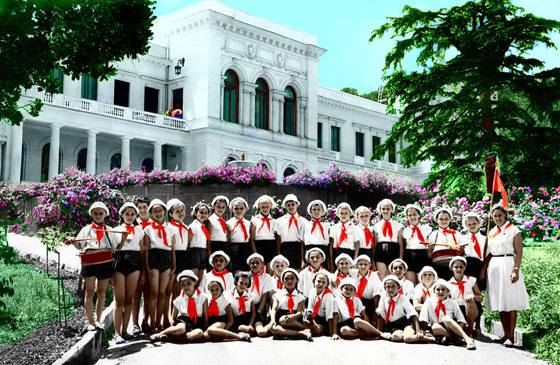
Kinderbilder


Der Autor dieses Beispiels ist Vladimir Barsukov, aus Bishkek.

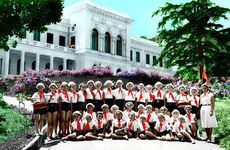
    Originalbild gefärbtes Bild

Mit Sicherheit gibt es auch in ihrem Haushalt ein Bild das als Familienerbstück gilt, eine Aufzeichnung vergangender Zeiten. Es enthält eine Fülle von Informationen, aber nicht alle. Wenn das Foto schon eine Anzahl Jahre alt ist, fehlt ihm die brillianteste Erinnerung. - Farbe. Jetzt können sie dieses Defizit korrigieren und einem schwar-weissen Bild die realen Farben hinzufügen, oder auch Farben ihrer Phantasie.

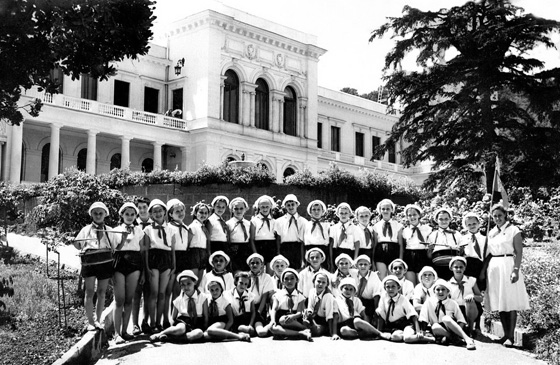
Vladimir Barsukov hat uns ein Bild aus seiner Kindheit geschickt, einen Moment im Sommer des Jahres 1957 in Artek. Er hat diese Bild mit Hilfe von AKVIS Coloriage eingefärbt. Sie können die Schritte mit wenig Aufwand in ein paar Sekunden nachvollziehen. Das Ausgangsbild und die dazugehörige Datei mit den Pinselstrichen können Sie hier herunterladen. Öffnen Sie das Bild in Coloriage, laden Sie die Datei mit den Pinselstrichen und starten Sie die Färbung. Sofort haben Sie ein Farbbild aus dem alten Foto erzeugt.

Vladimir schrieb: "Ich hoffe, das sich durch das Ansehen dieses 62 Jahre alten Bildes, einige der jungen Pioniere in dem Foto wiedererkennen und sich an das farbige Küstengebiet erinnern."


Mit den folgenden Schritten erzeugen Sie aus einem schwarz-weiss Bild ein farbiges Foto, mit Hilfe des Programms AKVIS Coloriage:

  • Schritt 1. Starten Sie das Programm AKVIS Coloriage. Öffnen Sie das Foto das sie einfärben wollen:
    ein schwarz-weiss Bild
  • Schritt 2. In der Werkezugpalette wählen Sie den Stift aus.
  • Schritt 3. Damit die Farben im Bild so natürlich wie möglich aussehen, benutzen Sie die Farbbibliothek, sie ist sehr hilfreich um einzelne Objekte einzufärben, wie zum Beispiel, Augen, Lippen, Haut, usw. Beginnen Sie bei den Pionieren.
  • Schritt 4. Das Foto enthält kleine Objekte, arbeiten Sie daher ruhig und konzentriert.
    Personen einfärben
  • Schritt 5. Ziehen Sie einen Rahmen um die Blumen und das Gras.
    Blumen und Gras einfärben
  • Schritt 6. Heben Sie Einzelheiten am Gebäude mit einzelnen Strichen hervor. Sie können alle Details markieren und einfärben, wenn Sie allerdings weniger Details im Hintergrund haben möchten, können Sie dies erreichen indem sie nur die groben Details markieren.
    ein Gebäude einfärben
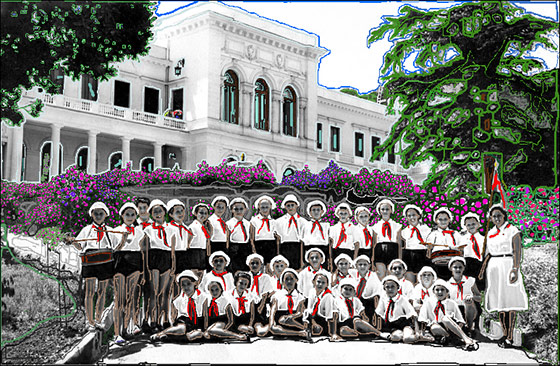
  • Schritt 7. Nachdem alle benötigten Elemente markiert wurden, sollte ihr Bild wie folgt aussehen.
    Pinselstriche in Coloriage
  • Schritt 8. Speichern Sie die Markierungen in eine Datei (indem Sie diesen Knopf anklicken Save strokes). Sie können so die Arbeit unterbrechen und später fortsetzen oder verschiedene Varianten ausprobieren..
  • Schritt 9. Starten Sie den Prozess des Einfärbens mit dem Knopf Go. Das Ergebnis wird in dem Bereich der mit Ergebnis bezeichnet ist, angezeigt.
    eingefärbtes Foto
  • Schritt 10. Wenn Sie mit dem Resultat zufrieden sind, können Sie es über die Schaltfläche abspeichern.
 
Vorgehensweise Vorgehensweise
   — Arbeitsbereich — Arbeitsbereich
   — Arbeitsweise — Arbeitsweise
   — Tipps und Tricks — Tipps und Tricks
   — Datei mit den Markierungen (*.strokes) — Datei mit den Markierungen (*.strokes)
Beispiele Beispiele
   — Eine alte Postkarte — Eine alte Postkarte
   — Grundfarbe des Autos ändern — Grundfarbe des Autos ändern
   — Einfärben eines S/W-Fotos — Einfärben eines S/W-Fotos
   — Bilder teilweise entfärben — Bilder teilweise entfärben
   — Eine Frau mit Flieder — Eine Frau mit Flieder
   — Farbkorrektur: rote Augen entfernen — Farbkorrektur: rote Augen entfernen
   — Ein Portrait einfärben — Ein Portrait einfärben
   — Ein Verfahren zum mehrmaligen Einfärben — Ein Verfahren zum mehrmaligen Einfärben
   — Ein Geschenk zum Muttertag — Ein Geschenk zum Muttertag
   — Kanadische Siedler — Kanadische Siedler
   — Foto eines Kindes — Foto eines Kindes
   — Farben für die Innenausstattung — Farben für die Innenausstattung
   — Einfärben eines Familienfotos — Einfärben eines Familienfotos
   — Die Farbe der Kleidung ändern — Die Farbe der Kleidung ändern
   — Einfärben eines Gruppenfotos — Einfärben eines Gruppenfotos
   — Farbiger Hintergrund — Farbiger Hintergrund
   — Erinnerungen einfärben — Erinnerungen einfärben
   — Die Wände anstreichen — Die Wände anstreichen
   — Mosaik-Hintergrund — Mosaik-Hintergrund
   — Partielle Einfärbung — Partielle Einfärbung
   — Ausdrucksvolle Augen einer Katze — Ausdrucksvolle Augen einer Katze
   — Porträt einer Geisha — Porträt einer Geisha
   — Flachrelief einfärben — Flachrelief einfärben
   — Tipps zum Kolorieren — Tipps zum Kolorieren
   — Alte Postkarte mit einer Geisha — Alte Postkarte mit einer Geisha
   — Nachbearbeitung eingefärbter Fotos — Nachbearbeitung eingefärbter Fotos
   — Zeichnung im Anime-Stil — Zeichnung im Anime-Stil
   — Ein Foto für Fotomontage — Ein Foto für Fotomontage
   — Blumen ausmalen — Blumen ausmalen
   — Zeichnung: Selbstbildnis — Zeichnung: Selbstbildnis
   — Weihnachtspostkarte — Weihnachtspostkarte
   — Liebesgeschichte — Liebesgeschichte
   — Zeichnung ein- und umfärben — Zeichnung ein- und umfärben
   — Ein misslungenes S/W-Foto retten — Ein misslungenes S/W-Foto retten
   — Kinderbilder — Kinderbilder
   — Ein Geschenk für die Frau — Ein Geschenk für die Frau


   Datenschutzhinweis | Sitemap | Suchwort eingeben | English  |Français  | Deutsch  |Español  |Português  |Italiano  |日本語  |Pусский  | © 2004-2009, AKVIS Software Inc. Alle Rechte vorbehalten.