Markierungsstriche speichern und laden (Klassischer Modus)
Während Färbung eines Bildes im Klassischen Modus ist es empfehlenswert, die gezogenen Striche von Zeit zu Zeit in einer Datei mit der Endung .strokes zu speichern, wenn Sie die Bearbeitung aus irgendeinem Grund unterbrechen müssen. Dann wird es möglich, das Umfärben wieder am gleichen Punkt fortzusetzen, an dem die Arbeit unterbrochen wurde.
Um die Farbstriche zu speichern, klicken Sie auf  und geben Sie einen Ordner und einen Dateinamen an. Später können Sie mit
  die Striche aus dieser Datei laden und mit dem Bild weiterarbeiten.
Im Falle eines unerwarteten Ereignisses (z. B. Stromausfall usw.) speichert das Programm die Striche jedes Mal automatisch in der Datei coloriage-autosave.strokes, wenn Sie die Verarbeitung ausführen.
Die automatisch gespeicherte Datei finden Sie hier:
Windows: C:\Users\Public\Documents\AKVIS
macOS: /Users/Shared/AKVIS
Linux: /var/lib/AKVIS.
In unseren Anleitungsbeispielen bieten wir Ihnen häufig eine Datei zum Laden an, wo das Originalbild und die Markierungen gespeichert sind. Anhand dieser Materialien können Sie das Bearbeitungsverfahren selbständig wiederholen, um die Arbeitstechnik besser zu verstehen.
- Schritt 1. Laden Sie ein Archiv mit dem Originalbild und der .strokes-Datei herunter und entpacken Sie es.
- Schritt 2. Öffnen Sie das Originalbild.
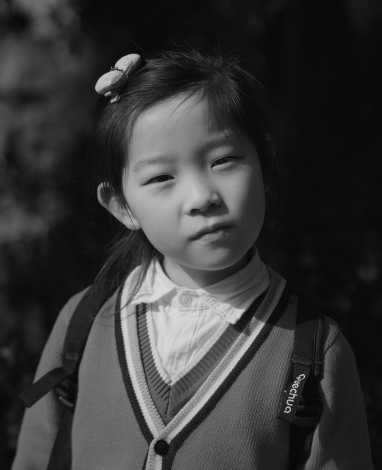
- Schritt 3. Klicken Sie auf die Schaltfläche . Wählen Sie die Datei mit der Endung .strokes, dann klicken Sie auf die Schaltfläche Öffnen.
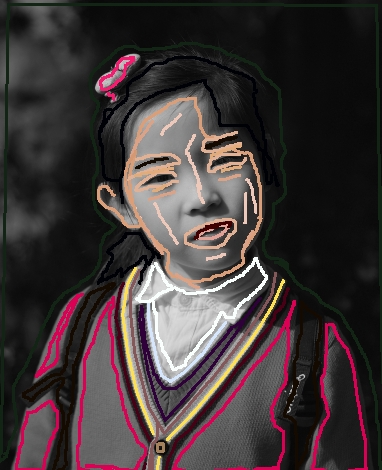
- Schritt 4. Klicken Sie auf die Schaltfläche
 . Das eingefärbte Bild wird in der Ergebnis-Registerkarte angezeigt.
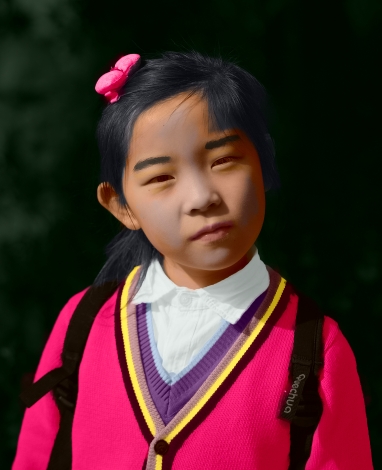
- Schritt 5. Sie können die Farben des Bildes nach Ihrem Wunsch ändern. Dazu gehen Sie zurück zum Register Original und verwenden das Tube-Werkzeug
 oder das Zaubertube-Werkzeug
  . Mit dem Tube-Werkzeug kann die Farbe von bereits erstellten Markierungslinien geändert werden. Mit dem Zaubertube-Werkzeug kann die Farbe aller einfarbigen Markierungslinien geändert werden.

Klicken Sie wieder auf die Schaltfläche
.
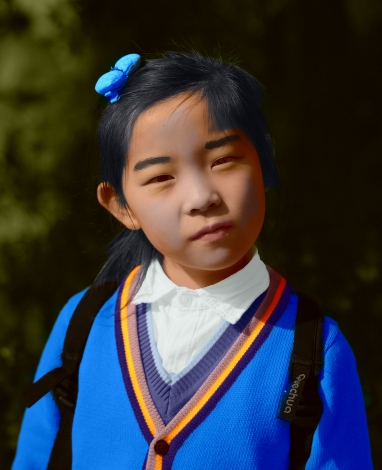
Achtung! Die Markierungslinien in der komprimierten Datei entsprechen der Größe des Originalbildes (Breite x Höhe). Wenn Sie die Größe des Originalbildes ändern, passen die Markierungen nicht mehr.
Laden Sie diese Archive herunter und kolorieren Sie die Fotos:
baby-photo.zip, boy-picture.zip, car-color.zip, family-photo.zip, girl-portrait.zip,
house-color.zip, interior.zip, pool-swimmers.zip, postcard.zip, settlers.zip.
Coloriage AI v. 15.7 - 10-Tage-Testversion
