Tipps zum Kolorieren
Dieses Tutorial wurde von Stephen Bird in AliveColors mit dem Plugin AKVIS Coloriage AI (Klassischer Modus) erstellt.
Das Tutorial ist den Menschen zugedacht, die schon erste Versuche mit dem Programm AKVIS Coloriage AI gemacht haben und seine Funktionsweise verstehen.
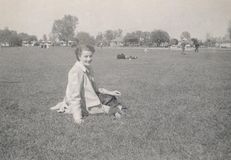
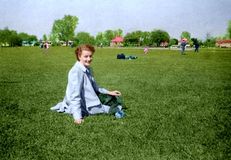
Ein Foto realistisch zu kolorieren kann auch mit diesem innovativen Werkzeug schwierig sein, wenn Sie die Regeln der Perspektive und des Lichtes nicht berücksichtigen. Das Foto enthält viele kleine Details, besonders im Hintergrund. Sie erfordern Ihre Aufmerksamkeit und mühevolle Kleinarbeit, wenn Sie das Bild realistisch einfärben möchten.
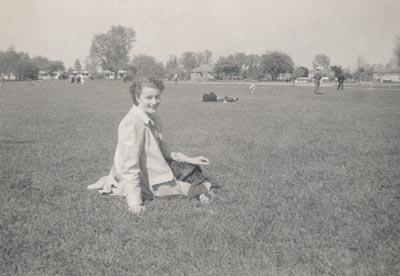
Dises Foto war zu Beginn der zweiten Hälfte des 20. Jahrhunderts in England gemacht. Die nette Dame hat es sich auf einer Wiese gemütlich gemacht. Hinter ihr sonnen sich andere Menschen und in der Ferne bemerkt man flanierende Passanten. Weit hinten sind die im Grün eingebetteten Gebäude. Und darüber dehnt sich blauer Himmel aus... Er war immer blau in unserer Jugend, nicht wahr?
Bevor Sie mit dem Kolorieren des Fotos beginnen, rufen Sie den Befehl Auto-Tonwertkorrektur auf, indem Sie den Menüpunkt Bild - Korrektur - Auto-Tonwertkorrektur in AliveColors auswählen. Im Ergebnis wird das Bild kontrastreicher.
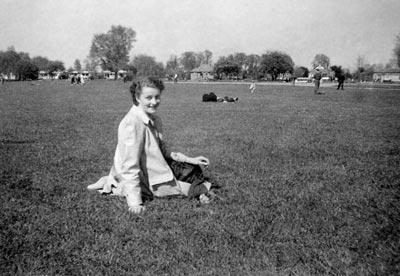
Nun rufen Sie das Plugin AKVIS Coloriage AI, um die Bildbearbeitung zu beginnen. Es ist empfehlenswert, das Bild von oben nach unten einzufärben (d.h., zuerst die Objekte im Hintergrund kolorieren und erst dann die Hauptfigur).
In unserem Beispiel fangen wir mit dem Himmel-Einfärbung an. Ziehen Sie eine blaue Linie im oberen Teil des Bildes, dann ziehen Sie eine hellere blaue Linie in der Mitte und schließlich ziehen Sie eine noch hellere Linie die Wipfel entlang. Der Himmel ist oben gewöhnlich kräftiger gefärbt und in Richtung Horizont wird immer heller.
Der nächste Bearbeitungsbereich ist die Baumreihe im Hintergrund. Auch mitten im Sommer haben Bäume viele Farbtöne, deshalb wäre es fehlerhaft, eine und dieselbe grüne Farbe für die ganze Baumreihe zu wählen. Beachten Sie, dass Sie keine Bäume kolorieren, sondern ein Foto. Die Farbe der Bäume sollte blasser als die Farbe der Wiese sein. Deswegen verwenden Sie gedämpfte Farben beim Einfärben der Bäume. Wählen Sie mehrere grüne Farbtöne aus und markieren Sie die Bäume mit einigen Strichen. Befinden sich zwischen den Bäumen die Gebäude, seien Sie besonders sorgfältig, um ihre Wände und Dächer nicht zu berühren.
Gehen wir nun zum Gebäude-Einfärben über. Das Dach kann rot oder grau sein, aber auf dem Foto sollte die Farbe durch die Entfernung gedämpfter wirken. Wählen Sie auch die Farben für die Wände und alle begleitenden Details: Fenster, Türe, Fensterladen usw. Für die Fassaden sollten wir keine zu unterschiedlichen Farben auswählen. Da die Fassaden im Bild-Hintergrund liegen, genügt die Wahrnehmung, dass sie eine andere Farbe als das Dach haben.
Im Hintergrund sind auch einige Menschen zu sehen. Die Farbauswahl für die Gesichter ist in diesem Fall nicht von großer Bedeutung, weil sie sowieso schwer zu erkennen sind. Sie können also einen rosa Ton auswählen. Gehen Sie aber mit dem Einfärbung der Kleidung behutsam vor. Es ist nicht zu übersehen, dass man in den "guten alten Zeiten" für den Sonntagsspaziergang die großen Garderoben auswählte. Da die Spazierenden weiter entfernt sind, können wir ihre Kleidung braun, grau oder weinrot einfärben.
Beachten Sie, dass die Aufmerksamkeit auf die Hauptfigur (unsere Dame) nicht durch zu helle Farben im Hintergrund abgelenkt wird. Die Dame sitzt im grünen Gras. Doch obwohl der "grasgrüne" Farbton eben existiert, sollten wir diesen nicht auswählen. Dieser Farbton wäre zu grell für das Bild. Gräser und Wiesen sehen auf Fotografien anders aus, deshalb wählen wir einen dunkelgrünen Farbton aus und umreißen die Frau im Vordergrund.
In Richtung des Fussweges, werden die Grüntöne dann schwächer. Jetzt kolorieren wir das Hauptmotiv des Bildes. Wählen Sie eine Hautfarbe aus der Farbbibliothek und ziehen Sie dann sorgfältig die Umrisslinien. Dann ziehen Sie eine blaue Umrisslinie innerhalb des Anzuges. Man sollte auch die kleinen Details umreißen: Die Knöpfe, das Tuch usw.
Solche Kolorierungstechnik – “von hinten nach vorne“ - ist die beste, wenn Sie eine realistische Einfärbung erhalten wollen.
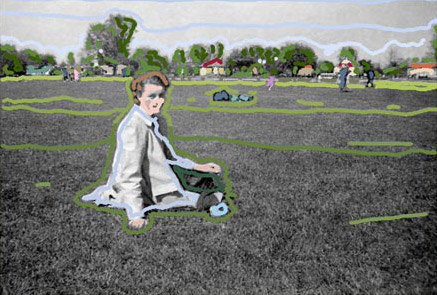
Wenden Sie die Farben ans Bild an, indem Sie den Knopf  drücken.
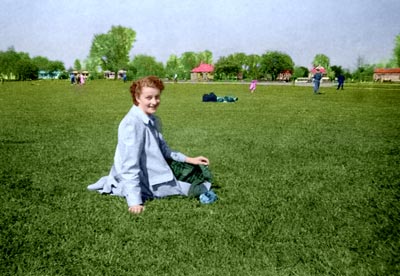
Um die Änderungen anzunehmen, drücken Sie auf den Knopf  .
.
Coloriage AI v. 15.7 - 10-Tage-Testversion
