Um Castelo na Escócia: colorindo uma foto antiga
Neste tutorial David Kelly colore a foto de um castelo na Escócia. O direito autoral da foto original é de propriedade da Universidade de Strathclyde, Glasgow, e é usada com sua permissão.
PREFÁCIO
As fotografias anteriores coloridas usando o plug-in AKVIS Coloriage AI em conjunto com AliveColors eram cabeças e ombros típicos retratos contendo poucas áreas detalhadas, a qual fez colorir naturalmente.
Usando editor de fotos por si só foi possível com seleções, camadas e mascaras etc., para com muito sucesso colorir fotografias que continham pequenas áreas detalhadas. Poderia usando AKVIS Coloriage AI dar cor a este tipo de imagem produzindo resultado aceitável? Para saber usei uma fotografia de 1870 cor sépia de um grandioso lar de uma família escocesa, Crossbasket House.
A FOTOGRAFIA ORIGINAL
A fotografia original de cor sépia de 1870 da Crossbasket House é mostrada abaixo, imagem 01.
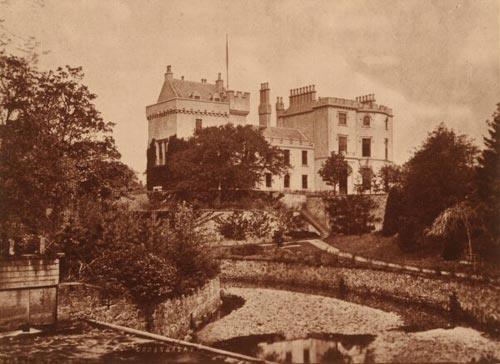
Imagem 01. Crossbasket House, 1870.
Foto de Thomas Annan – Direito autoral © Universidade de Strathclyde
COMO ELA FOI FEITA
Os passos abaixo explicam como AliveColors, em conjunto com plug-ins AKVIS, Noise Buster e Enhancer, foram usados para converter a foto cor sépia original em uma imagem branco e preto apropriada para colorir.
- Passo 1. Foto original copiada para o AliveColors.
- Passo 2. Reduzido os níveis de ruídos: Effects -> AKVIS -> Noise Buster. Ruído destruidor o clique de um botão Automátic Filtering foi usado para reduzir os níveis de ruídos da foto.
- Passo 3. Convertido para a escala cinza: Image –> Mode -> Grayscale.
- Passo 4. Aumentou a profundidade da cor: Image –> Mode -> 16 bits/channel.
- Passo 5. Aumenta a luminosidade e níveis de contraste: Image -> Adjustment –> Brightness/Contrast.
- Passo 6. Enhancer foi usado para melhorar detalhe: Effects –> AKVIS –> Enhancer.
A FOTOGRAFIA BRANCA & PRETA
A edição dos passos 02 até o 06 produziu a fotografia branca e preta abaixo, Imagem 02.
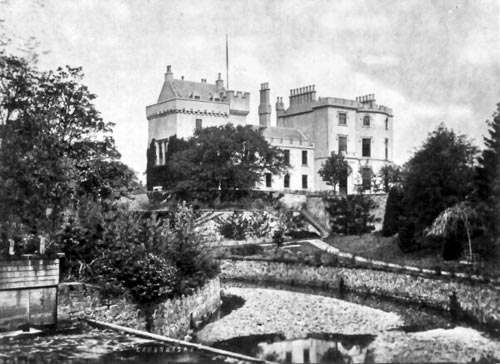
Imagem 02
- Passo 7. Ferramentas AliveColors foram usadas para criar então adicionar um novo mastro de bandeira.
- Passo 8. Ferramenta de clonagem foi usada par remover o nome Crossbasket, apenas o botão visível- centro esquerda.
- Passo 9. Plug-in AKVIS Coloriage AI foi chamado de: Effects –> AKVIS –> Coloriage AI. Próximo, traçados coloridos adequados foram desenhados em várias seções em volta da foto. Imagem 03 abaixo mostra como a foto branco e preto, completa com seu novo mastro de bandeira tomou conta dos traçados adicionados. Para um tutorial Coloriage AI abrangente, por favor, clique aqui.
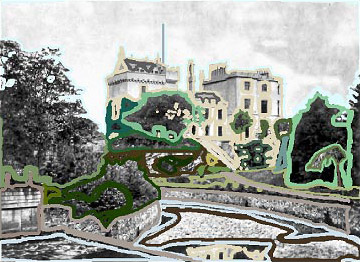
Imagem 03
-
Passo 10. O pequeno botão
 localizado no topo esquerdo foi clicado para previsão da versão colorida terminada dentro da área de trabalho do AKVIS Coloriage AI. Veja imagem 04.
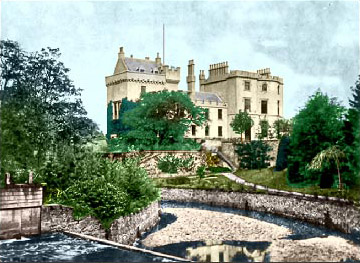
Imagem 04
- Passo 11. Depois da apresentação prévia, e estando feliz com o resultado, o arquivo do traçado foi nomeado e salvo. Poderia ser agora a qualquer tempo ser recarregado a qualquer hora e mudado quando necessário.
-
Passo 12. Finalmente o botão
 , topo esquerdo, foi clicado para colorir a foto branca e preta. Isto fecha o plug-in Coloriage AI para revelar AliveColors área de trabalho que agora contido a novíssima fotografia colorida da Crossbasket House.
- Passo 13. A ferramenta AliveColors em conjunto com camadas foi usada para melhorar o azul do céu, adicionar um par de finas nuvens, e como um toque de finalização uma nova bandeira foi ligada ao mastro de bandeira da casa.
- Passo 14. AKVIS Enhancer foi usado para melhorar por completo os níveis de detalhes.
- Passo 15. Finalmente a parte da casa refletida vista na água, botão-central-à direita, teve seu nível de saturação de cor reduzida.
A FOTOGRAFIA CONCLUIDA
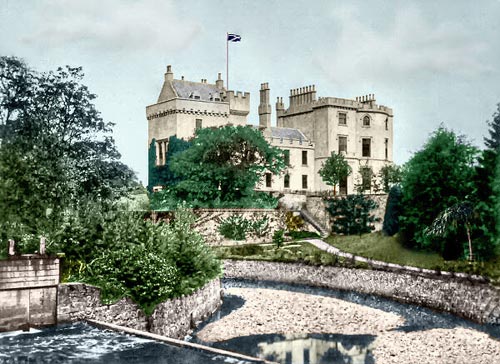
A foto editada e colorida é mostrada abaixo.
Coloriage AI v. 15.7 - Teste gratuito 10 dias
