Drucken von Bildern in AKVIS Coloriage AI
Die eigenständige Version von AKVIS Coloriage AI erlaubt das Drucken des Bildes.
Klicken Sie auf die Schaltfläche  , um die Druckeinstellungen anzupassen.
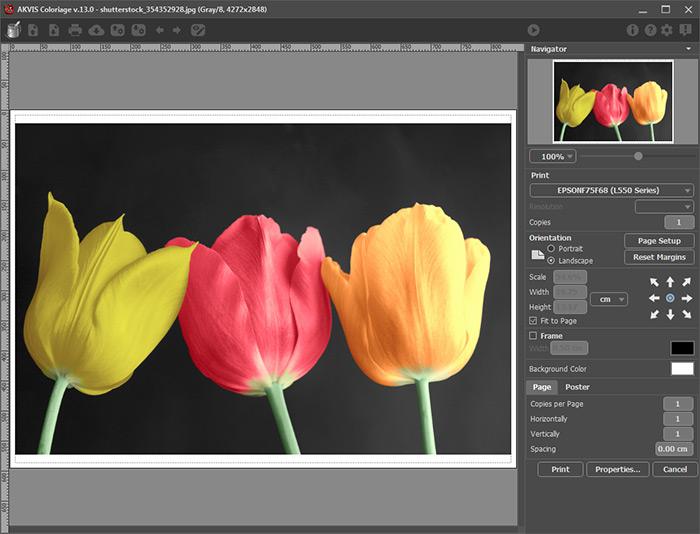
Druckeinstellungen in AKVIS Coloriage AI
Passen Sie die Parameter in der Einstellungsleiste an:
- Kopien pro Blatt. Legen Sie fest, wie viele Kopien des Bildes auf ein Blatt Papier gedruckt werden.
- Horizontal und Vertikal. Diese Parameter bestimmen, in wie vielen Spalten und Zeilen die Kopien des Bildes dargestellt werden.
- Abstand. Der Parameter stellt den Abstand zwischen den Kopien des Bildes ein.
- Blätter. Wenn das Kontrollkästchen aktiviert ist, können Sie die maximale Anzahl der Blätter festlegen, auf die das Bild gedruckt wird. Das Bild wird so skaliert, dass es auf die gewünschte Anzahl Druckseiten passt. Wenn das Kontrollkästchen deaktiviert ist, wird das Programm eine optimale Blattanzahl entsprechend der tatsächlichen Bildgröße (Maßstab = 100%) automatisch auswählen.
- Kleberänder. Aktivieren Sie dieses Kontrollkästchen, um die Breite der Kleberänder einzustellen. Die Ränder werden rechts und unten gesetzt.
- Schnittlinien. Aktivieren Sie dieses Kontrollkästchen, um die Schnittmarkierungen zu drucken. Sie helfen Ihnen beim Zusammensetzen des Bildes.
- Seitenzählung. Aktivieren Sie dieses Kontrollkästchen, um jedes Bildteil zu nummerieren. Nummer der Zeile und Spalte wird am Rand gedruckt.
Wählen Sie aus der Liste der verfügbaren Drucker den gewünschten Drucker aus. Legen Sie die Anzahl der zu druckenden Kopien sowie die gewünschte Auflösung fest.
In der Parametergruppe Orientierung legen Sie die Orientierung des Bildes beim Drucken fest: Porträt (vertikal) oder Album (horizontal).
Klicken Sie auf die Schaltfläche Seiteneinstellungen, um das Dialogfeld zu öffnen, in dem Sie die Seitengröße, die Orientierung der Seite beim Drucken und die Breite der Kanten festlegen können.
Klicken Sie auf die Schaltfläche Ränder zurücksetzen, um die Standardeinstellungen wiederherzustellen.
Die Parameter Maßstab, Breite und Höhe und das Kästchen Auf Mediengröße skalieren legen die Druckgröße des Bildes fest. Sie beeinflussen nicht das Bild selbst, sondern seine gedruckte Kopie. Es ist möglich, die Größe der gedruckten Kopie zu ändern, indem man den Maßstab in Prozent festlegt (ein Wert unter 100% verringert das Bild, ein Wert über 100% vergrößert es) oder indem man neue Werte für Breite und Höhe einträgt.
Um das Bild auf die ausgewählte Papiergröße zu skalieren, aktivieren Sie das Kästchen Auf Mediengröße skalieren.
Verschieben Sie das Bild mit der Maus oder mit den Pfeiltasten.
Sie können das zu druckende Bild mit einem Rahmen versehen. Die Breite und Farbe des Rahmens sind einstellbar.
Wählen Sie eine Hintergrundfarbe durch einen Klick auf das Farbmuster.
In dem Seite-Register können Sie mehrere Seiten auf ein Blatt Papier drucken lassen.
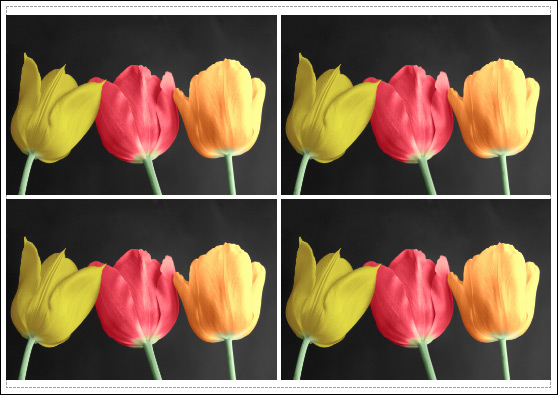
Seite drucken
In dem Poster-Register können Sie ein Bild auf mehrere Blätter verteilt ausdrucken und die Ausdrücke zu einem großen Poster zusammenfügen.
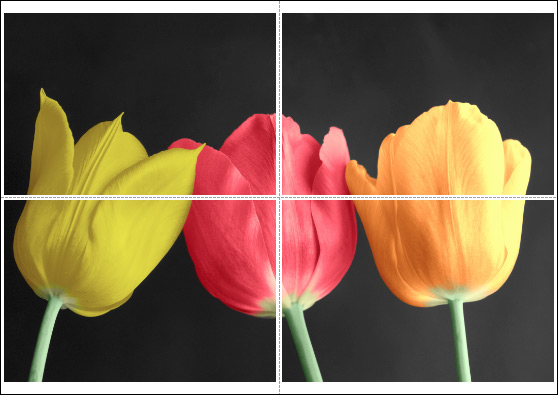
Poster drucken
Um den Druckprozess zu starten, klicken Sie auf die Schaltfläche Drucken.
Um das Dialogfeld ohne Drucken des Bildes zu schließen, klicken Sie auf Abbrechen.
Klicken Sie auf die Schaltfläche Eigenschaften..., um ein Systemdialogfeld zu öffnen, wo Sie erweiterte Einstellungen anpassen und das Dokument drucken können.
Coloriage AI v. 15.0 - 10-Tage-Testversion

