Préférences
Le bouton  appele la boite de dialogue Préférences :
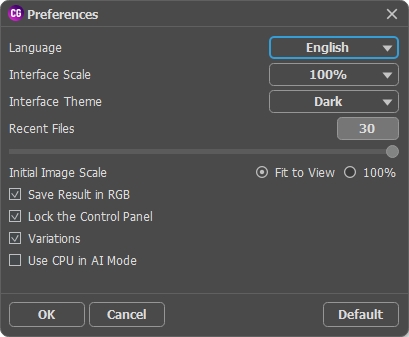
- Langue. Changez la langue de l'interface en sélectionnant la langue préférée du menu déroulant.
- Échelle de l'interface. Sélectionnez la taille des éléments de l'interface du logiciel. Lorsque ce paramètre a la valeur Auto, l'espace de travail se met automatiquement à l'échelle pour correspondre à la résolution de l'écran.
- Thème de l'interface. Sélectionnez le style de l'interface du logiciel : Clair, Gris ou Foncé.
- Derniers fichiers utilisés (seulement dans la version standalone). Le nombre des derniers fichiers utilisés. Faites un clic droit sur le bouton
 pour ouvrir la liste des derniers fichiers triés par date. Maximum : 30 fichiers.
- Échelle initiale. Ce paramètre définit la façon dont l'image est réduite dans la Fenêtre d'image après l'ouverture. Le paramètre peut prendre deux valeurs :
- Ajuster à la fenêtre. L'échelle s'adapte de manière que toute l'image soit visible dans la fenêtre d'image;
- si l'option 100% est cochée, l'image n'est pas ajustée. En règle générale, lorsque l'échelle = 100%, seule une partie de l'image est visible. - Sauvegarder le résultat en RVB (seulement dans la version standalone). Par défaut, le résultat du traitement est toujours sauvegardé en RVB, indépendamment de l'image originale. Si l'image originale était en CMJN ou Lab et vous souhaitez sauvegarder le résultat dans ces formats, désactivez ce paramètre (si le résultat est sauvegardé en CMJN, il pourrait sembler autrement que dans la fenêtre du logiciel). Un résultat en Niveaux de gris seront toujours sauvegardé en RVB.
- La case à cocher Verrouiller le Panneau de configuration désactive la possibilité de cacher/afficher le panneau supérieur. Si la case est sélectionnée, le panneau est toujours visible. Vous pouvez afficher/cacher le panneau en cliquant sur le bouton triangle (dans le milieu du panneau). Le panneau masqué apparaîtra lorsque vous déplacez le curseur sur lui.
- La case à cocher Variations affiche/masque la section avec les résultats de colorisation.
- La case à cocher Utiliser le GPU dans le mode AI (seulement sur Windows) vous permet d'activer l'accélération GPU et d'augmenter la vitesse du traitement. Nous vous recommandons d'utiliser cette option si vous rencontrez des problèmes avec les calculs GPU. Sur les ordinateurs Mac et Linux, cette option n'est pas disponible, ces versions ne peuvent utiliser que la mémoire du processeur (CPU).
Pour sauvegarder la configuration des Préférences, appuyez sur OK.
Pou rétablir les valeurs par défaut, appuyez sur Par défault.
Coloriage AI v. 15.7 - 10 jours d'essai
