Désaturation sélective d'une photo en couleur avec AKVIS Coloriage


Entrez votre e-mail pour souscrire à notre liste de diffusion.
 
 
  Produits     Télécharger     Magasin en ligne     Tutoriel     Support     Compagnie      Compte utilisateur
en  fr  de  es  pt  it  jp  ru    
 

Tutoriel: AKVIS Coloriage

Désaturation sélective


La désaturation sélective est une méthode populaire dans le traitement de photos. Cette technique artistique permet de porter l'accent sur tel ou tel objet. On va convertir cette photo en tonalités grises, mais garder les couleurs d'une zone choisie.

Vous verrez comment vous pouvez désaturer une partie de l'image en garder les couleurs de l'autre partie. La sélection ne doit pas être précis.
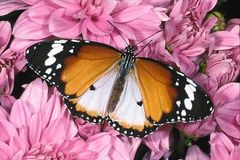
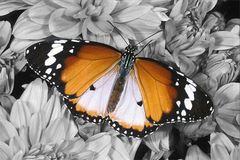
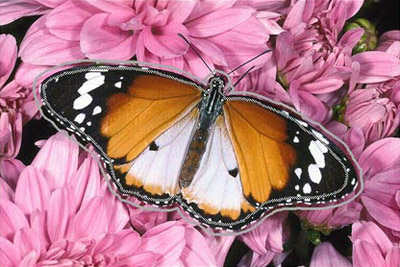
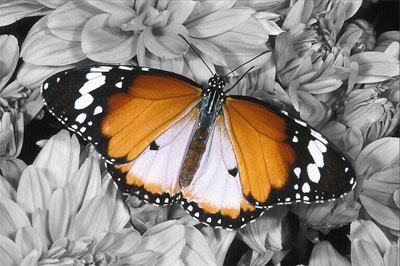
    Image originale Le résultat du coloriage

    Dans ce tutoriel nous utilisons le plugin, mais vous pouvez utiliser la version autonome (standalone) pour obtenir le même résultat.

  • Étape 1. Ouvrez cette photo en couleur dans votre logiciel de traitement de photos.
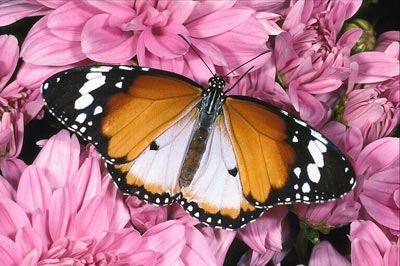
  • photo en couleur d'un papillon sur une fleur
  • Étape 2. Appelez le plug-in AKVIS Coloriage. Pour cela dans Adobe Photoshop sélectionnez la commande Filter – AKVIS – Coloriage; dans Corel Photo-Paint - sélectionnez la commande Effects – AKVIS – Coloriage; dans Corel Paint Shop Pro - la commande Effects – Plugins - AKVIS – Coloriage;.
  • Étape 3. Activez l'outil Garde-Couleur et tracez un contour en dedans du papillon qui doit garder ses couleurs. Il n’y a pas besoin de contourner les antennes du papillon parce qu'ils sont noires et auront la même couleur après la désaturation.
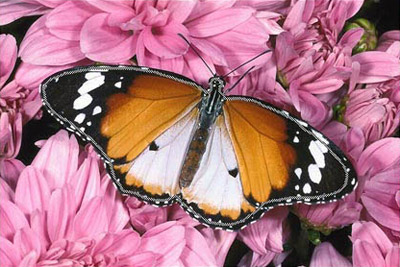
    contournez le papillon avec l'outil Garde-Couleur
  • Étape 4. Sélectionnez une couleur grise dans la palette Échantillons et contournez le papillon en utilisant l'outil Crayon .
    contournez le papillon en utilisant l'outil Crayon
  • Étape 5. Démarrez le processus de la désaturation sélective en appuyant sur le bouton .
    Un papillon  en couleur sur un fond en noir et blanc

    Maintenant c'est une photo en noir et blanc, seul le papillon a gardé ses couleurs vives.

  • Étape 6. Appliquez le résultat de la désaturation sélective à la photo en appuyant sur le bouton .

Vous pouvez employer ce truc sur d'autres photo, par exemple, sur un portrait. La désaturation sélective permet de mettre en valeur certains objets.
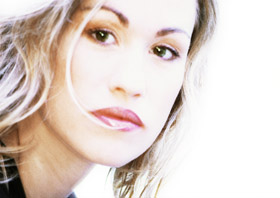
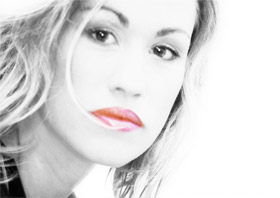
photo en couleur d'une jeune fille Portrait: les lèvres ont gardé leur couleur
 
Comment fonctionne t-il? Comment fonctionne t-il?
   — Espace de travail — Espace de travail
   — Utiliser le logiciel — Utiliser le logiciel
   — Sélectionner couleurs — Sélectionner couleurs
   — Astuces — Astuces
   — Fichier avec les traits (*.strokes) — Fichier avec les traits (*.strokes)
   — Préférences — Préférences
Exemples Exemples
   — La Dame aux camélias — La Dame aux camélias
   — Changer la couleur d'une voiture — Changer la couleur d'une voiture
   — Désaturation sélective — Désaturation sélective
   — Colorisation partielle — Colorisation partielle
   — Rendre blanc plus blanc — Rendre blanc plus blanc
   — Coloriser une photo en noir et blanc — Coloriser une photo en noir et blanc
   — Monsieur à chapeau — Monsieur à chapeau
   — La technique de colorisation réitérée — La technique de colorisation réitérée
   — Colorisez vos mémoires — Colorisez vos mémoires
   — Un cadeau pour la Fête des mères — Un cadeau pour la Fête des mères
   — Correction des couleurs — Correction des couleurs
   — Les colons canadiens — Les colons canadiens
   — Ajoutez de la couleur à la photo — Ajoutez de la couleur à la photo
   — Les couleurs pour l'intérieur — Les couleurs pour l'intérieur
   — Colorisez une photo de famille — Colorisez une photo de famille
   — Changez la couleur des vêtements — Changez la couleur des vêtements
   — Une photo difficile à coloriser — Une photo difficile à coloriser
   — Créer un fond multicolore — Créer un fond multicolore
   — Peindre la façade — Peindre la façade
   — Le fond mosaïque — Le fond mosaïque
   — Les yeux expressifs d'un chat — Les yeux expressifs d'un chat
   — Un portrait d'une geicha — Un portrait d'une geicha
   — Coloriser un bas-relief — Coloriser un bas-relief
   — Une carte postale avec une geicha — Une carte postale avec une geicha
   — Retouche finale d'une photo colorisée — Retouche finale d'une photo colorisée
   — Dessin Manga — Dessin Manga
   — Coloriser une photo pour collage — Coloriser une photo pour collage
   — Défilé des fleurs — Défilé des fleurs
   — Carte postale de Noël — Carte postale de Noël
   — Histoire d'amour — Histoire d'amour
   — Fond d'écran avec un animal de compagnie — Fond d'écran avec un animal de compagnie
   — Faire une photo sépia — Faire une photo sépia
   — Créer une colorisation naturelle — Créer une colorisation naturelle
   — La gravure médiévale — La gravure médiévale


en haut


   Politique de Confidentialité | Plan du Site | Recherche    
   Contacter | Twitter | Facebook | YouTube Channel    
| English  | Français  |Deutsch  |Español  |Português  |Italiano  |日本語  |Pусский  | © 2004-2012 AKVIS. Tous droits réservés.