Aménagement intérieur
AKVIS Decorator vous aidera à créer puis parfaire la décoration de votre intérieur, de la manière la plus simple possible. En quelques clics, vous choisirez les tissus d'ameublement, la couleur des tapis, moquettes et murs, vous aurez également la possibilité de modifier l'aspect de votre mobilier. Et pour tous ces projets futurs, une seule photo numérique vous sera nécessaire. Le résultat est immédiat et d'un naturel saisissant.
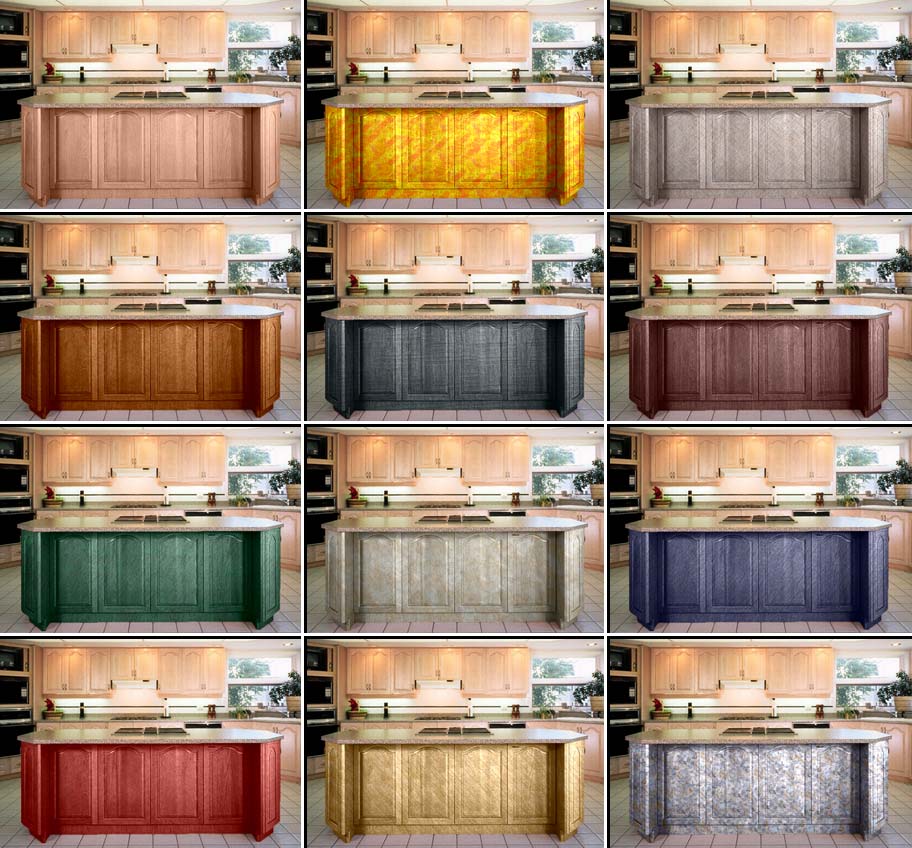
Cliquez sur chaque image afin de zoomer les différentes vignettes
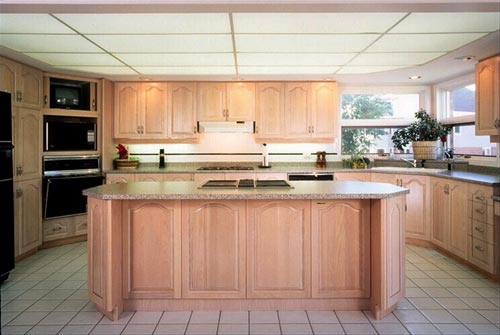
- Étape 1. Ouvrez la photo dans votre éditeur de photos (utilisant AliveColors). Nous allons travailler sur la photo d'une cuisine et plus particulièrement sur les différents aspects que nous pourrons donner au placage du meuble au premier plan.
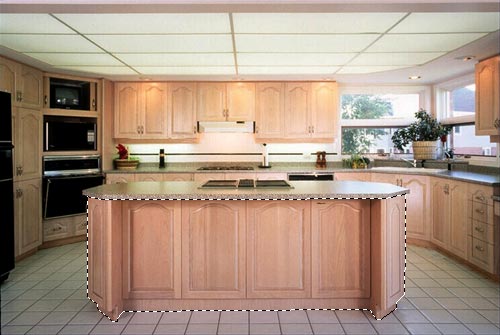
- Étape 2. Sélectionnez le placage du meuble.
- Étape 3. Ouvrez le plug-in AKVIS Decorator : Effets -> AKVIS -> Decorator.
- Étape 4. Sélectionnez une texture dans la Bibliothèque des Textures.
- Étape 5. Appuyez sur le bouton
 , l'aspect du placage aura changé.
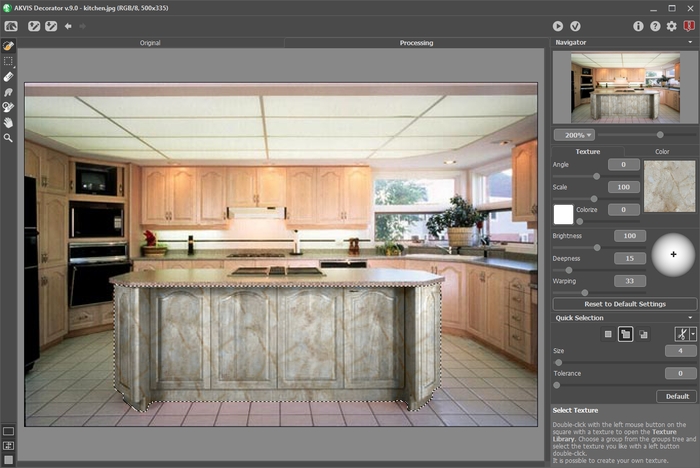
- Étape 6. Finalisez le résultat en cliquant sur
 .
.
- Étape 7. Reprenons la photo originale et redémarrons le plug-in AKVIS Decorator. Sélectionnez une texture différente, par exemple ce motif à rayures violette, cliquez sur le bouton .
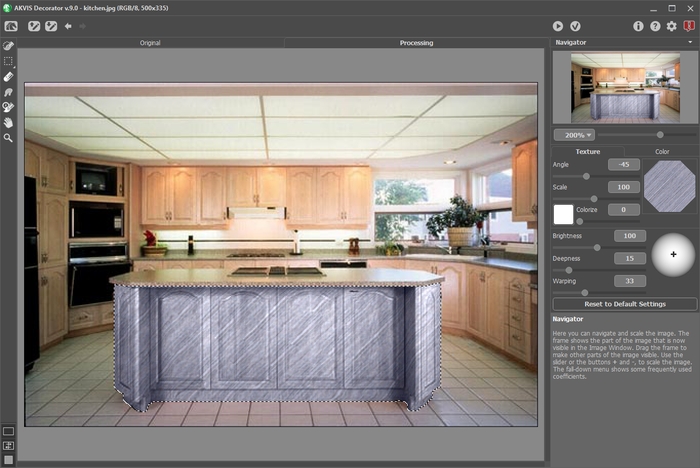
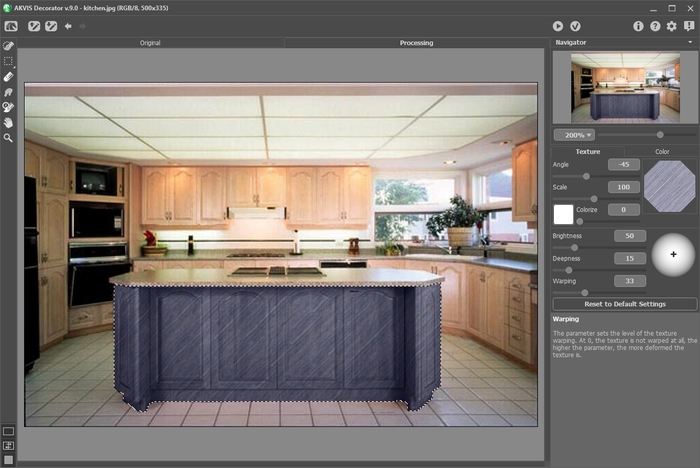
- Étape 8. Au départ la tonalité de base était assez claire. Même en appliquant une texture sombre, l'image garde la même valeur tonale. Si nous voulons obtenir un aspect plus sombre, il suffit de réduire la valeur du paramètre Luminosité.
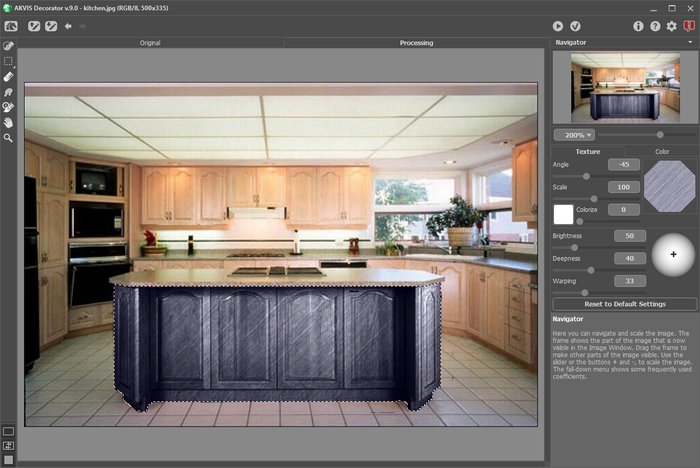
- Étape 9. Si maintenant, les motifs sculptés du placage n'apparaissent plus, il suffit d'augmenter la valeur du paramètre Profondeur.
- Étape 10. Finalisez le résultat en cliquant .
En suivant la même procédure, vous pouvez varier selon votre plaisir, l'aspect de votre intérieur.
Decorator v. 9.1 - 10 jours d'essai
