Graphic software for Windows Mac graphic software  
Tragen Sie Ihre E-Mail ein, um auf AKVIS-Newsletter zu abonnieren.
 
  
  Produkte     Download     Online Store     Tutorial     Support     Impressum
en  fr  de  es  pt  it  jp  ru    
 

Tutorial: AKVIS Chameleon

Eine Glückwunschkarte erstellen


Dieses Beispiel wurde mit der alten Version von AKVIS Chameleom erstellt.

Ab Version 5.0. hat das Programm ein Interface und die Vorgehensweise hat sich geändert.

Um das gleiche Resultat mit der neuen Version zu erhalten, lesen Sie den Artikel "Chamäleon-Modus".

Die Autorin des Beispiels ist Ornelli. Sie können ihre gesammelten Werke unter www.monkado.com/ornelligraphic betrachten.

Sie benutzte Adobe Photoshop CS und das AKVIS Chameleon Plug-in.

So erstellen Sie eine personifizierte Glückwunschkarte für Ihre Verwandten und Freunde.
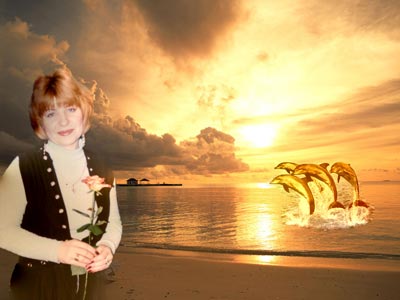
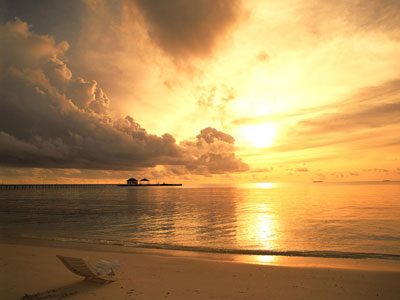
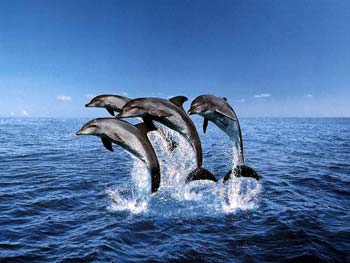
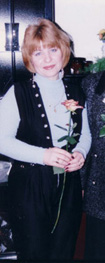
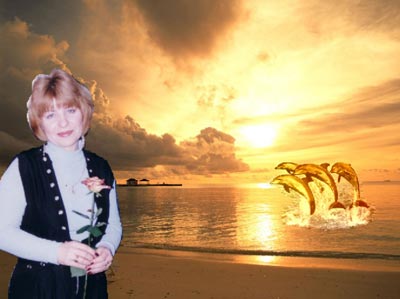
  • Schritt 1. Öffnen wir die folgenden Bilder in Adobe Photoshop: eine Meeransicht als Hintergrund für die Collage, ein Foto von Delphinen und ein Foto einer Dame.
    Meeransicht
    Foto von DelphinenFoto einer Dame
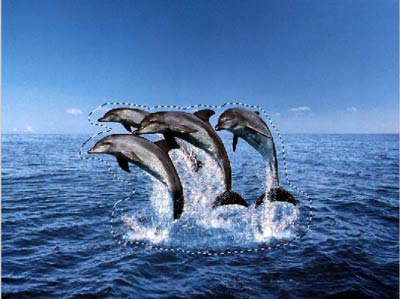
  • Schritt 2. Wählen Sie die Delphine und das Wasser um die Delphine herum mit dem Lasso-Werkzeug aus.
    die Delphine auswählen
  • Schritt 3. Kopieren Sie den ausgewählten Bereich mit der Tastenkombination CTRL+C. Aktivieren Sie das Bild mit der Meeransicht und setzen Sie die Delphine ein, indem Sie die Tastenkombination CTRL+V benutzen.
    die Delphine einsetzen
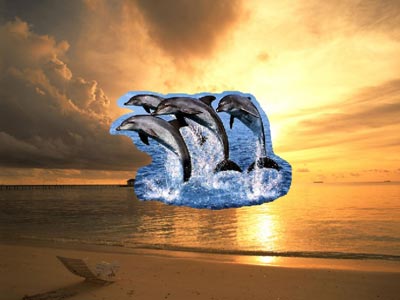
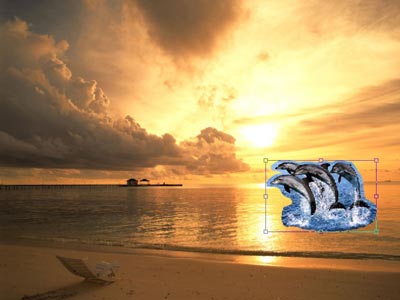
  • Schritt 4. Verkleinern Sie das eingesetzte Bild, indem Sie den Befehl Image->Free Transform benutzen. Passen Sie die Position der Delphine auf der Meeransicht an.
    Anpassung der Position der Delphine
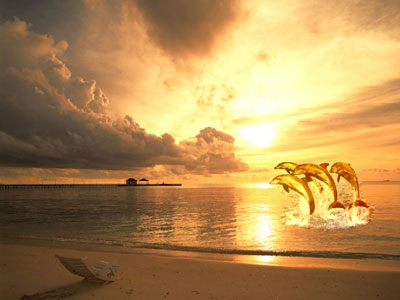
  • Schritt 5. Rufen Sie AKVIS Chameleon auf.
    Delphine nach der Anwendung von Chameleon
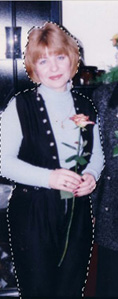
  • Schritt 6. Aktivieren Sie das Foto mit der Dame und wählen sie diese mit dem Lasso-Werkzeug aus.
  • Schritt 7. Kopieren Sie die Auswahl CTRL+C.
  • Schritt 8. Aktivieren Sie den Hintergrund und setzen Sie die kopierte Dame in die Meeransicht ein.
  • Schritt 9. Passen Sie die Position der Dame an.
    Dame auswählenMeeransicht
  • Schritt 10. Rufen Sie AKVIS Chameleon auf.
    Fotocollage
 
Arbeitsweise Arbeitsweise
Montage Modus Montage Modus
   — Fotojagd — Fotojagd
Chamäleon Modus Chamäleon Modus
   — Sonnenuntergangsbild mit Yachten — Sonnenuntergangsbild mit Yachten
   — Das Äussere zu ändern — Das Äussere zu ändern
   — Sich tätowieren lassen — Sich tätowieren lassen
   — Chamäleon im Feuer — Chamäleon im Feuer
   — Der Fliegende Holländer — Der Fliegende Holländer
   — Die Katze und die Blumen — Die Katze und die Blumen
   — Elefant in der Savanne — Elefant in der Savanne
   — Etikett für Limonade — Etikett für Limonade
   — Alte Ruinen — Alte Ruinen
   — Schwanensee — Schwanensee
   — Der Affe und eine Maske — Der Affe und eine Maske
   — Ansicht der Erde — Ansicht der Erde
   — Collage mit einem Mädchen — Collage mit einem Mädchen
   — Briefmarke — Briefmarke
   — Fotocollage im Fantasy-Stil — Fotocollage im Fantasy-Stil
   — Friedenstaube — Friedenstaube
   — Fotocollage mit einem Mädchen — Fotocollage mit einem Mädchen
   — Eine Glückwunschkarte — Eine Glückwunschkarte
   — Ein Bild gewinnt an Dramatik — Ein Bild gewinnt an Dramatik
   — Ein Alltagsbild wird zum Schnappschuss — Ein Alltagsbild wird zum Schnappschuss
Mischen Modus Mischen Modus
   — Holzmalerei — Holzmalerei
   — Erstellung einer Glückwunschkarte — Erstellung einer Glückwunschkarte
   — Glückwunschkarte für den Valentinstag — Glückwunschkarte für den Valentinstag
   — Die Taube im Feuer — Die Taube im Feuer
   — Phantastische Fotocollage — Phantastische Fotocollage
   — Brennendes Foto eines Mädchens — Brennendes Foto eines Mädchens
   — Die Eule im Wald — Die Eule im Wald
   — Reife Kirschen — Reife Kirschen
   — Der Schmetterling an der Mauer — Der Schmetterling an der Mauer
   — Vogel im Himmel  — Vogel im Himmel
   — Himmel verbessern — Himmel verbessern
   — Herbstbild — Herbstbild
   — Philosophische Fotocollage — Philosophische Fotocollage


   Datenschutzhinweis | Sitemap | Suchwort eingeben | English  | Français  | Deutsch  | Español  | Português  | Italiano  | 日本語  | Pусский  | © 2004-2008, AKVIS Software Inc. Alle Rechte vorbehalten.