Graphic software for Windows Mac graphic software
Tragen Sie Ihre E-Mail ein, um den AKVIS-Newsletter zu abonnieren.
 
  
  Produkte     Download     Online Store     Tutorial     Support     Impressum
en  fr  de  es  pt  it  jp  ru    
 

Tutorial: AKVIS Sketch

Zwei Lieblings-Hunde


Die Autorin des Tutorials ist Brigitta Boonen (Deutschland).


Mit AKVIS Sketch können wir die Foto in kolorierte Zeichnung umwandeln.

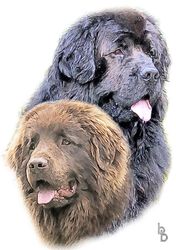
    Orginalfoto Kolorierte Zeichnung
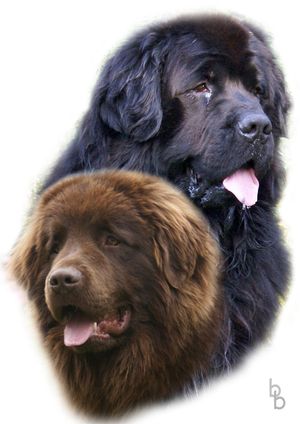
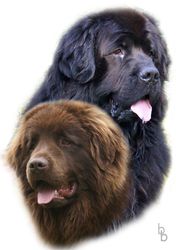
  • Schritt 1. Das Foto, welches in eine Zeichnung umgewandelt werden soll, im Fotobearbeitungsprogramm öffnen.
    Originalbild
    Originalbild
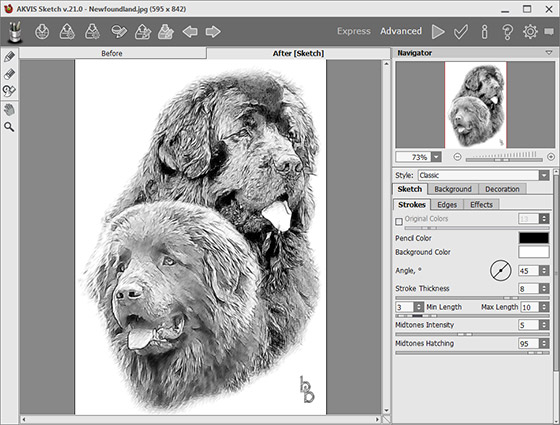
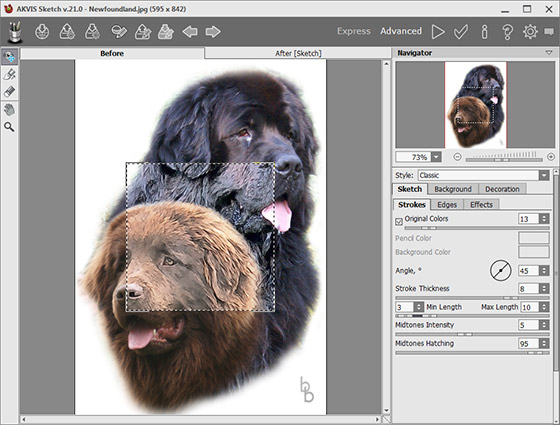
  • Schritt 2. Danach den Filter -> AKVIS -> Sketch aufrufen. Das zu bearbeitende Foto wird in einem neuen Fenster geöffnet. Auf dem Foto wird ein Rechteck angezeigt, in dem zu sehen ist, wie das Foto als Zeichnung aussehen wird.
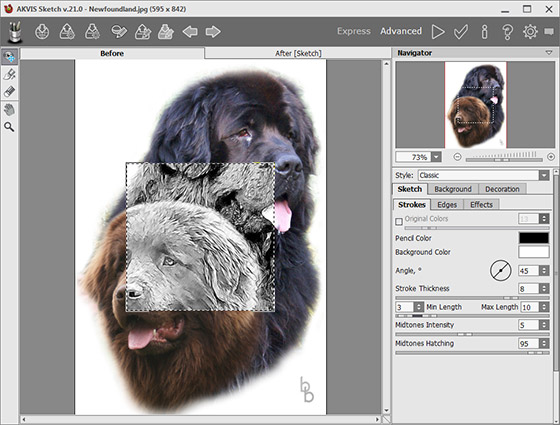
    Arbeitsbereich von AKVIS Sketch
    Arbeitsbereich von AKVIS Sketch

    Anschließend anklicken, um das ganze "gezeichnete" Foto zusehen.

    Schwarz-Weißzeichnung aus Foto
    Schwarz-Weißzeichnung aus Foto
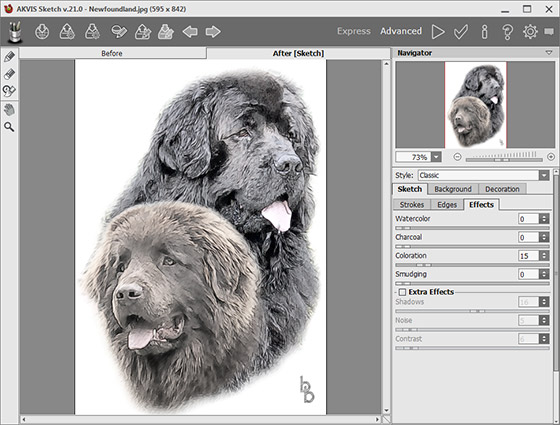
  • Schritt 3. Das Foto soll eine kolorierte Zeichnung werden. Dazu den Parameter Kolorieren (Coloration) bis zur gewünschten Kolorierung verschieben. In diesem Fall hat der Wert des Parameters bis auf Stärke 15 schieben.
    Kolorierte Zeichnung
    Kolorierte Zeichnung
  • Schritt 4. Aschließend möchte ich gerne noch den Effekt Buntstift (Color Pencil) aktivieren. Die Buntstifte haben die Stärke 13. Dann gibt es noch die Möglichkeit die Strichintensität sowie die Winkel der Striche und die Intensität der Mitteltöne (Midtones Intensity) und Schraffierung der Mitteltöne (Midtones Hatching) zu ändern.
    Buntstiftzeichnung
    Buntstiftzeichnung
  • Schritt 5. Wenn man mit dem Ergebnis zufrieden ist, dann wird mit der Effekt auf das ganze Foto angewandt und im Fotobearbeitungsprogramm gespeichert.
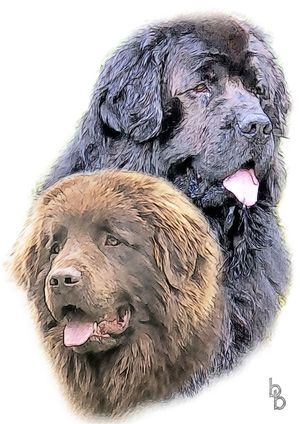
    Ergebnis
    Ergebnis
 
Vorgehensweise Vorgehensweise
   — Arbeitsbereich — Arbeitsbereich
   — Funktionsweise — Funktionsweise
   — Foto in Zeichnung umwandeln — Foto in Zeichnung umwandeln
   — Hintergrund-Effekte — Hintergrund-Effekte
   — Text (Signatur) hinzufügen — Text (Signatur) hinzufügen
   — Zeichnung auf Leinwand imitieren — Zeichnung auf Leinwand imitieren
   — Presets benutzen — Presets benutzen
   — Optionen — Optionen
Beispiele Beispiele
   — Zeichnung einer Blume — Zeichnung einer Blume
   — Farbzeichnung — Farbzeichnung
   — Umwandlung eines Videos in ein Cartoon — Umwandlung eines Videos in ein Cartoon
   — Zeichnung in Pastell-Technik — Zeichnung in Pastell-Technik
   — Porträt-Zeichnung — Porträt-Zeichnung
   — Aquarellbild — Aquarellbild
   — Gemälde erstellen — Gemälde erstellen
   — Wintertraum — Wintertraum
   — A Woman in a Tub — A Woman in a Tub
   — Fotos künstlerisch bearbeiten — Fotos künstlerisch bearbeiten
   — Gerahmtes Foto auf Zeichnung — Gerahmtes Foto auf Zeichnung
   — Aquarellbild eines Wolfes — Aquarellbild eines Wolfes
   — Portrait aus einem Zeitungsausschnitt — Portrait aus einem Zeitungsausschnitt
   — Stiller Hafen — Stiller Hafen
   — Ein süßes Paar — Ein süßes Paar
   — Eingerahmte Schwarz-Weiß-Zeichnung — Eingerahmte Schwarz-Weiß-Zeichnung
   — Vom Traum zur Realität — Vom Traum zur Realität
   — Künstler bei der Arbeit — Künstler bei der Arbeit
   — Freunde im Café (Zeichnung & Unschärfe) — Freunde im Café (Zeichnung & Unschärfe)
   — Zeichnung auf vergilbtem Papier — Zeichnung auf vergilbtem Papier
   — Anime Mädchen — Anime Mädchen
   — Zwei Lieblings-Hunde — Zwei Lieblings-Hunde
   — Orchideen: ein Aquarellbild — Orchideen: ein Aquarellbild
   — Richtung der Schraffierung festlegen — Richtung der Schraffierung festlegen
   — Zeichnung aus Foto: Kardinalvogel — Zeichnung aus Foto: Kardinalvogel


   Datenschutzhinweis | Sitemap | Suchwort eingeben    
   Kontakt | Twitter | Facebook   
| English  |Français  | Deutsch  |Español  |Português  |Italiano  |日本語  |Pусский  | © 2004-2010 AKVIS. Alle Rechte vorbehalten.