Graphic software for Windows Mac graphic software
Tragen Sie Ihre E-Mail ein, um den AKVIS-Newsletter zu abonnieren.
 
  
  Produkte     Download     Online Store     Tutorial     Support     Impressum
en  fr  de  es  pt  it  jp  ru    
 

Tutorial: AKVIS Sketch

Aquarellbild


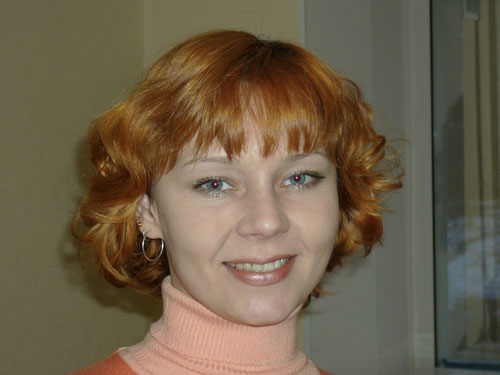
Um ein Aquarell mit AKVIS Sketch zu erstellen, haben wir ein Portrait eines Mädchens ausgewählt.

Wir benutzen hier die Plugin-Version von Sketch.

    Originalbild Ergebnis
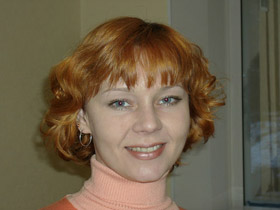
  • Schritt 1. Öffnen Sie das Bild mit Ihrer Bildbearbeitungssoftware und rufen das Plugin AKVIS Sketch auf.
    Portrait eines Mädchens

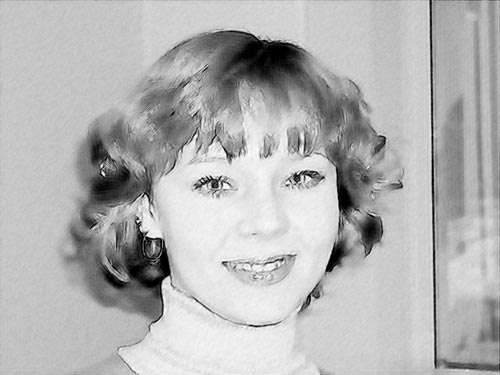
    Drücken Sie auf Convert im Menü des Plug-ins AKVIS Sketch, um das Foto in eine Zeichnung mit den Standardeinstellungen umzuwandeln. Das Bild wird in eine Strichzeichnung verwandelt.
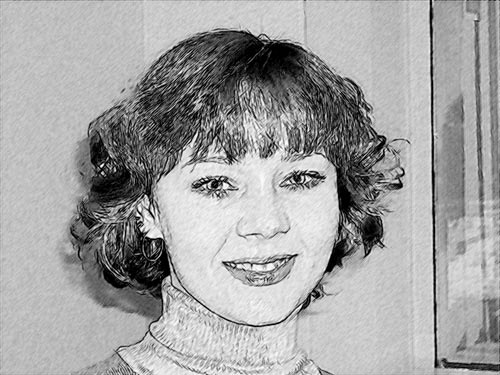
    Strichzeichnung: automatische Bearbeitung
  • Schritt 2. Verringern Sie den Wert des Parameters Größe (Size) und Schraffierung der Mitteltöne (Midtones Hatching) und drücken auf den Knopf . Die Linien werden dünner (was auf dem Haar besonders gut zu merken ist), das Gesicht und der Hintergrund werden reiner.
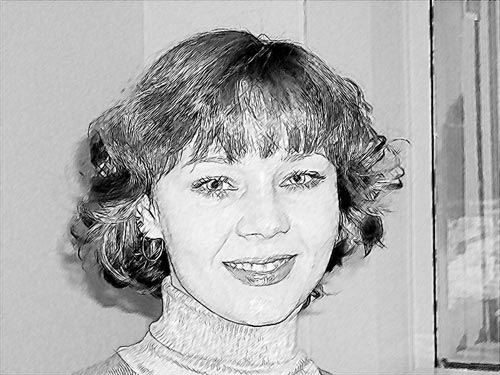
    Strichzeichnung: dünne Linien
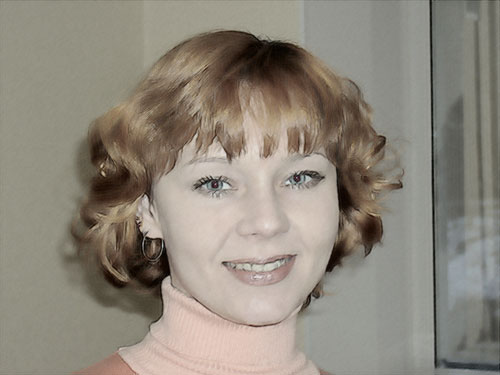
  • Schritt 3. Wir haben eine Strichzeichnung erhalten. Aber unsere Aufgabe war es, ein Aquarell zu erstellen. Das können wir machen, indem wir den Schieber des Parameters Wasserfarbe (Watercolor) nach rechts verschieben. Der Standardwert des Parameters ist 0. Wenn Sie den Schieber nach rechts verschieben, werden die Linien verschwommener, der Kontrast und die Details werden schwächer, als ob man auf nassem Papier malt. In diesem Fall passen wir den Wert auf 10 an.
    Aquarell
  • Schritt 4. Die Linie des Kinns ist undeutlich und wir werden sie klarer machen, indem wir den Wert des Parameters Größe (Size) und Scharfzeichnen (Sharpen).
    Schärfe der Kanten verstärken
  • Schritt 5. Um die originalen Farben dem Aquarell hinzuzufügen, verschieben Sie den Schieber des Effektes Kolorieren (Coloration) nach rechts (ungefähr 80).
    Farben hinzufügen
  • Schritt 6. Drücken Sie auf Anwenden, um das Ergebnis der Foto-zur-Skizze Umwandlung auf das ganze Bild anzuwenden.
 
Vorgehensweise Vorgehensweise
   — Arbeitsbereich — Arbeitsbereich
   — Funktionsweise — Funktionsweise
   — Foto in Zeichnung umwandeln — Foto in Zeichnung umwandeln
   — Hintergrund-Effekte — Hintergrund-Effekte
   — Text (Signatur) hinzufügen — Text (Signatur) hinzufügen
   — Zeichnung auf Leinen imitieren — Zeichnung auf Leinen imitieren
   — Presets benutzen — Presets benutzen
   — Optionen — Optionen
Beispiele Beispiele
   — Zeichnung einer Blume — Zeichnung einer Blume
   — Farbzeichnung — Farbzeichnung
   — Porträt-Zeichnung — Porträt-Zeichnung
   — Aquarellbild — Aquarellbild
   — Gemälde erstellen — Gemälde erstellen
   — Fotos künstlerisch bearbeiten — Fotos künstlerisch bearbeiten
   — Wintertraum — Wintertraum
   — A woman in a Tub — A woman in a Tub
   — Gerahmtes Foto auf Zeichnung — Gerahmtes Foto auf Zeichnung
   — Zeichnung in Pastell-Technik — Zeichnung in Pastell-Technik
   — Aquarellbild eines Wolfes — Aquarellbild eines Wolfes
   — Umwandlung eines Videos in ein Cartoon — Umwandlung eines Videos in ein Cartoon
   — Portrait aus einem Zeitungsausschnitt — Portrait aus einem Zeitungsausschnitt
   — Stiller Hafen — Stiller Hafen
   — Ein süßes Paar — Ein süßes Paar
   — Eingerahmte Schwarz-Weiß-Zeichnung — Eingerahmte Schwarz-Weiß-Zeichnung
   — Vom Traum zur Realität — Vom Traum zur Realität
   — Künstler bei der Arbeit — Künstler bei der Arbeit
   — Freunde im Café (Zeichnung & Unschärfe) — Freunde im Café (Zeichnung & Unschärfe)
   — Anime Mädchen — Anime Mädchen
   — Zwei Lieblings-Hunde — Zwei Lieblings-Hunde
   — Orchideen: ein Aquarellbild — Orchideen: ein Aquarellbild


   Datenschutzhinweis | Sitemap | Suchwort eingeben | English  |Français  | Deutsch  |Español  |Português  |Italiano  |日本語  |Pусский  | © 2004-2009, AKVIS Software Inc. Alle Rechte vorbehalten.