Имитация акварели
Для имитации акварели с помощью программы AKVIS Sketch нам понадобится фотография в электронном виде. Мы выбрали портрет.
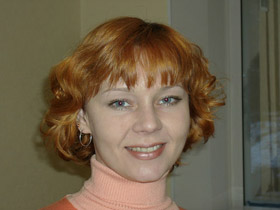
Исходное изображение
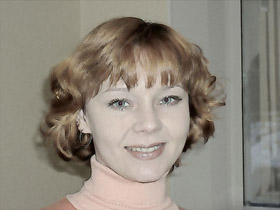
Результат
Внимание! В этом уроке мы используем плагин Sketch, но точно такого же результата можно добиться в отдельной программе AKVIS Sketch.
-
Шаг 1. Откроем исходную фотографию в графическом редакторе и вызовем плагин AKVIS Sketch.
Нажмем на кнопку
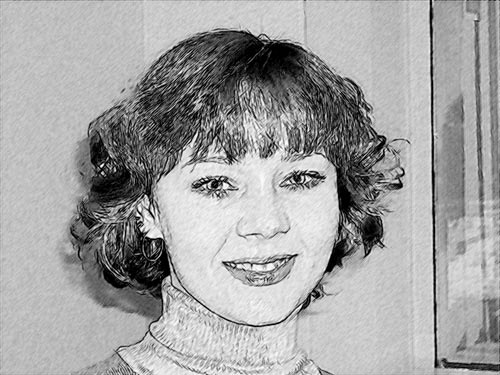
 , чтобы перевести исходную фотографию в карандашный рисунок. Преобразование будет выполнено с учетом настроек по умолчанию.
-
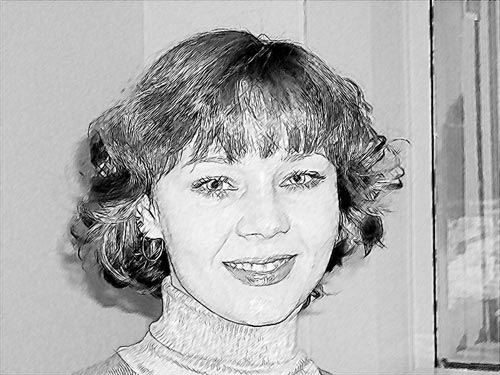
Шаг 2. Уменьшим значения параметров Толщина штриха и Интенсивность светлых штрихов и снова нажмем на кнопку . В результате этого штрихи на светлых участках станут менее заметными, фон и лицо светлее, а прорисовка всех деталей будет выполнена более тонкими штрихами (что особенно заметно на волосах).
-
Шаг 3. Но пока у нас получился всего лишь карандашный рисунок. Для акварели характерны легкие мазки, размытые края и прозрачность красок. Для того чтобы получить такие мазки и края, требуется задать для параметра Акварель значение отличное от 0. Чем больше значение параметра Акварель, тем более размытыми получаются штрихи и меньше детализация. В данном случае для этого параметра было выбрано значение 10.
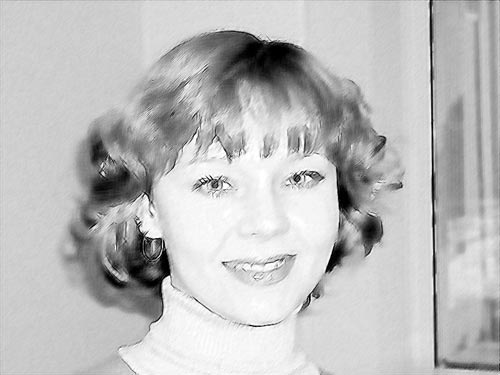
-
Шаг 4. В результате линия подбородка частично размылась, и чтобы ее восстановить, слегка увеличим значение параметра Толщина штриха.
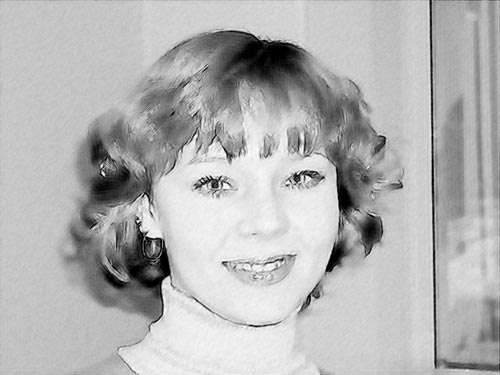
-
Шаг 5. Теперь с помощью параметра Раскрашивание сделаем акварель цветной. Для этого переместим ползунок Раскрашивание вправо по шкале примерно до 80.
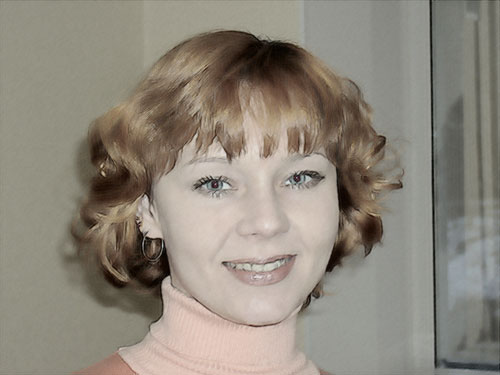
-
Шаг 6. Нажмем на кнопку
 , чтобы применить результат и закрыть окно плагина.
Мы получили вполне реалистичный акварельный портрет девушки, притом всего за несколько минут.
Sketch v. 27.1 - Попробовать бесплатно

