Карандашный портрет
С помощью Рисунок карандашом практически любую фотографию можно превратить в карандашный рисунок, в том числе и портретную фотографию. Выполненный собственноручно рисунок станет великолепным подарком друзьям и родственникам.
- Шаг 1. Подберём портретную фотографию.
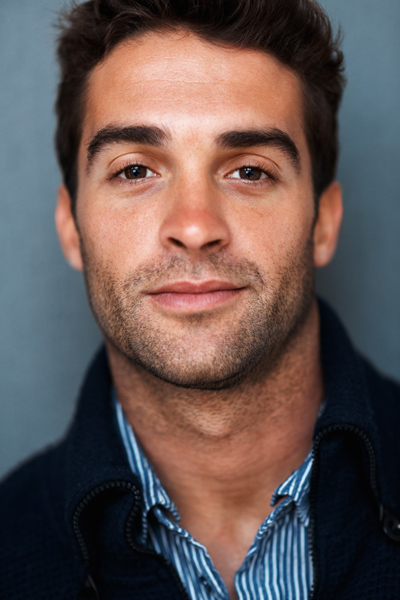
Исходное изображениеЕсли мы пользуемся Рисунок карандашом в виде обычной программы, запускаем ее и открываем исходное изображение.
Если же мы работаем с плагином Рисунок карандашом, запускаем графический редактор, открываем в нём фотографию и вызываем плагин из меню (в AliveColors это будет команда Эффекты - АКВИС - Рисунок карандашом). - Шаг 2. Прежде всего выберем в списке стилей Маэстро и запустим расчёт с настройками по умолчанию (кнопка
 ). В закладке После будет показан карандашный рисунок.
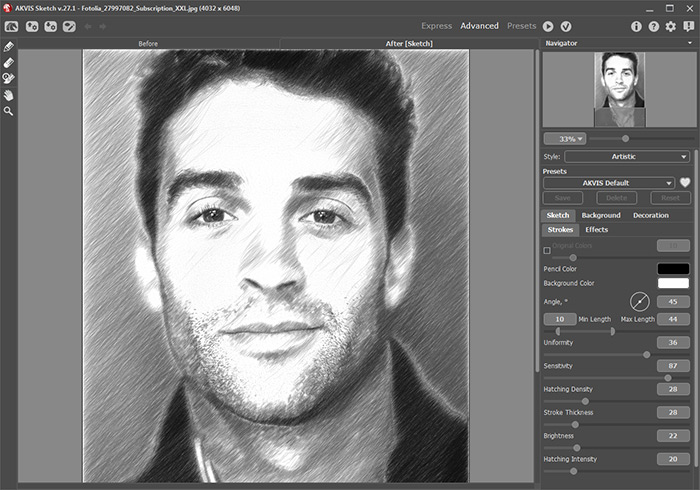
Результат конвертации с настройками по умолчанию - Шаг 3. Выполним настройку параметров.

Результат конвертации с новыми параметрамиЕсли мы работаем с плагином, применим результат, нажав на кнопку
 .
.
Получим графический портрет, сделанный обычным карандашом:
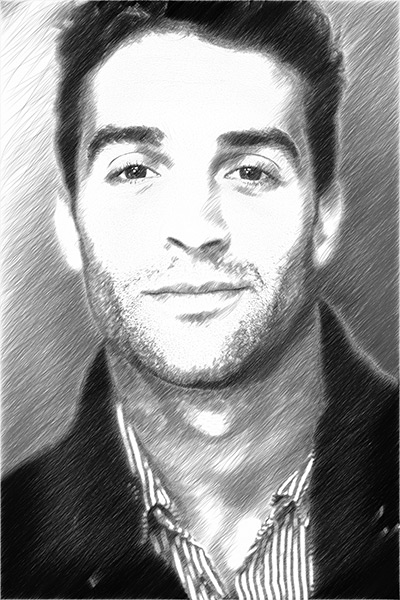
Результат
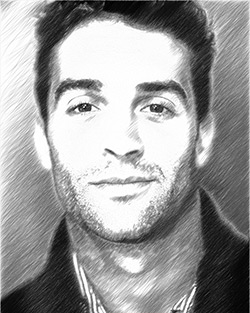
Рисунок карандашом v. 28.1 - Попробовать бесплатно
