Версаль: путешествие в прошлое
Автор примера Ирэн Бриз (Irene Briz) (Озеро Комо, Италия).
Листая свой альбом путешествий, я задержалась на фотографии Версальского дворца, в очередной раз поражаясь его красоте и размышляя о том, каким он мог быть в прошлом. Это вдохновило меня на создание необычного изображения, в котором фантастическим образом сливались бы прошлое и настоящее, фантазия и реальность!
Чтобы создать то, что родилось в моём воображении, воспользуемся программой Рисунок карандашом.
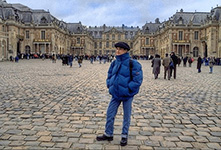 |
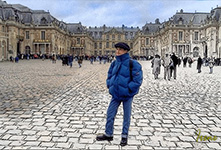 |
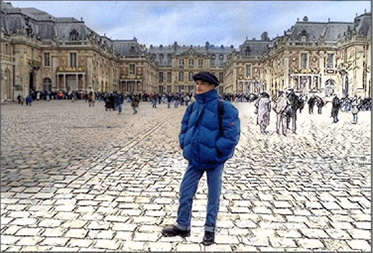
| Исходное изображение | Результат |
- Шаг 1. Запустить программу Рисунок карандашом.
-
Шаг 2. Открыть фотографию, нажав на кнопку
 . Сразу после загрузки изображения будет выполнена автоматическая обработка, результат которой появится в Окне предварительного просмотра в закладке До.
-
Шаг 3. Преобразование русунка будет сделано позднее, а пока выбрать справа закладку Фон и в ней режим Рисунок и фото, при этом инструменты слева станут активными.
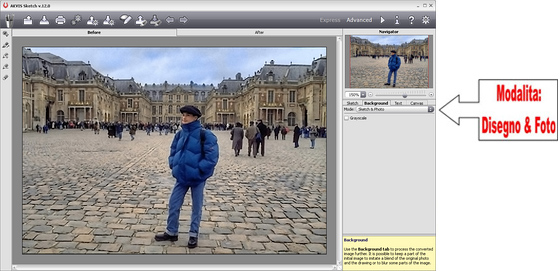
Выбор режима работы с изображением -
Шаг 4. С помощью инструмента
 отметить красным участки, которые должны остаться в исходном состоянии.
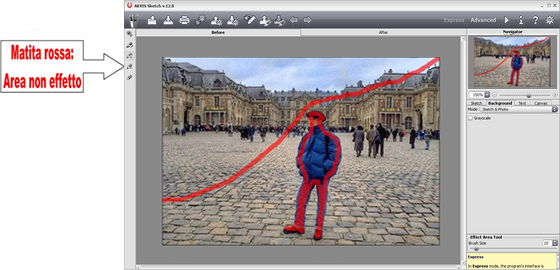
Область фотографии (красные штрихи) -
Шаг 5. Выбрать инструмент
 и отметить синим цветом участки, которые будут превращены в рисунок. Лишние штрихи всегда можно удалить с помощью ластика
  .
.
Размер карандашей и ластика регулируется параметром Размер инструмента, который появляется справа, под параметрами закладки Фон.
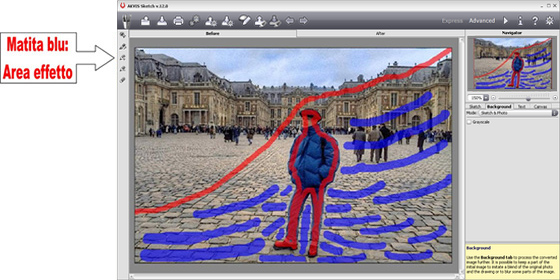
Область рисунка (синие штрихи) -
Шаг 6. Нажать на кнопку
 , чтобы запустить процесс обработки изображения. Результат будет показан в закладке После.
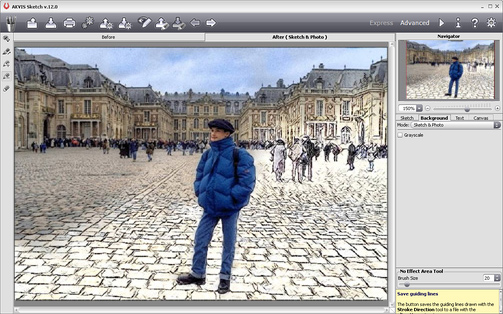
Сочетание рисунка и фотографии -
Шаг 7. Если выбранные области обработаны хорошо, можно заняться дальнейшим усовершенствованием деталей рисунка.
Открыть закладку Рисунок и изменить параметры следующим образом:
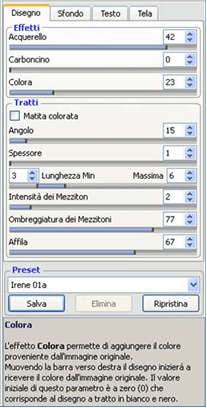
Напоминаем, что параметр Раскрашивание – единственный, который срабатывает автоматически и не требует нажатия на кнопку
.
Я предпочла первый вариант рисунка, "помягче", но при желании можно получить более сильный эффект, включив чекбокс Исходные цвета и настроив параметры по-другому:
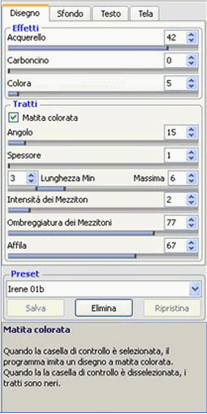
-
Шаг 8. Возможно, возникнет желание подписать произведение. Для этого необходимо перейти в закладку Надпись, активировать чекбокс Добавить надпись и ввести в поле ввода текста своё имя (или название рисунка), подобрать шрифт, его размер и цвет, а также положение надписи.
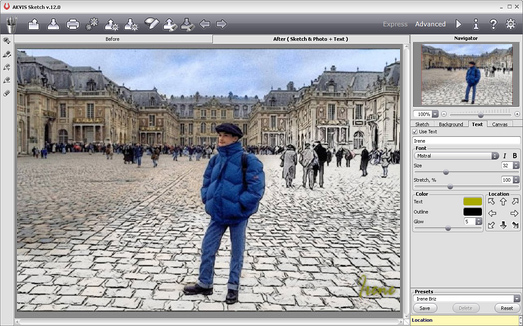
Добавление надписиСохранить полученный результат, щёлкнув по кнопке
 .
.
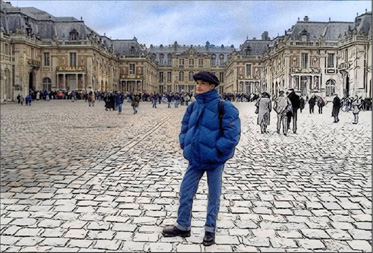
И вот – всего за несколько кликов моя мечта воплотилась!
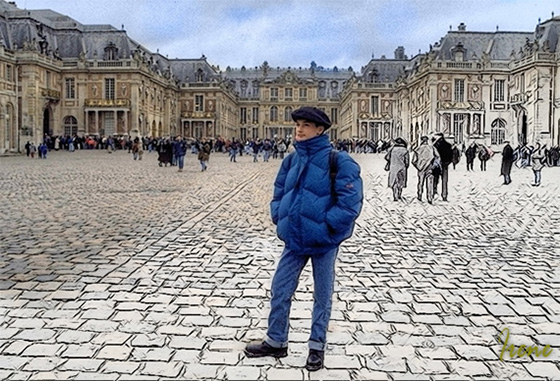
Результат
Рисунок карандашом v. 28.1 - Попробовать бесплатно
