Превращаем фотографию с бейсбола в рисунок
Автор примера Дэнни Рафаэль (Danny Raphael).
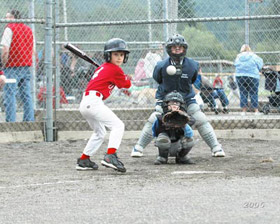
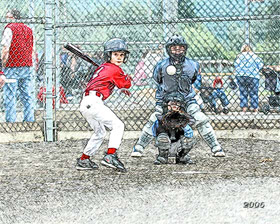
-
Шаг 1. Откроем фотографию юных бейсболистов в графическом редакторе AliveColors.
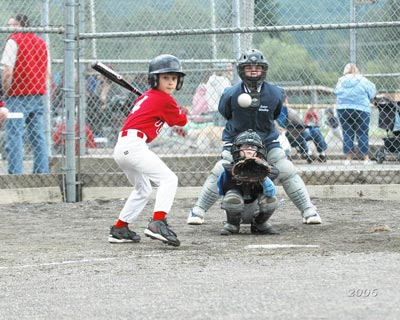
Щелкните по картинке, чтобы открыть фотографию в большем размере -
Шаг 2. Создадим копию фонового слоя. Для этого просто перетащим фоновый слой на кнопку Создать слой внизу палитры Слои.
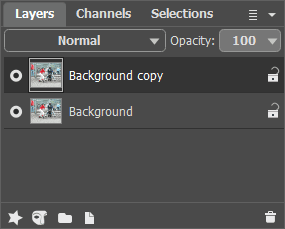
-
Шаг 3. В палитре Слои перейдем на копию фонового слоя и вызовем плагин Рисунок карандашом. В окне плагина нажмем на кнопку
 . Исходная фотография будет преобразована в карандашный рисунок с заданными по умолчанию значениями параметров.
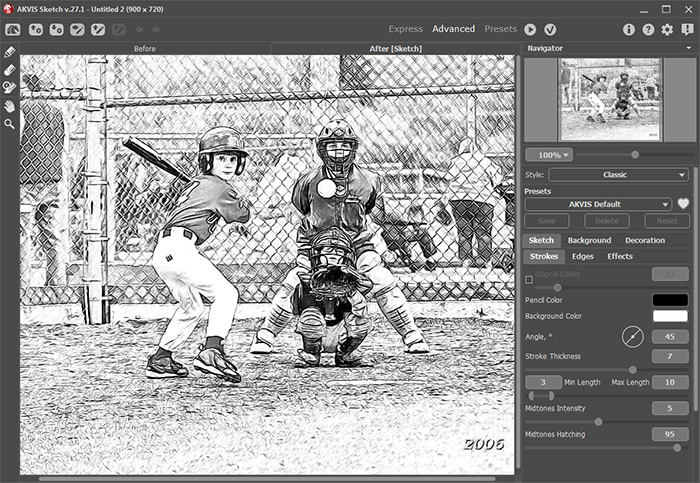
Применим результат, нажав на кнопку
 в окне плагина. Теперь у нас в палитре Слои есть два слоя: нижний слой - это исходная фотография, верхний слой - это получившийся черно-белый карандашный рисунок.
-
Шаг 4. Снова создадим копию фонового слоя и повестим его поверх всех остальных слоев.
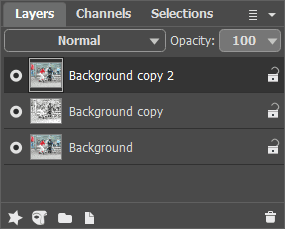
-
Шаг 5. Затем изменим у верхнего слоя режим наложения с Нормальный на Цвет. В результате цветовой тон и насыщенность берутся с активного слоя, а яркость - с расположенного ниже слоя (в данном случае со слоя с карандашным рисунком). В итоге цвета сохранят свою насыщенность, а все линии останутся такими же четкими и яркими, как на карандашном рисунке.
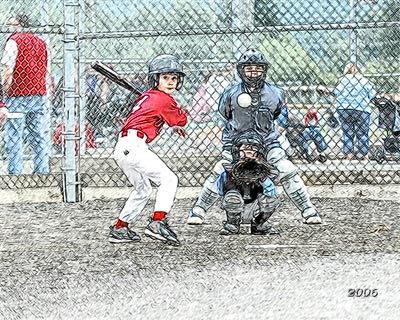
Щелкните по картинке, чтобы открыть карандашный рисунок в большем размере -
Шаг 6. С помощью корректирующего слоя Оттенок/Насыщенность чуть-чуть увеличим насыщенность цветов на рисунке.
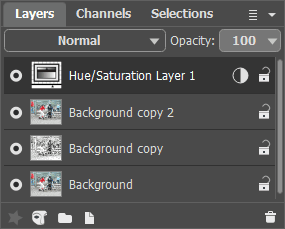
За несколько простых шагов обычная фотография приобрела совершенно другой вид, теперь это уже "ручная работа". Таким же образом может быть обработана любая фотография - отличный результат гарантирован.
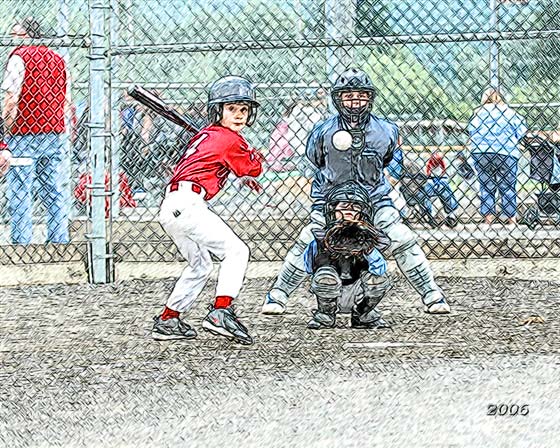
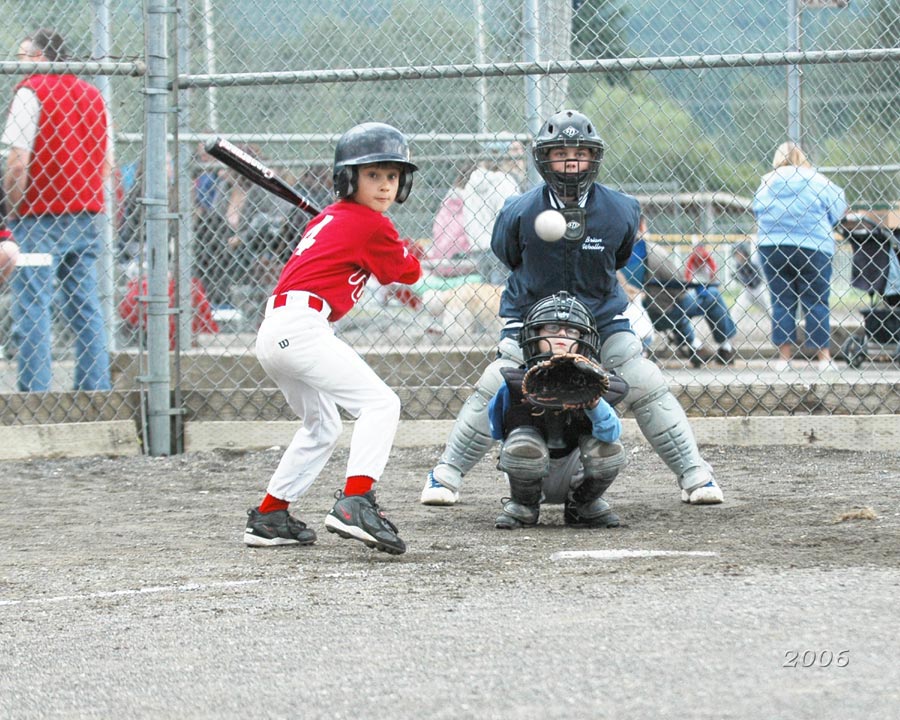
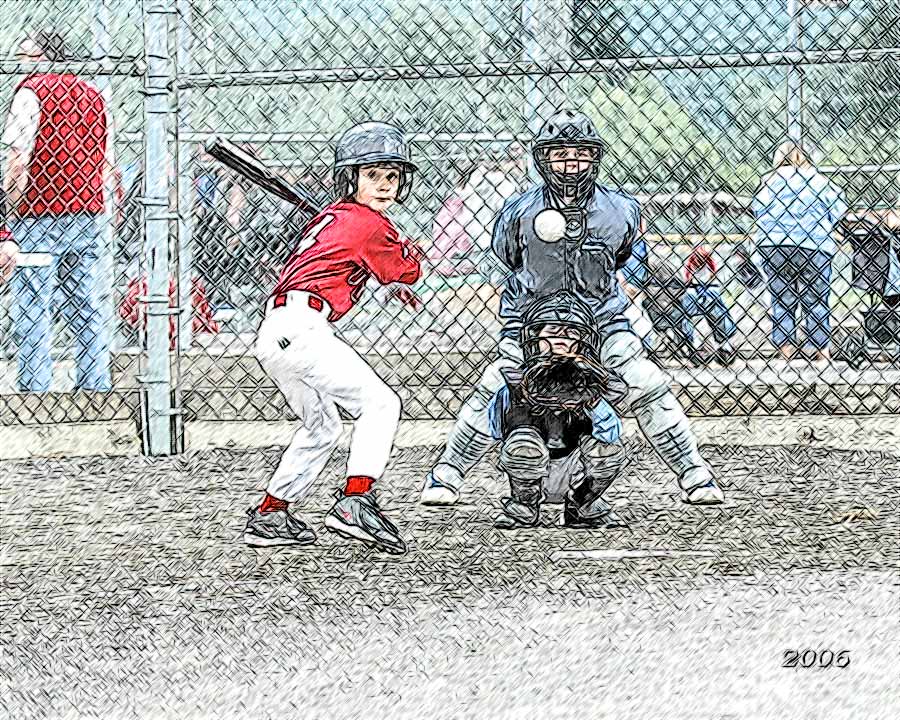
Рисунок карандашом v. 28.1 - Попробовать бесплатно
