Из фотографии отеля - цветной карандашный рисунок
Рисунок карандашом по умолчанию преобразует любую фотографию (черно-белую или цветную) в черно-белый карандашный рисунок. Но если исходная фотография была цветной, то и карандашный рисунок можно сделать цветным.
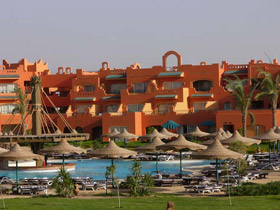
Исходное изображение
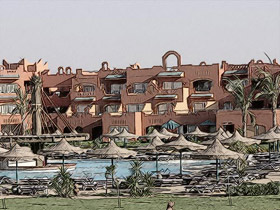
Результат
Внимание! Мы пользуемся плагином Рисунок карандашом, но точно такого же результата можно добиться в отдельной программе.
- Шаг 1. Откроем в графическом редакторе цветную фотографию отеля в Египте.
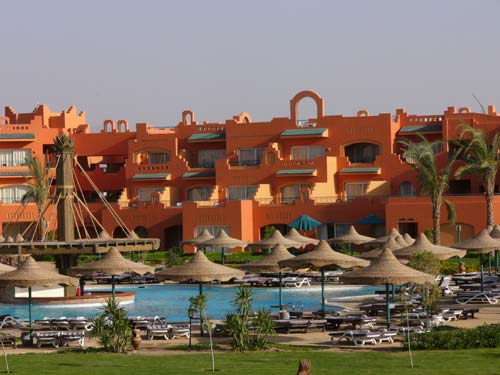
- Шаг 2. Вызовем плагин Рисунок карандашом.
- Шаг 3. Нажмем на кнопку
 . Исходная цветная фотография будет преобразована в черно-белый карандашный рисунок с учетом настроек, заданных по умолчанию.
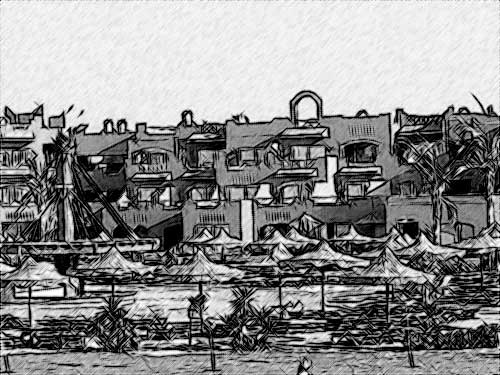
- Шаг 4. Выполним настройку параметров штриховки. Первым делом уменьшим значение параметра Толщина штриха, для того чтобы сделать штрихи тоньше и четче.
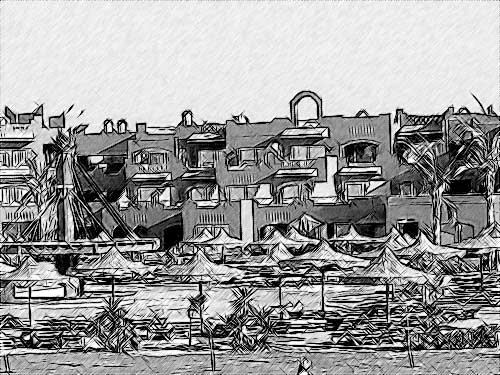
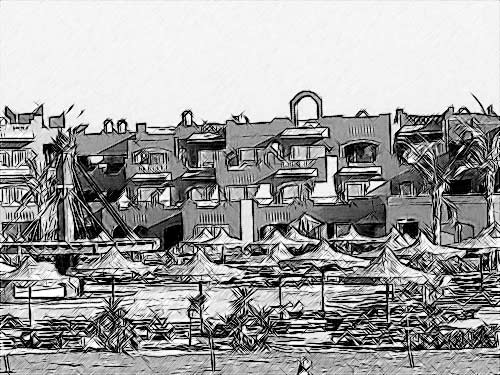
Во-вторых, уменьшим значение параметра Интенсивность светлых штрихов, чтобы сделать штрихи на небе светлее.
- Шаг 5. Ну а теперь самое главное: с помощью эффекта Раскрашивание добавим на рисунок цвета с исходной фотографии. Для этого увеличим значение параметра Раскрашивание примерно до 70.
Получаем вот такой цветной рисунок египетского отеля: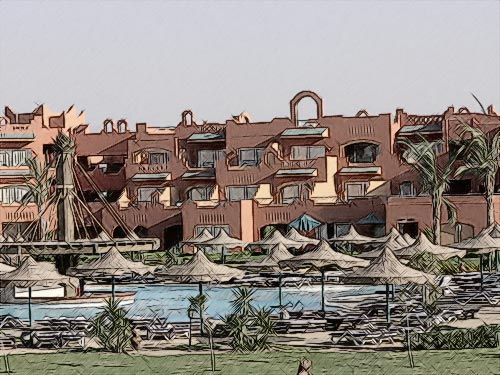
- Шаг 6. Нажмем на кнопку
 , чтобы применить результат конвертации изображения в цветной карандашный рисунок и закрыть окно плагина.
Внимание! Есть два способа получить цветной рисунок в программе Рисунок карандашом: воспользоваться параметром Раскрашивание или включить режим Цветных штрихов. Здесь рассмотрен первый! Вы можете поэкспериментировать и выбрать наиболее подходящий вариант.
Рисунок карандашом v. 28.1 - Попробовать бесплатно
