Создание рисунка из фотографии: классический стиль
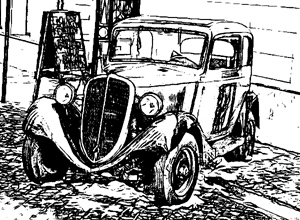
Классический стиль позволяет превратить фотографию в карандашный рисунок, выполненный в особой контурной манере. Характерная черта стиля − его линейность и аккуратность: изображение прочитывается преимущественно за счёт линий, а не штриховки. Несмотря на свою универсальность, данный тип рисунка больше подходит для технических иллюстраций, архитектуры и других изображений, требующих хорошей детализации.
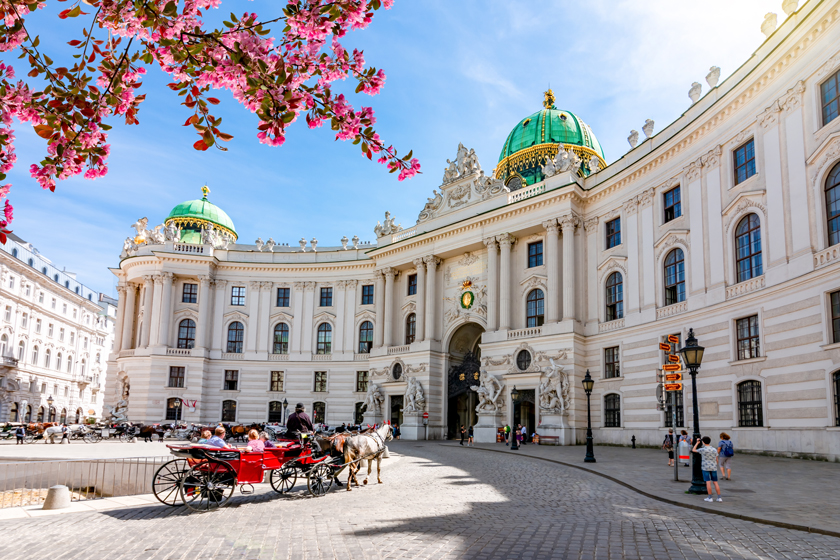
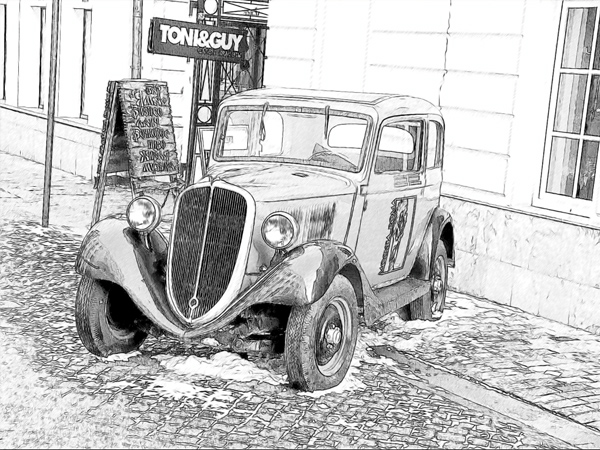
Параметры конвертации в рисунок распределены между закладками Штриховка, Границы, Эффекты.
Внимание: Немедленный результат преобразования виден только в области предварительного просмотра. Чтобы запустить обработку всего изображения, нажмите на кнопку  или щелкните по закладке После.
Закладка Штриховка содержит параметры штриховки:
Чек-бокс Исходные цвета позволяет создать многоцветный карандашный рисунок с использованием исходной цветовой гаммы.
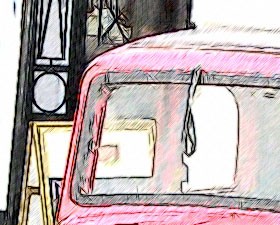
Чек-бокс Исходные цвета включен
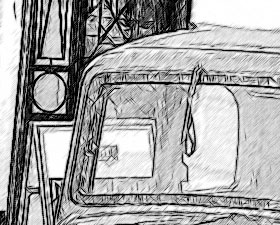
Чек-бокс Исходные цвета выключен
Насыщенность цветов можно изменять с помощью расположенного справа бегунка. С увеличением параметра цвет линий становится более интенсивным.
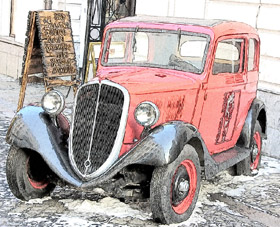
Исходные цвета (сила эффекта = 0)
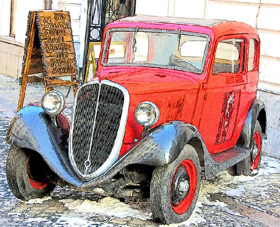
Исходные цвета (сила эффекта = 100)
Если чек-бок отключен, рисунок будет выполнен одним карандашом. Цвет карандаша и фона задаётся в квадратах (по умолчанию чёрно-белый). Для изменения текущего цвета необходимо кликнуть по квадрату и выбрать цвет из стандартного диалога. По правому щелчку мыши происходит сброс цветов к дефолтным значениям.
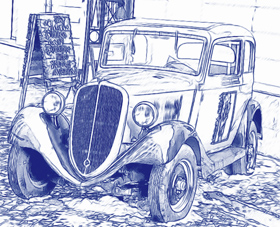
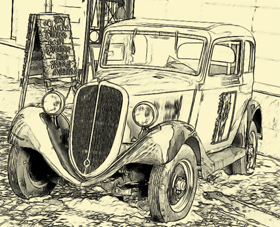
Варианты раскраски с изменением цвета карандаша и фона
Угол (0-180). Наклон штрихов при штриховке однородного участка изображения (где нет границ, краев и перепадов интенсивности).
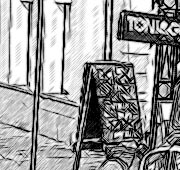
Угол = 45
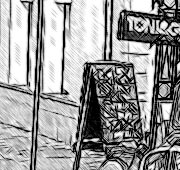
Угол = 135
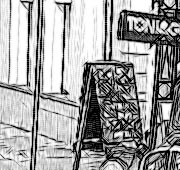
Угол = 90
Толщина штриха (1-10). Ширина штрихов. При уменьшении параметра штрихи на изображении становятся тонкими и жесткими, при увеличении – более широкими и размытыми по краям.
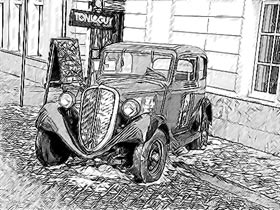
Толщина штриха = 5
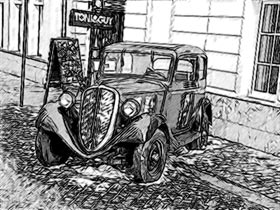
Толщина штриха = 9
Минимальная/Максимальная длина штрихов (1-100). Диапазон, в пределах которого может изменяться длина штрихов. Управление диапазоном осуществляется с помощью двух ползунков: левый задает минимальную длину штриха, правый – максимальную длину штриха. Будут рисоваться только те штрихи, длина которых не меньше минимальной и не больше максимальной.
При уменьшении значения Минимальной длины возрастает точность штриховки и общее количество штрихов, изображение становится темнее. При увеличении значения Минимальной длины короткие штрихи отсекаются, изображение выглядит светлее.
С увеличением Максимальной длины штриховка на изображении становится менее однородной. Чем больше значение параметра, тем более длинные штрихи будут появляться на рисунке. При сильном увеличении может пострадать точность штриховки.
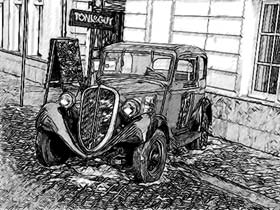
Минимальная/Максимальная
длина штрихов = 1/4
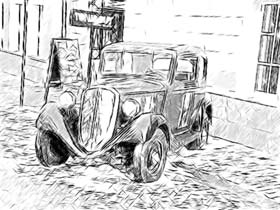
Минимальная/Максимальная
длина штрихов = 8/16
Интенсивность светлых штрихов (1-10). Усиление нажима и цвета. С увеличением параметра штрихи становятся темнее и четче. При уменьшении параметра штрихи станут менее заметными, а переходы между ними − более плавными.
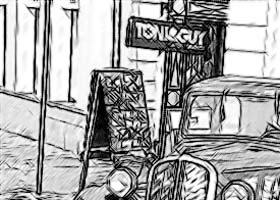
Интенсивность светлых штрихов = 1
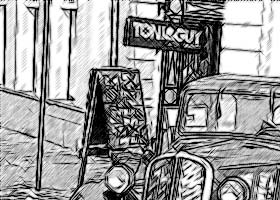
Интенсивность светлых штрихов = 10
Штриховка в светлом (1-100). Уровень штриховки светлых частей изображения. Если требуется убрать штриховку со светлых участков (например, лица или фона), значение параметра необходимо уменьшить.
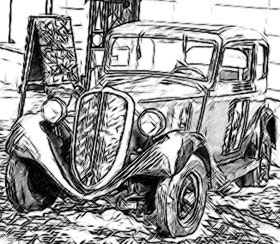
Штриховка в светлом = 1
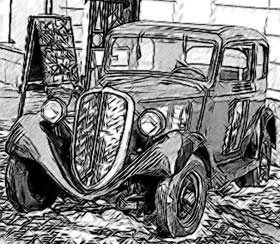
Штриховка в светлом = 100
Закладка Границы:
Данный блок содержит параметры отрисовки контуров.
Детализация (0-100). Интенсивность проявления границ и деталей. При слабой детализации число контуров на рисунке минимально.
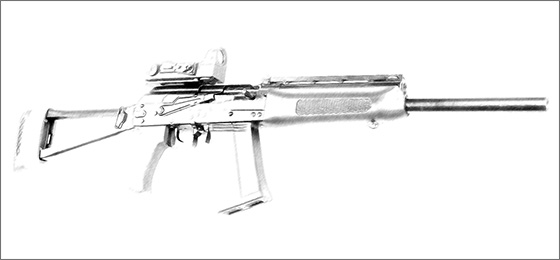
Детализация = 0
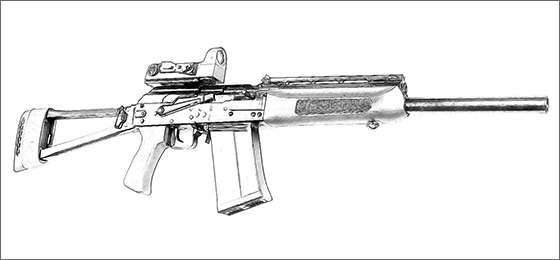
Детализация = 50
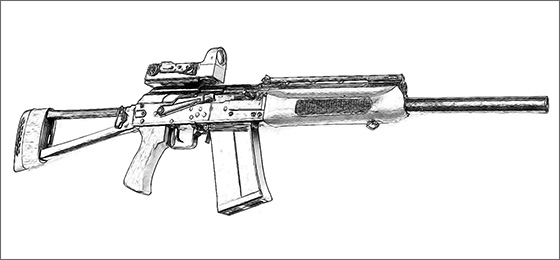
Детализация = 100
Чек-бокс Отслеживание границ предназначен для выявления границ между областями, не имеющими четких яркостных переходов. Управление дополнительными контурами осуществляется с помощью двух параметров:
Чувствительность (0-100). Чем больше значение параметра, тем больше будет найдено переходов между цветами и тем больше границ будет прорисовано линией, а не штриховкой. Если необходимо подчеркнуть границы, то значение параметра следует увеличить.
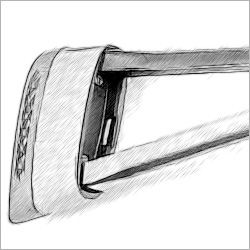
Чувствительность = 10
(Ширина границ = 15)
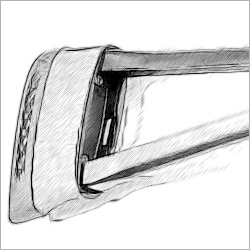
Чувствительность = 80
(Ширина границ = 15)
Ширина границ (0-100). Толщина дополнительных граничных линий (контуров, которые возникают на изображении при включении чек-бокса). Чем больше значение параметра, тем более широкой линией будут нарисованы границы.
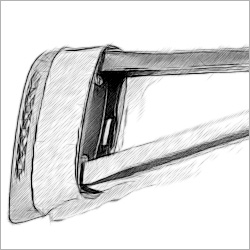
Ширина границ = 10
(Чувствительность = 70)
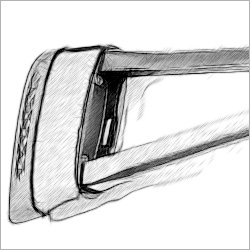
Ширина границ = 60
(Чувствительность = 70)
Закладка Эффекты:
Акварель (0-50). Степень «сырости» кисти. Значение 0 соответствует сухой кисти. При увеличении параметра штрихи начинают расплываться, уменьшается контрастность и детализация. Чем больше значение параметра, тем сильнее эффект.
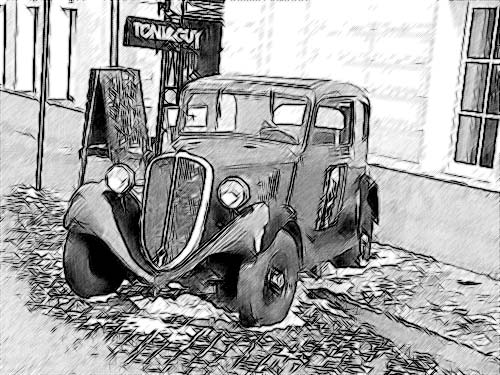
Акварель = 10
Уголь (0-10). Параметр изменяет технику рисования от тонкого карандаша до угля. Чем больше значение параметра, тем ближе сходство с углем.
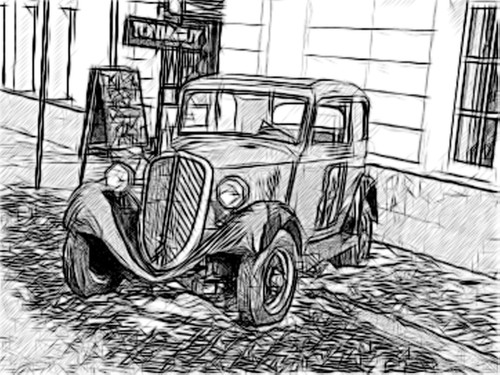
Уголь = 7
Раскрашивание (0-100). С помощью этого параметра можно смешать готовый карандашный рисунок с исходным изображением. При значении 0 смешивания не происходит. С увеличением параметра сквозь рисунок начинают проступать цвета исходного изображения.
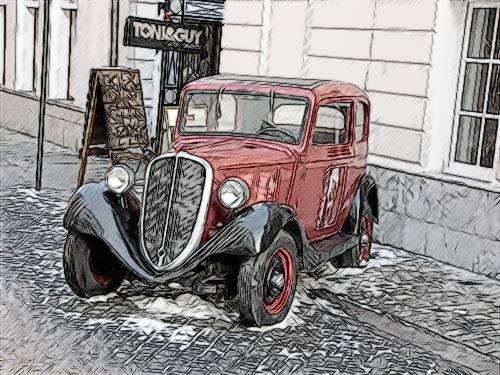
Раскрашивание = 40
Растушёвка (0-30). Создаёт эффект мягкого рассыпания штрихов в областях с полутоновой штриховкой, не затрагивая контурные линии рисунка. При значении 0 изменения штрихов не происходит. С увеличением параметра вид заштрихованных областей меняется, появляется фактура и тоновые переходы, характерные для мягкого угля.
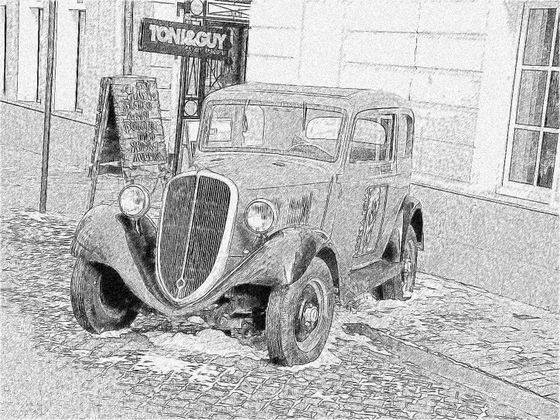
Растушёвка = 30
Чек-бокс Дополнительные эффекты
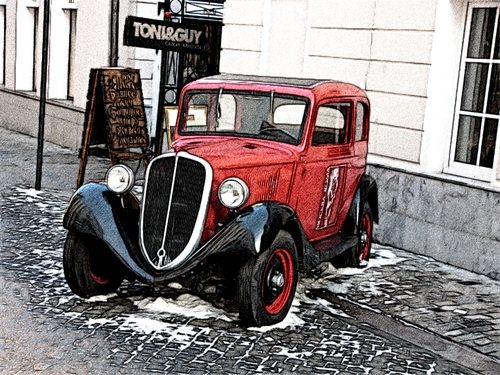
Дополнительные эффекты
Тени (1-30). На изображении появляются более глубокие тени.
Тени = 1
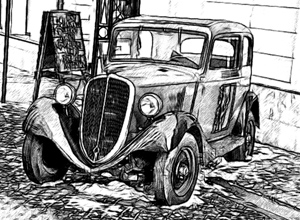
Тени = 30
Шум (0-100). Добавление шума.
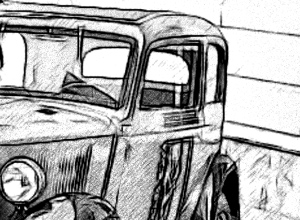
Шум = 10
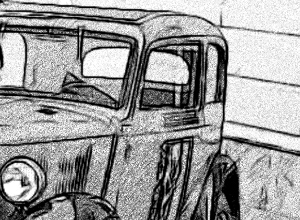
Шум = 100
Контраст (0-100). Усиление разницы между яркими и тёмными участками изображения.
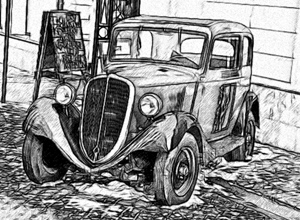
Контраст = 0
Контраст = 100
Sketch v. 27.1 - Попробовать бесплатно

