写真からスケッチ画に: クラシック技法
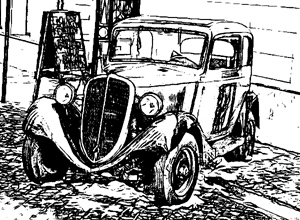
AKVIS Sketch のクラシック技法では、カラーや白黒の鉛筆画がはっきりとした輪郭線で描かれます。
主な特徴はその正確性です。完成イメージは、ハッチングを追加した輪郭線を主に使用して生成されたように見えます。この技法は万能で、様々な目的に利用できますが、技術説明図、アーキテクチャー画像、その他詳細の鮮明度が必要な画像には特に適しているといえます。
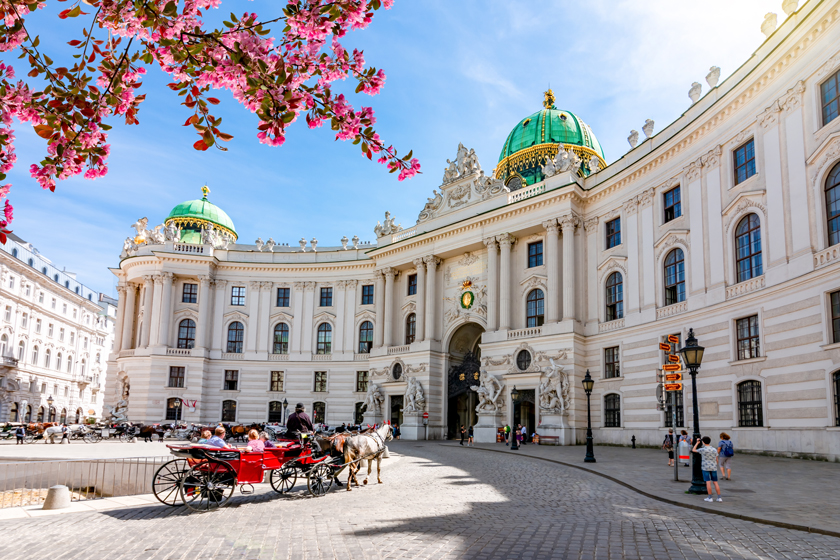
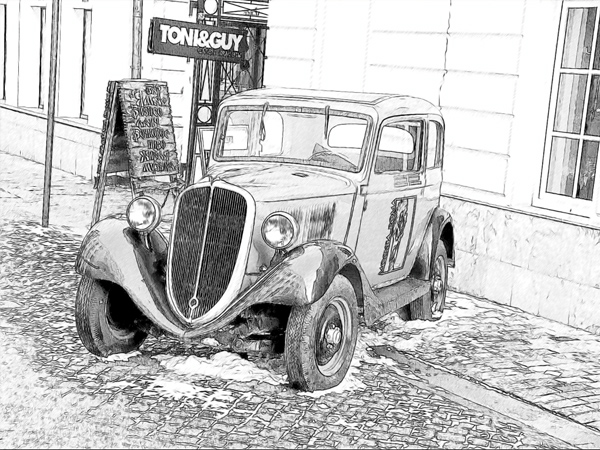
[スケッチ]タブでは、写真から鉛筆画へ変換するための各種設定を調整できます。
元画像とのブレンド (0-100): 効果を元の画像と結合します。値が0 の場合、ブレンドは行われません。パラメータ-が高いほど、元の色が結果と混合されます。
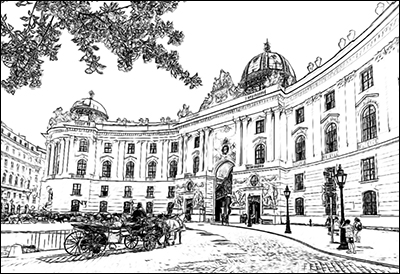
元画像とのブレンド = 0
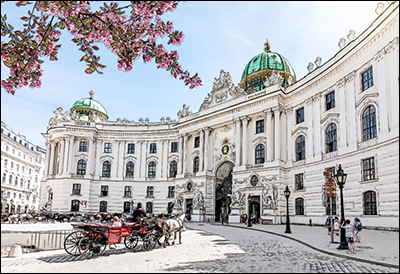
元画像とのブレンド = 50
ブレンド モード: ブレンド方法を選択します。
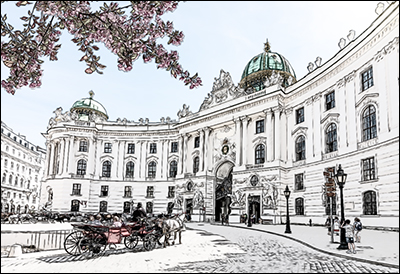
通常
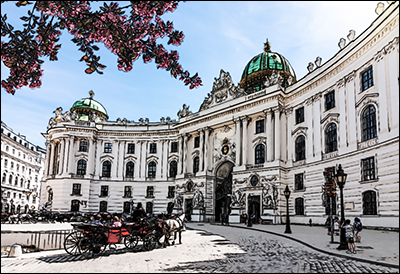
焼き込み (リニア)
クラシック技法は、ストローク、エッジ、効果という 3つのパラメーター フィールドがあります。
注意:変換されたイメージは、スライダーを移動させると同時に[処理前]タブに表示されるプレビュー ウィンドウでのみ確認できます。イメージ全体を変換する場合は、 ボタン、または[処理後]タブをクリックします。
元の色:このチェックボックスをオンにすると、元の色範囲を使用して色鉛筆で描かれます。オフにすると、カラー パレットで選択した色 (デフォルトでは白と黒) を使用して描かれます。
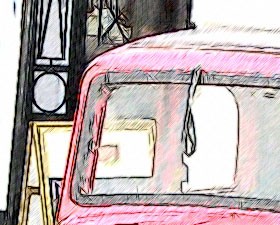
[元の色]チェックボックスがオン
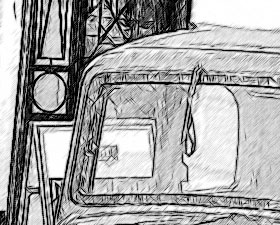
[元の色]チェックボックスがオフ
チェックボックス右側のスライダーを動かしてイメージの彩度を調整できます。このパラメーターの値が大きいほど、イメージ上に現れる色が強く、鮮やかになります。
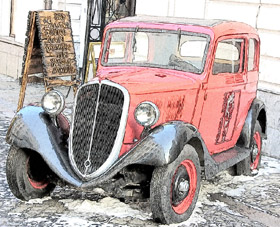
彩度= 0
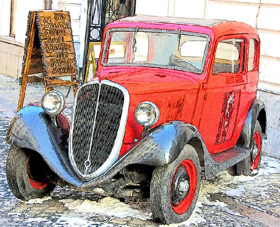
彩度= 100
鉛筆の色と背景の色を使用します。[元の色]チェックボックスがオフの場合、 ストローク色と背景色をそれぞれカラー パレットで選択できます。カラーパレットをクリックし、標準の[色の選択]ダイアログから色を選択してください。パレットを右クリックすると、デフォルト色 (白と黒) にリセットされます。
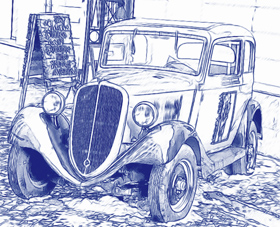
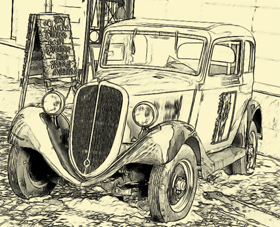
色の変更
角度:このパラメーターでは均一領域 (エッジ部分や変化の激しい部分のない領域) をハッチングする際のストロークのピッチ角を指定することができます。そのような領域は、既定では 45度で描かれます。
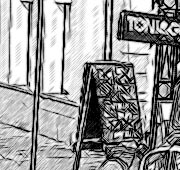
角度 = 45
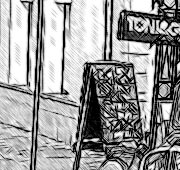
角度 = 135
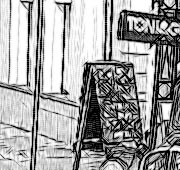
角度 = 90
ストロークの太さ:このパラメーターではストローク サイズを設定します。パラメーターの値を小さくするとストロークは細くて硬くなり、値を大きくすると太くなりエッジがぼやけます。
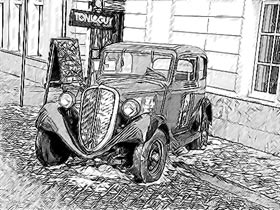
ストロークの太さ = 5
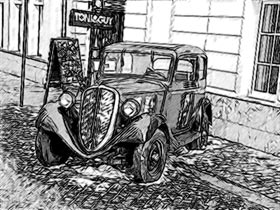
ストロークの太さ = 9
最小長/最大長:このパラメーターではストローク長の範囲を設定します。2つの範囲を定義するためのスライダー、スライダーの左側は最小長を、スライダーの右側は最大長の設定をそれぞれ行います。変換後の鉛筆画は、ここで設定した範囲内に収まるストロークで描かれます。
最小長の値を小さくすると、ストローク数が増え、イメージの詳細度が高まりますが、見た目は暗くなります。最小長の値を大きくすると、ストローク数が減り (最小長より短いストロークは描画されません)、見た目は明るく、滑らかになります。
最大長の値を大きくすると、ハッチングの均一性が低くなります。パラメーターの値が大きいほど、ストロークは長くなりますが、値が大きすぎるとハッチングの精度が悪化する可能性があります。
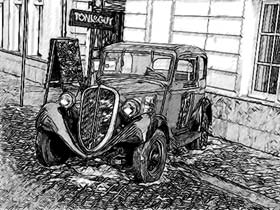
ストロークの長さの最大/最小 = 1/4
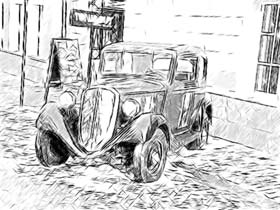
ストロークの長さの最大/最小 = 8/16
中間色の強度:このパラメーターでは中間色ストロークの強度を定義します。ストロークは力加減を変えて描画したように見えます。スライダーを左へ移動すると、中間色ストロークは薄くなり、ぼやけた印象になります。スライダーを右へ移動すると、中間色ストロークは太くなり、はっきりとした印象になります。
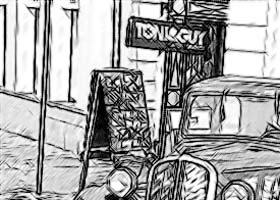
中間色の強度 = 1
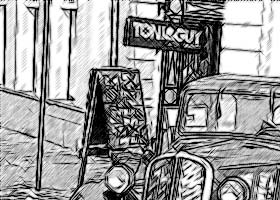
中間色の強度 = 10
中間色のハッチング:このパラメーターでは中間色領域のハッチングのレベルを定義します。スライダーを左へ動かすと、ハッチングのレベルが低くなります。
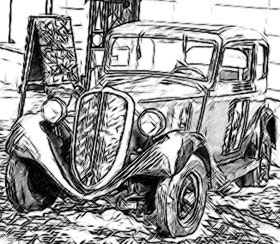
中間色のハッチング = 1
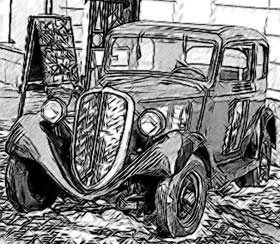
中間色のハッチング = 100
[エッジ]タブには、エッジの描画に影響するパラメーターが含まれています。
エッジの強度:エッジ部分と詳細部分の明暗度の調整を行う、エッジ設定に欠かせないパラメーターの1つです。低い値ではエッジが少なく、ディテールが低くなりますが、高い値ではエッジが増え、ディテールがより際立ちます。
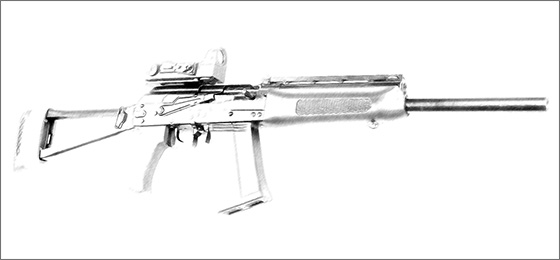
エッジの強度 = 0
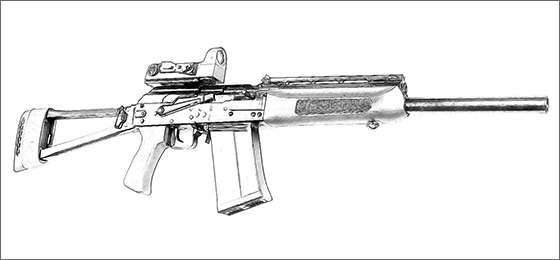
エッジの強度 = 50
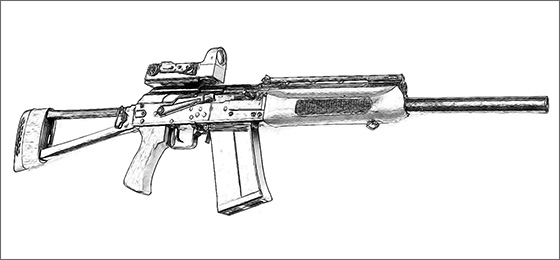
エッジの強度 = 100
エッジのトレース :このチェックボックスは、明るさの変化がはっきりしない領域間の境界を検出するのに役立ちます。以下の 2つのパラメーターを調整して、より効果的にツールを活用できます。
- 感度:このパラメーターの値が大きいほど、色と色の変わり目がはっきりとし、エッジはハッチングではなく、ラインではっきりと描かれます。エッジを強調する場合は、大きい値を指定します。
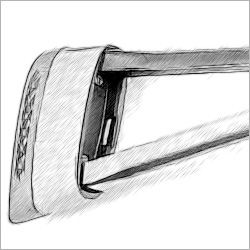
感度 = 10 (エッジの幅 = 15)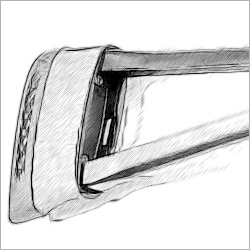
感度 = 80 (エッジの幅 = 15) - エッジの幅:このパラメーターは、アウトラインの濃さを設定します。パラメーターの値が大きいほど、エッジは濃い線で描画されます。
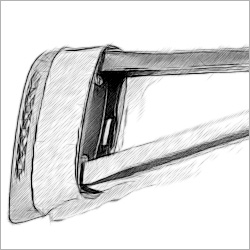
エッジの幅 = 10 (感度 = 70)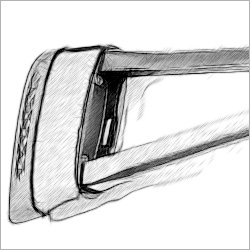
エッジの幅 = 60 (感度 = 70)
[効果]タブ:
水彩画 (設定可能範囲は 0-50):このパラメーターを使用して、水彩画を作成できます。既定値は鉛筆画に相当する 0 に設定されています。スライダーを右に動かすと (パラメーター値を大きくすると)、湿った紙に描いたようにストロークがぼやけ、コントラストやディテールが弱まります。パラメーターの値が大きいほど、効果が強くなります。水彩画を作成するには、このパラメーターと [着色]を一緒に使用することをお勧めします。
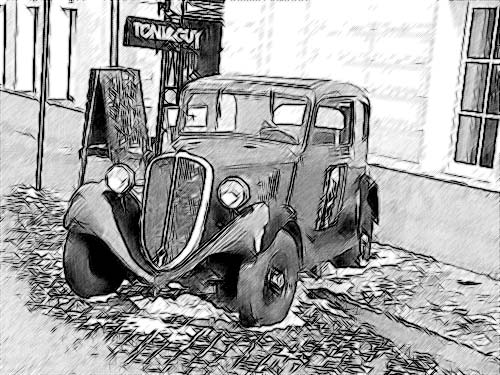
水彩画 = 10
木炭 (設定可能範囲は 0-10):このパラメーターは描画の技法を鉛筆から木炭へ変更します。パラメーターの値が大きいほど、木炭の技法がより強く表れます。
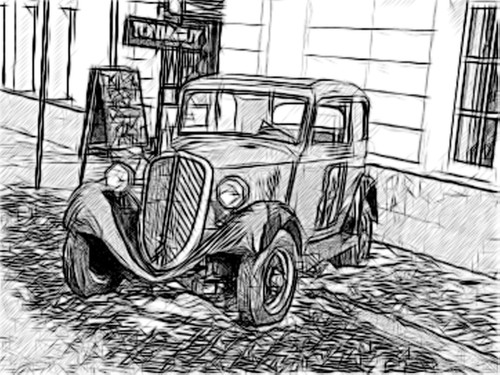
木炭 = 7
着色 (設定可能範囲は 0-100):この効果を使用すると、元のイメージに含まれる色情報を加えることができます (元のイメージがグレースケールでない場合)。既定値は 0 に設定されています。
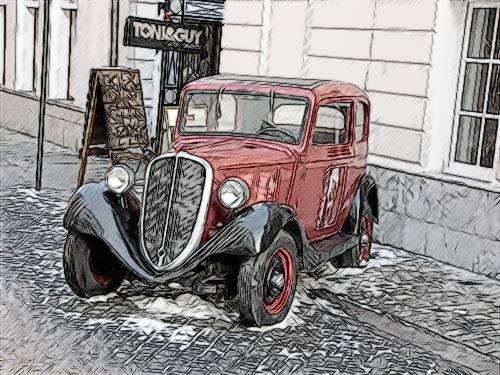
着色 = 40
ぼかし (設定可能範囲は 0-30):輪郭線に影響を与えることなく、ミッドトーン領域のハッチング線をにじませます。この効果を使用すると、スタンプ ツール、紙、指などでインクをにじませたように見えます。既定値はにじみ効果のない 0 に設定されています。値が大きいほど、影の部分の見た目が変わり、影の部分が軟らかい黒鉛で描いたようになります。スケッチ画に、にじみがかった軟らかい質感のテキスチャを追加する簡単かつ短時間でできる方法と言えます。
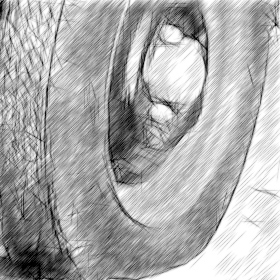
ぼかし = 0
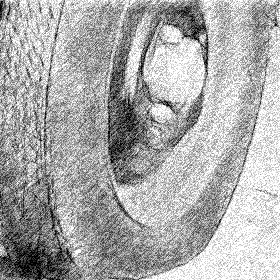
ぼかし = 30
[追加効果]チェックボックス:
シャドウ(設定可能値は 1 から -30):シャドウ (影) の部分を鮮明にし、作品により幅と深みを与えます。
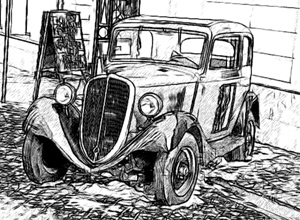
シャドウ = 1
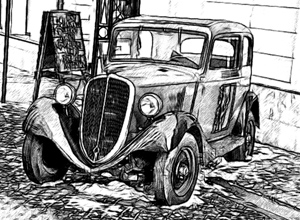
シャドウ = 30
ノイズ (設定可能範囲は 0-100):画像にノイズが追加されていき、影の効果が強化されます。
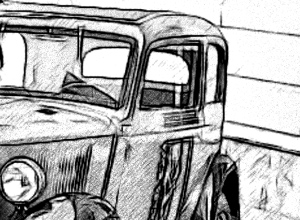
ノイズ = 10
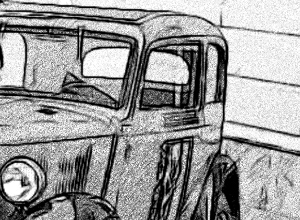
ノイズ = 100
コントラスト (設定可能範囲は 0 から -100):ハイライト部分とシャドウ部分の差を大きくすることができます。この設定を使用することで、不要なディテールを取り除くことができ、すっきりした作品になるでしょう。
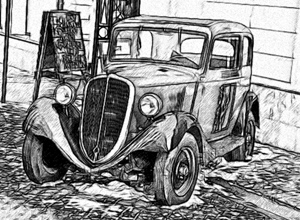
コントラスト = 0
コントラスト = 100
Sketch v. 28.1 - 10日間の評価期間
