Graphic software for Windows Mac graphic software
AKVIS ニュースの購読を申し込むには, 電子メールアドレスを入力してください。
 
  
  プログラム     ダウンロード     サイバーショップ     チュートリアル     サポート     会社情報
en  fr  de  es  pt  it  jp  ru    
 

チュートリアル: AKVIS Sketch

テキスト


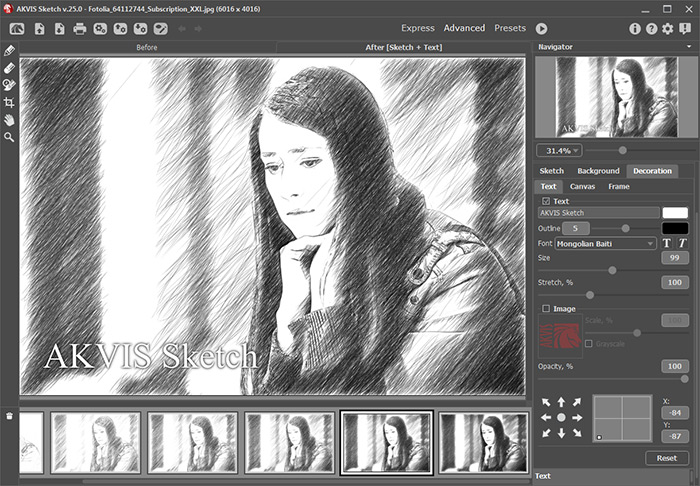
[テキスト] タブを使って、碑文や署名を画像に追加することができます。

    [テキスト] タブ
    [テキスト] タブ

フィールドにテキスト(最大半角250文字)を入力してください。デフォルトではタブのパラメータは無効です。碑文をイメージに表示するには、[テキストの使用]チェックボックスを有効にしてください。

3つのグループのパラメータがあります。

  • フォント
    • [フォント名]ドロップダウンリストは、テキスト入力で利用可能なシステムフォントのセットを含んでいます。

    • [サイズ] パラメータ (10-100) は、文字の大きさを設定します。

    • [伸張] パラメータ (50%-200%) を使って、テキストを拡大、縮小することで文字間隔を変更することができます。

    • ボタン  I  および  B  は、フォントにイタリックおよび太字を適用します。

    • 現在の色が色パレットテキストに表示されています。色を変更するには、標準色選択ダイアログボックスから新しい色を選択してください。

    • 文字の外枠の色は、外枠色パレットに表示されています。色を変更するには、標準色選択ダイアログボックスから新しい色を選択してください。 色の削除や色パレットを消去するには、右クリックしてください。

    • 輝き (0-10) パラメータは、輝きの強さ、外枠の明るさの幅を設定します。

      輝きなし
      輝きなし

      輝き
      輝き = 10
  • 位置
    • 8つの緑色の矢印を使って碑文の表示位置を定義します。対角線上の矢印を使って任意の一にテキストを移動することができます。

      碑文例
      碑文例


操作方法 操作方法
   — ワークスペース — ワークスペース
   — 操作方法 — 操作方法
   — 写真からスケッチ画を作成 — 写真からスケッチ画を作成
   — [背景]タブ — [背景]タブ
   — テキスト — テキスト
   — キャンバス描画したようなスケッチ画を作成 — キャンバス描画したようなスケッチ画を作成
   — Sketchプリセット — Sketchプリセット
   — 環境設定  — 環境設定
操作例 操作例
   — チューリップの鉛筆画 — チューリップの鉛筆画
   — カラー スケッチ — カラー スケッチ
   — 漫画へのビデオの変形 — 漫画へのビデオの変形
   — 人物写真の鉛筆画 — 人物写真の鉛筆画
   — 水彩画 — 水彩画
   — 静かな入り江: 風景写真から水彩画を作成 — 静かな入り江: 風景写真から水彩画を作成
   — フレーム付きの白黒スケッチ — フレーム付きの白黒スケッチ
   — 友人とカフェで:その一瞬をスケッチ画に — 友人とカフェで:その一瞬をスケッチ画に


   プライバシー | サイトマップ | Web サイトの検索 | English  |Français  |Deutsch  |Español  |Português  |Italiano  | 日本語  |Pусский  | © 2004-2009, AKVIS Software Inc. All rights reserved.