Graphic software for Windows Mac graphic software
AKVIS ニュースの購読を申し込むには, 電子メールアドレスを入力してください。
 
  
  プログラム     ダウンロード     サイバーショップ     チュートリアル     サポート     会社情報
en  fr  de  es  pt  it  jp  ru    
 

チュートリアル: AKVIS Sketch

静かな入り江: 風景写真から水彩画を作成


このチュートリアルの作成者は、Manfred Altenkirchです。 彼は、 AKVIS Sketchを使って、風景写真から水彩画を作成しました。
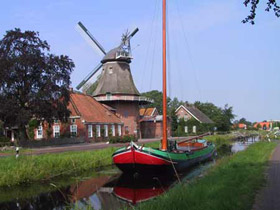
処理前 処理後
処理前 処理後

AKVIS Sketchのプラグイン版を使用しましたが、スタンドアロン版を使用しても同じ結果が得られます。

  • ステップ 1. 処理を行う画像をIrfanview、またはAKVISプラグインと 互換性のある互換性のある フォトエディタで画像を開きます。
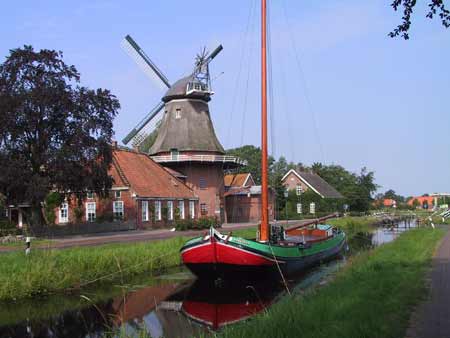
    処理前
  • ステップ 2. フォトエディタの[フィルタ] -> [Akvis] -> [Sketch]コマンドでAKVIS Sketchを起動します。

    プラグイン ウィンドウが表示されたら、 ボタンをクリックします。

    デフォルト設定に基づいて、画像が鉛筆描画に変換されます。 結果は[処理後]タブに表示されます。
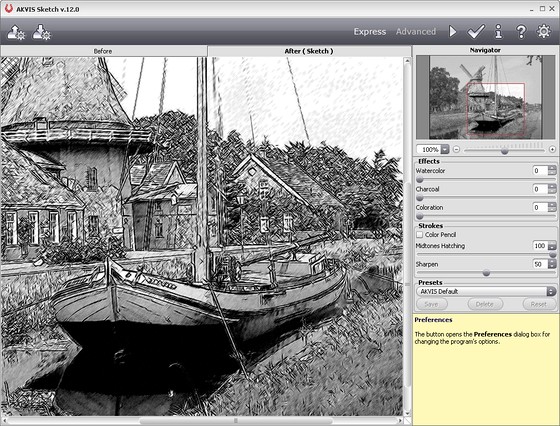
    Plugin window
  • ステップ 3. ミッドトーン(中間色)領域の強度を弱めるために、[Midtones hatching]にパラメータ値を50に設定し、設定を適用するために、 をクリックします。
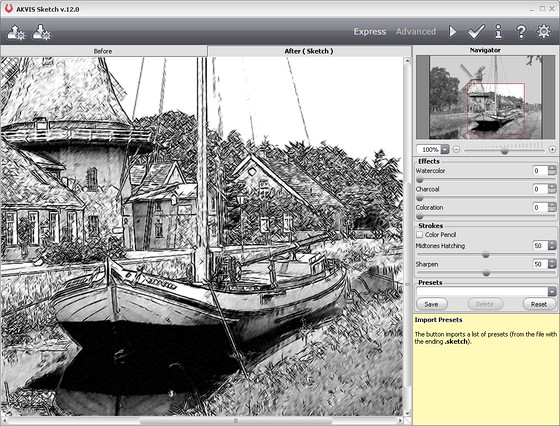
    Midtones hatching parameter
  • ステップ 4. イメージにぼかしを与えるために、パラメータをスライドさせて、[水彩]パラメータを9に設定し、ボタンをクリックします。結果は次のようになります。
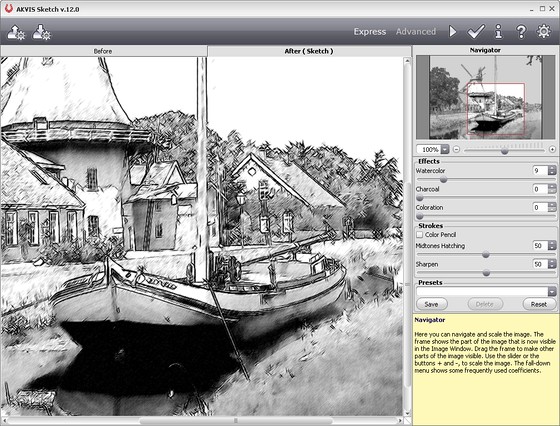
    Watercolor parameter
  • ステップ 5. イメージに色を加えてみます。 [着色]パラメータの値を21に引き上げます。 ボタンをクリックします。
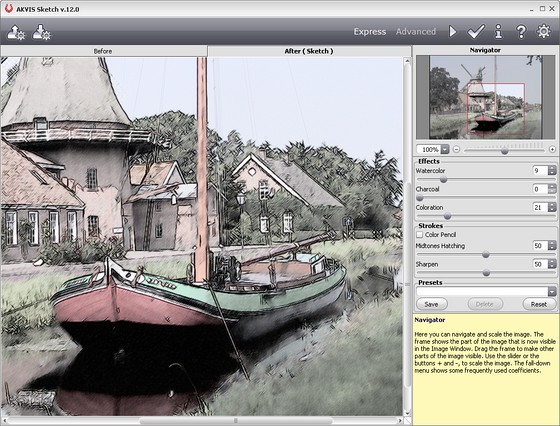
    Colorization
  • ステップ 6. をクリックして結果を適用し、プラグイン ウィンドウを終了します。

    すべての処理の結果が、次のようになります。
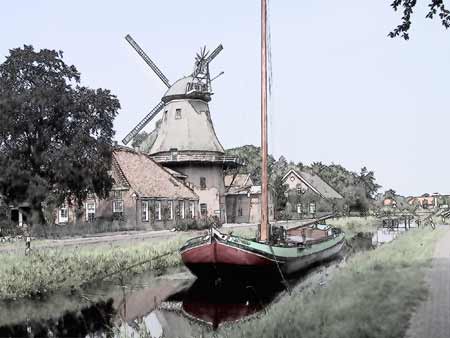
    Quiet harbor

    完成品にフレームをつけることもできます。 Photoshopを使用することもできますが、AKVIS ArtSuiteを使用して時間を節約することもできます。
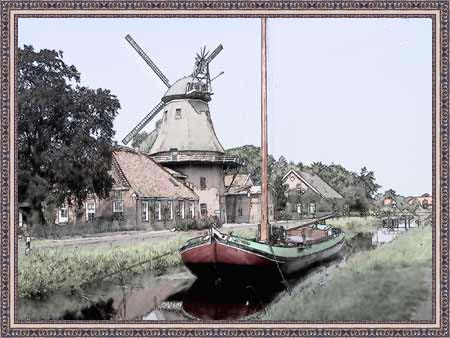
    Watercolor painting: Quiet harbor
 
操作方法 操作方法
   — ワークスペース — ワークスペース
   — 操作方法 — 操作方法
   — 写真からスケッチ画を作成 — 写真からスケッチ画を作成
   — [背景]タブ — [背景]タブ
   — テキスト — テキスト
   — キャンバス描画したようなスケッチ画を作成 — キャンバス描画したようなスケッチ画を作成
   — Sketchプリセット — Sketchプリセット
   — 環境設定  — 環境設定
操作例 操作例
   — チューリップの鉛筆画 — チューリップの鉛筆画
   — カラー スケッチ — カラー スケッチ
   — 漫画へのビデオの変形 — 漫画へのビデオの変形
   — 人物写真の鉛筆画 — 人物写真の鉛筆画
   — 水彩画 — 水彩画
   — 静かな入り江: 風景写真から水彩画を作成 — 静かな入り江: 風景写真から水彩画を作成
   — フレーム付きの白黒スケッチ — フレーム付きの白黒スケッチ
   — 友人とカフェで:その一瞬をスケッチ画に — 友人とカフェで:その一瞬をスケッチ画に


   プライバシー | サイトマップ | Web サイトの検索 | English  |Français  |Deutsch  |Español  |Português  |Italiano  | 日本語  |Pусский  | © 2004-2009, AKVIS Software Inc. All rights reserved.