人物写真の鉛筆画
AKVIS Sketch プラグインを使用すると、どんな写真でも鉛筆画に変換することができます。鉛筆画の中でもやはり人気が高いのは肖像画です。路上で有名人の手描きのスケッチを販売している似顔絵画家を見かけることも多いでしょう。
鉛筆描きの肖像画は親戚や友人へのプレゼントとしても喜ばれます。
-
ステップ 1. イメージを開きます。

例 -
ステップ 2: AKVIS Sketch プラグインを呼び出したら、[アーティスティック技法]、
 ボタンをクリックして、初期設定のまま変換処理を実行します。処理後の鉛筆画が [処理後] タブに表示されます。
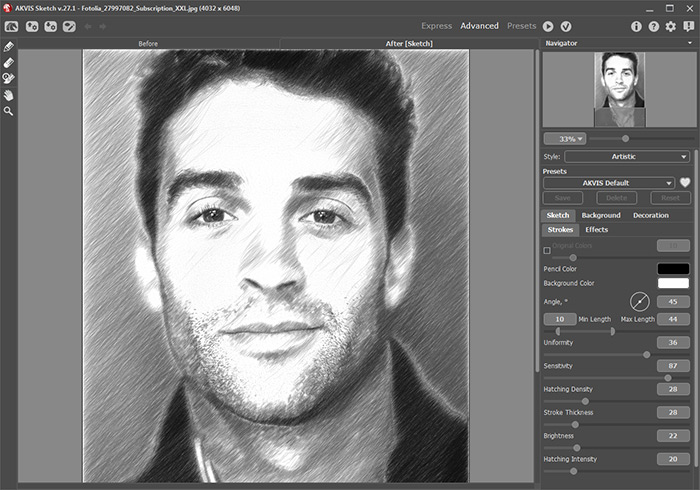
アーティスティック技法: 既定値 -
ステップ 3. 以下のようにパラメータを調整します。
鉛筆画が少しぼやけぎみに見えるので、[シャープ エッジ] パラメータの値を高くして、輪郭を強調します。
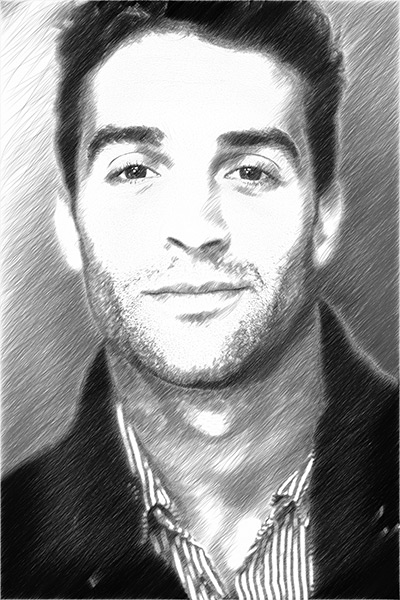
人物写真の鉛筆画

Sketch v. 28.0 - 10日間の評価期間
