AKVIS Sketch: キャンバスに描画したような鉛筆画の作成


AKVIS ニュースの購読を申し込むには, 電子メールアドレスを入力してください。
 
 
  プログラム     ダウンロード     サイバーショップ     チュートリアル     サポート     会社情報      お客様の部屋
en  fr  de  es  pt  it  jp  ru    
 

チュートリアル: AKVIS Sketch

キャンバスに描画したような鉛筆画の作成


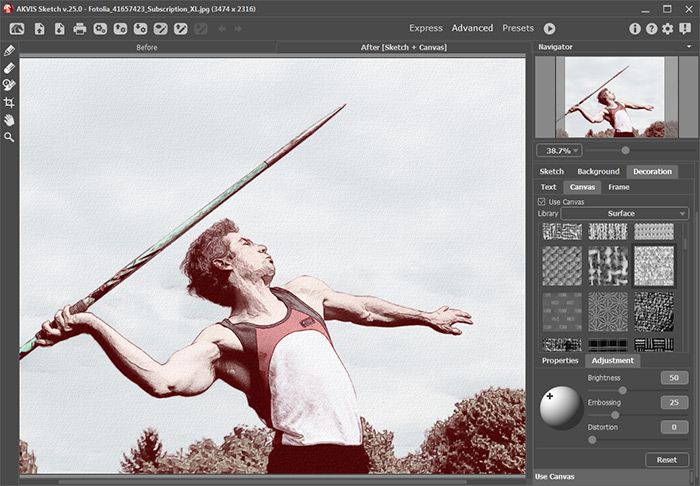
AKVIS Sketch では、ただ写真を鉛筆画に変換するだけではなく、イメージの表面にテクスチャ効果を加えることができ、キャンバス、段ボール紙、レンガの壁などに描かれているように変換できます。

この効果を使用するには、[キャンバス]タブで設定を行ないます。

初期設定では、タブ内のパラメータは無効になっており、普通紙に描かれたような鉛筆画ができあがります。[キャンバス]タブのパラメータを有効にするには、[キャンバスの使用]チェックボックスをオンにします。

普通紙に描かれた鉛筆画
[キャンバスの使用]チェックボックスがオフ

キャンバスの変更
[キャンバスの使用]チェックボックスがオン


選択したテクスチャを複製することでキャンバスが生成されます。テクスチャ(生地/素材)の生成と適用に関する以下のパラメータを設定します。

テクスチャのプロパティの調整:

  • テクスチャ: テクスチャ ライブラリからテクスチャを選択します。テクスチャ ライブラリを開くには、テクスチャのサンプルが表示されているボックス内をダブルクリックします。
    テクスチャのサンプル

    テクスチャをダブルクリックして選択します。

    独自に作成したテクスチャを適用することもできます。そのためには、レタッチソフトウェアなどで予めパターンを作成し、お使いのコンピュータに保存しておく必要があります。パターンは、正方形または長方形のどちらでもかまいませんが、JPEG、BMP、TIFFまたはPNGのいずれかの形式で保存する必要があります。

    AKVIS Sketchにテクスチャを読み込むには、テクスチャ ライブラリを開き、 をクリックし、[ファイルを開く]ダイアログボックスでテクスチャを選択します。

    テクスチャを選択せずに設定パネルに戻る場合は、 をクリックします。

    [キャンバス]タブ テクスチャ ライブラリ
  •  
  • 拡大/縮小: 繰り返すパターンのサイズを設定するパラメータです。既定では100%に設定されています。パラメータの値が大きいほど、パターンが大きくなります。
    縮小 拡大
    拡大/縮小 = 70% 拡大/縮小 = 150%
  • キャンバス生成方法を以下のオプションから選択します。

      反復: このオプションを選択すると、指定したパターンを単純に繰り返してキャンバスが生成されます。

      指定したパターンの反復
      [反復]チェックボックスがオン

      反射: このオプションを選択すると、指定したパターンを反射してキャンバスが生成されます。反復モードとの違いは、パターンの終端部が鏡の反射のように結合されることです。

      鏡の反射のように結合されたパターンの終端部
      [反射]チェックボックスがオン

      揃える: 元のテクスチャが均一ではなく、加工完了時のイメージにテクスチャの結合部が見えてしまう場合に、このオプションを使用します。このオプションを使用すると、パターンが揃えられ、結合部が滑らかになります。
      パターンを揃える パターンの反復
      [テクスチャを揃える]チェックボックスがオン その他のオプションがオン


テクスチャ適用パラメータの調整

  • 光源: ボール上のマークを使用し、撮影時に考えられる光源を設定します。光源の位置は、テクスチャで覆った(背景にテクスチャを使用する)場合に影響します。光源の位置を変更するには、ボール上の目的の位置をクリックします。
    光源
  • 明るさ: テクスチャの明るさを変更するパラメータです。設定可能な値は0~150です。元のテクスチャの明るさは90です。パラメータの値が大きいほど、テクスチャは明るくなります。その結果として、出力イメージ全体が明るくなります。
    明るさを下げる 明るさを上げる
    明るさ = 10 明るさ = 90
  • 浮き彫り: テクスチャの凹凸を調整するパラメータです。設定可能な値は0~150です。値が0の場合、テクスチャは平坦になります。パラメータの値を上げると、テクスチャが浮彫になり、より際立ちます。
    浮き彫り(強) 浮き彫り(弱)
    浮き彫り = 25 浮き彫り = 150
  • コントラスト: キャンバスの鮮明度(背景のイメージがくっきり見えるか)を定義するパラメータです。設定可能な値は0~40です。値が大きいほど、テクスチャがよりはっきりと見え、元のイメージが見えにくくなります。また、値が大きいほど、明るさパラメータやテクスチャのコントラストの影響が強くなります。
    コントラストを下げる コントラストを上げる
    テクスチャ鮮明度 = 20 テクスチャ鮮明度 = 35
  • : このパラメータは、処理後のイメージの歪みを定義します。設定可能な値は0~50です。値が大きいほど、歪みが大きくなり、イメージはぼやけます。
    歪み = 0 歪み = 30
    歪み = 0 歪み = 30
 
操作方法 操作方法
   — ワークスペース — ワークスペース
   — 操作方法 — 操作方法
   — 写真からスケッチ画を作成:クラシック技法 — 写真からスケッチ画を作成:クラシック技法
   — 写真からスケッチ画を作成:アーティスティック技法 — 写真からスケッチ画を作成:アーティスティック技法
   — 背景効果 — 背景効果
   — テキストの挿入  — テキストの挿入
   — キャンバス描画したようなスケッチ画を作成 — キャンバス描画したようなスケッチ画を作成
   — Sketchプリセット — Sketchプリセット
   — 環境設定  — 環境設定
   — バッチ処理 — バッチ処理
操作例 操作例
   — チューリップの鉛筆画 — チューリップの鉛筆画
   — カラー スケッチ — カラー スケッチ
   — 漫画へのビデオの変形 — 漫画へのビデオの変形
   — 人物写真の鉛筆画 — 人物写真の鉛筆画
   — 水彩画 — 水彩画
   — 静かな入り江: 風景写真から水彩画を作成 — 静かな入り江: 風景写真から水彩画を作成
   — フレーム付きの白黒スケッチ — フレーム付きの白黒スケッチ
   — 友人とカフェで:その一瞬をスケッチ画に — 友人とカフェで:その一瞬をスケッチ画に
   — 自己表現: 1分でスケッチする — 自己表現: 1分でスケッチする
   — 艶のあるリンゴ: プロさながらのタッチ — 艶のあるリンゴ: プロさながらのタッチ


ページの先頭へ


   プライバシー | サイトマップ | Web サイトの検索    
   連絡先 | Twitter | Facebook | YouTube Channel    
| English  |Français  |Deutsch  |Español  |Português  |Italiano  | 日本語  |Pусский  | © 2004-2012 AKVIS. All rights reserved.