Desenho em Tela
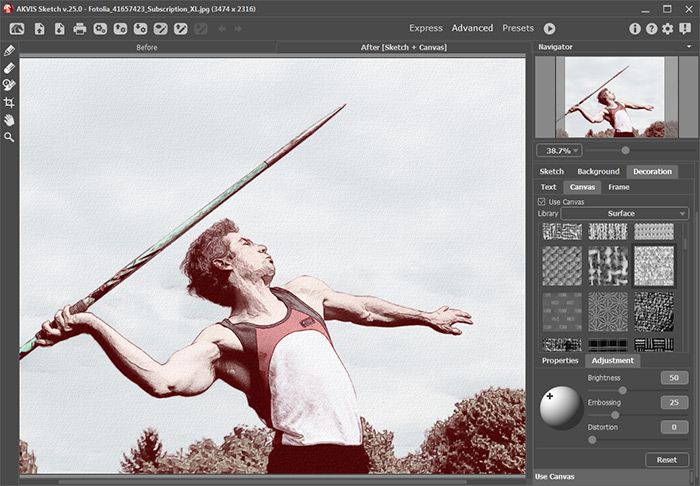
AKVIS Sketch a possibilidade não so de criar um desenho a partir de uma foto mas também de fazer desenhos sobre superficies diferentes como uma tela, um muro de tijolos ou uma cobertura metalica etc.
Assista uma apresentação em flash demonstrando a técnica da conversão de foto para desenho em tela usando AKVIS Sketch.
Clique aqui (flash, inglês, 6 Mb).
Para activar esta opção, é preciso utilizar a aba Tela (Canvas).
Por defeito, os parâmetros das caixinhas encontram-se desactivados e a imagem parece desenhada sobre um papel vulgar. Para activar a opção, é preciso seleccionar a caixinha Aplicar textura (Use Canvas).
A caixa "Aplicar textura" não seleccionada
A caixa "Aplicar textura" seleccionada
Os parâmetros seguintes influenciam a criação e a aplicação da textura :
Formação da textura :
-
Textura (Texture): pode escolher qualquer uma das numerosas texturas provenientes da Biblioteca das texturas. Para aceder ao menu, clique duas vezes com o botão esquerdo do rato na caixinha exemplo à direita.
Tem também a possibilidade de utilizar as suas proprias texturas.
Para este fim tem de criar uma imagem quadrada ou rectangular e salvaguarda-la como um ficheiro JPEG, BMP, TIFF ou PNG file.
Para abrir a sua propria textura em AKVIS Sketch, abra a Biblioteca das texturas, faça clic no botão e seleccione esta textura na caixa de dialogo.
Para voltar ao menu principal sem seleccionar uma outra textura, clique sobre .
-
Escala: O parâmetro define o tamanho do motivo repetitivo. O valor por defeito é de 100%. O tamanho do motivo repetitivo aumenta com o valor do parâmetro.
 |
 |
| Escala = 70% |
Escala = 150% |
-
As caixinhas a marcar definem a criação da tela segundo a textura escolhida.
Repetição (Repetition): A tela é criada pela repetição da textura escolhida de maneira a que as texturas se reflitam no ponto de juncção.
A caixa "Repetição" seleccionada
Reflexão (Reflection). Quando esta opção é selecionada, a tela é gerada pela repetição do modelo dado. A diferença da Repetição (Repetition) modo é que os fins dos modelos são juntados na reflexão de espelho.
A caixa "Reflexão" seleccionada
Alinhamento (Alignment): Utilize esta opção quando a textura original é irregular e as juncções das texturas visiveis na imagem final. Esta opção permite alinhar as texturas para criar uma tela homogenea.
 |
|
| A caixa "Alinhamento" seleccionada |
Outras caixas não seleccionadas |
Os parâmetros que caracterizam as propriedades das texturas são:
-
Origem da luz (Light Source): Com o deslocar do alvo sobre a esfera, figura-se a orientação da luz no momento de tirar a foto.
-
Luminosidade (Brightness): Este parâmetro define a luminosidade da textura aplicada. A luminosidade cresce com o aumento do valor do parâmetro.
 |
 |
| Luminosidade = 10 |
Luminosidade = 90 |
-
Relevo (Embossement): Este parâmetro define o relevo da textura aplicada. A 0, o relevo é plano. Ao maximo, o relevo sobressai.
 |
 |
| Relevo = 25 |
Relevo = 150 |
-
Revelar textura (Reveal Texture): O parâmetro influencia a visibilidade da textura. Quanto maior é o valor do parâmetro, mais visivel sera a textura e menos visivel sera o desenho. O aumento do parâmetro intensifica também a influência do parâmetro luminosidade e aumenta o contraste da textura.
 |
 |
| Revelar textura = 20 |
Revelar textura = 35 |
-
Distorção (Distortion): O parâmetro define a distorção da textura resultante. Quanto maior é o valor mais deformada e desfocada sera a textura.
 |
 |
| Distorção = 0 |
Distorção = 30 |
| |
|