Efeitos de Fundo
Use a aba de Fundo para continuar o tratamento da imagem convertida. É possível imitar a mistura de foto original e desenho ou desfocar algumas partes da imagem.
Esta aba pode ser usada para colocar um acento em certos fragmentos da imagem ou vivificar a fotografia adicionando-lhe movimento. Por exemplo, é possível separar o fundo do objeto (um aeroplano ou um pássaro no céu; um brinquedo macio em um sofá; um vaso com frutas, etc.) ou escolher um objeto entre vários objetos equivalentes (uma pessoa em um grupo de foto, a flor mais bonita em uma imagem de jardim, etc.) e muitas outras coisas.
A aba de Fundo oferece três modos: Desenho, Desenho e foto, Desenho e desfoque:
Desenho
Neste modo a aba de fundo não tem influencia sobre imagem. Em outras palavras, ela esta desativada. É uma modalidade predefinida quando funciona no primeiro fichário (com o parâmetro de conversão da fotografia ao desenho) só trabalha.
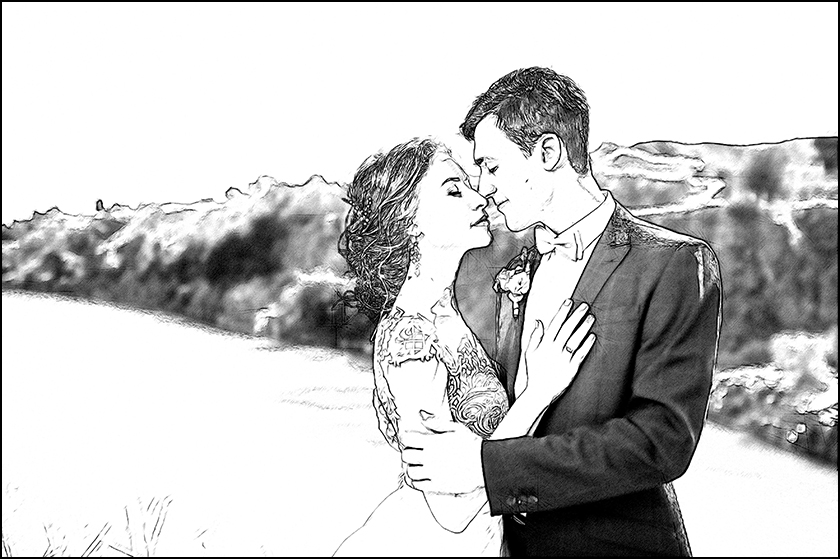
O resultado de processar no modo “Desenho”
Desenho e foto
Neste modo consegue-e uma mistura de desenho e fotografia – somente a parte definida da imagem será convertida em um desenho.
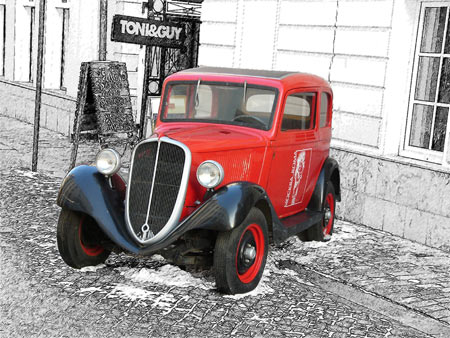
O resultado de processar no modo “Desenho e foto”
Quando este modo esta ligado, as seguintes ferramentas aparecem na barra de ferramenta, a esquerda da Janela de imagem. Estas ferramentas definem quais as áreas que serão convertidas em desenho, e quais não.
- A ferramenta Área de efeito
 . Use o lápis azul para desenhar o contorno dentro das áreas que serão convertidas em um desenho de acordo com o parâmetro da aba Desenho.
- A ferramenta Área sem efeito
 . Use o lápis vermelho para contornar as partes da imagem que permanecerá em seu estado original (antes de processar com AKVIS Sketch).
- A ferramenta Borracha
 . Use esta ferramenta para editar os traços e contornos desenhados pelo lápis. Quando o modo Desenho e foto (ou Desenho e desfoque) é ativo, a ferramenta pode operar em três modos diferentes:
- Apagar todas as linhas (las linhas de orientação e linhas de efeitos de fundo);
- Apagar somente as linhas de efeitos de fundo;
- Apagar somente as linhas de orientação.
Ajuste o tamanho das ferramentas lápis e da Borracha usando o parâmetro Tamanho do pincel.
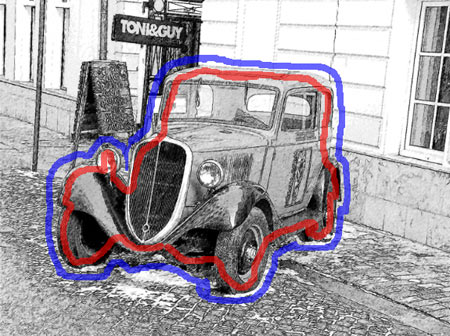
Contornos desenhados
| Nota: | Se só o traçado azul ou nenhum traçado estão desenhados, a imagem permanece um desenho. Se só os traços vermelhos estão delineados, a imagem será restaurada para o seu estado original. A imagem de entrada. |
| Atenção! | Durante o processo verá que toda a imagem (apesar do traçado do desenho será convertido para um desenho). Não se aborreça. É apenas um passo do processo. Não um erro. No próximo passo o programa levará em consideração as linhas e os ajustes dos efeitos de fundo. |
A caixa de controle Escala de cinza. Esta opção funciona só para desenhos em preto e branco. Quando a caixa de seleção esta ativada, as partes da imagem original marcadas com cor vermelha (ou verde) são convertidas em escala de cinza. Use esta opção para obter toda a imagem em preto e branco, não só o "desenho".
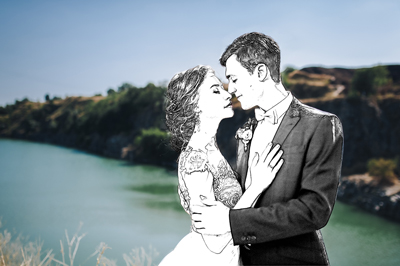
Caixa de seleção está desativada
Imagem original
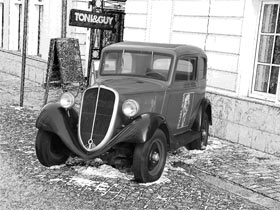
Caixa de seleção está ativada
Imagem em preto e branco
Desenho e desfoque
Neste modo é possível desfocar a parte definida da imagem.
Na Barra de ferramentas serão encontradas as seguintes ferramentas: Área de efeito , Borracha e Área de desfoque  . O último é usado para definir as áreas que deverão ser mais desfocadas.
Selecione o Método desfoque que será usado em imagens em processamento e ajuste os parâmetros.
- Desfoque gaussiano. Quando este método é selecionado, o programa recalcula as cores componentes (vermelho, azul, e verde) para cada ponto da imagem, levando em conta os valores correspondentes dos pontos vizinhos, como resultado os pontos mudam suas cores. A avaliação é baseada na distribuição Gaussiana e é chamada depois dele. Desta forma os valores dos componentes das cores são combinados com base nos contrastes entre os seus enfraquecimentos. A nitidez das bordas é desfocada sem a claridade ou escurecimento geral. A imagem fica turva «nublada».
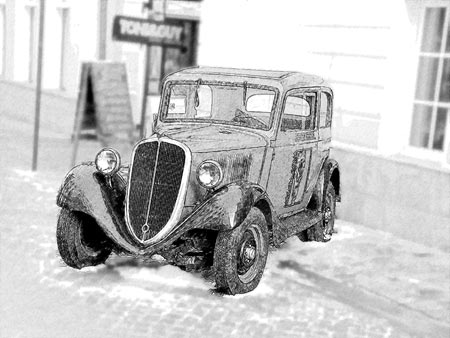
Desfoque gaussianoO parâmetro Radio permite ajustar a força da aplicação efeito. Define a que extenção um ponto influencia os pontos vizinhos quando seus componentes de cores estão sendo recalculados. Em baixos valores só os pontos adjacentes serão mudados. Cada ponto passará por uma pequena mudança, mas o embaçamento será visível. Quanto mais alto o valor do parâmetro, mais larga é a influencia da área de cada ponto. A imagem ficará mais embaçada até ficar completamente oculta e parecer uma mancha (em altos valores do parâmetro).
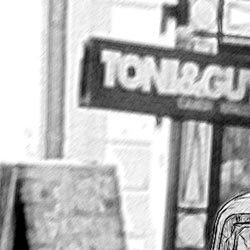
Radio = 3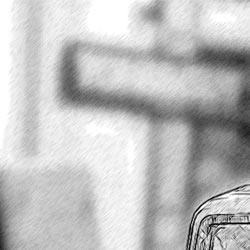
Radio = 8 - O método Movimento. Este metodo de desfoque imita a linha reta de movimento de uma câmara.
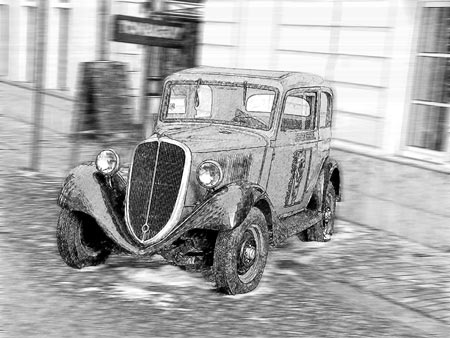
Movimento desfocadoParâmetros:
Ângulo. O parâmetro ajusta a inclinação do ângulo da linha, ao longo da qual o efeito irá expandir para a imagem. Os valores do parâmetro variam entre 0 e 180 graus. Em exatamente nestes valores a mancha estará na horizontal. No valor = 90 a mancha estará na vertical.
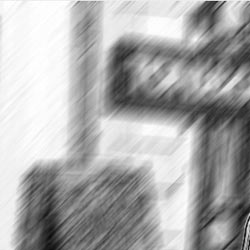
Ângulo = 45,
Alcance = 20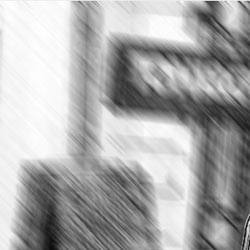
Ângulo = 135,
Alcance = 20Alcance. O parâmetro define a zona da aplicação de efeito em pixels (relativo para cada ponto da imagem).
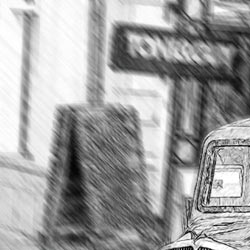
Alcance = 10,
Ângulo = 135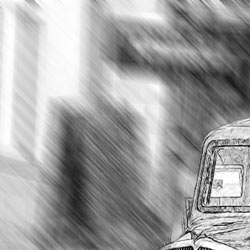
Alcance = 30,
Ângulo = 135 - Desfoque radial. Este método imita movimento, também. Há dois tipos de movimento:
Giro. Este modo imita o efeito de uma câmara girando em volta do ponto central da imagem, a qual resulta em mancha circular.
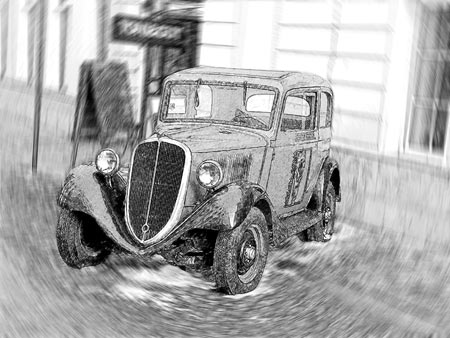
Desfoque Radial GiroZoom. Este modo cria mancha diretamente longe do centro.
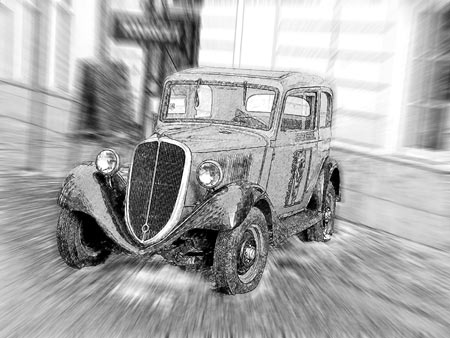
Desfoque Radial ZoomNa seção Centro de desfoque você pode determinar a posição do ponto de desfocagem central. As coordenadas atuais são mostradas nos campos X e Y.
O ângulo de rotação no modo Giro e o efeito na área de aplicação no modo zoom é ajustado com a soma do parâmetro Montante.
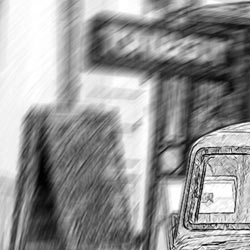
Montante = 20,
Desfoque Giro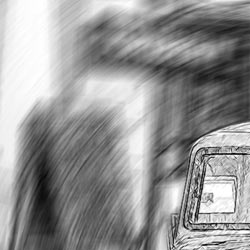
Montante = 40,
Desfoque Giro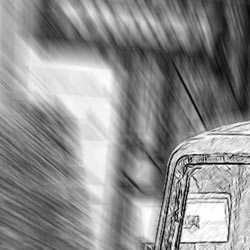
Montante = 20,
Desfoque Zoom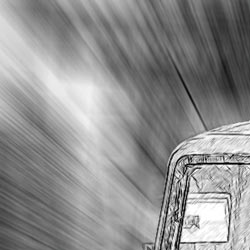
Montante = 50,
Desfoque Zoom
No modo Desenho e desfoque pode se escolher um dos seguintes métodos de resultado de geração de imagem (ordem de desfoque).
- Desenhando sobre o desfoque. Neste modo a área azul é convertida em um desenho de acordo com o ajuste na aba do Desenho, enquanto a área verde é primeiro desfocada de acordo com o ajuste do Método desfoque selecionado e só então é convertida em desenho.
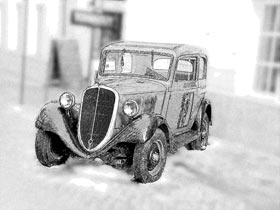
Desfoque Gaussiano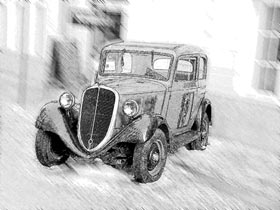
Movimento desfocado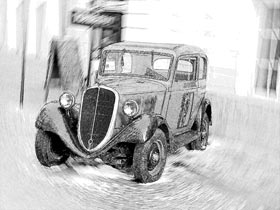
Desfoque Radial Giro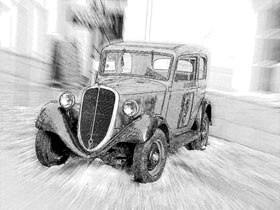
Desfoque Radial Zoom - Foto desfocada. Neste modo as áreas azuis são convertidas em desenho, enquanto as áreas verdes são só manchadas, não convertidas. A imagem resultante é uma mistura da foto original e desenho, mas as partes “originais” são borradas.
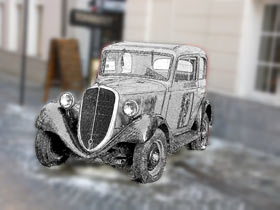
Desfoque gaussiano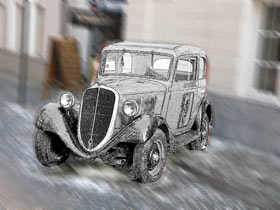
Movimento desfocado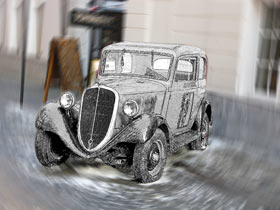
Desfoque radial giro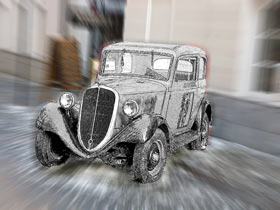
Desfoque radial zoomNeste modo a caixa de controle da escala cinza pode ser aplicada.
- Desenho desfocado. Neste modo a imagem inteira é convertida em desenho, mas as áreas verdes são também borradas.
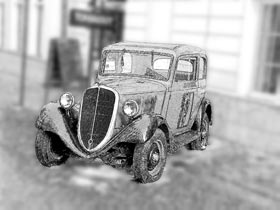
Desfoque gaussiano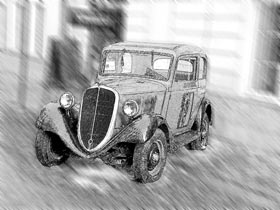
Movimento desfocado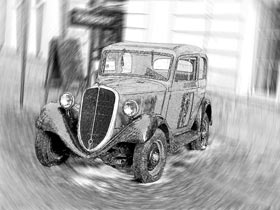
Desfoque radial giro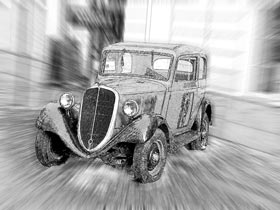
Desfoque radial zoom
Sketch v. 28.0 - Teste gratuito 10 dias
