Lobo: faça um desenho a partir de uma foto
Para desenhar você necessita de uma certa habilidade. Você tem que ser capaz de desenhar à mão livre, ou ter um bom conhecimento de um editor gráfico para transformar sua foto em um desenho através de uma série de comandos, filtros e camadas com diferentes modos de mesclagem.
Mas se você não desenha e não tem tempo ou o desejo de realizar uma longa e tediosa série de etapas, você pode usar o AKVIS Sketch. É fácil de usar e permite-lhe obter um desenho realista, em poucos segundos.
Neste exemplo vamos mostrar o procedimento para transformar uma foto de lobo em um desenho a lápis.
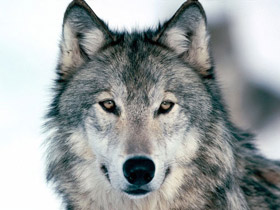
Imagem original
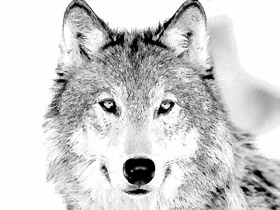
Resultado
Usamos o plugin Sketch neste tutorial, mas você pode usar a versão autônoma, com os mesmos parâmetros, para obter este resultado.
Então, abra uma fotografia em um foto editor e inicie o plugin Sketch.
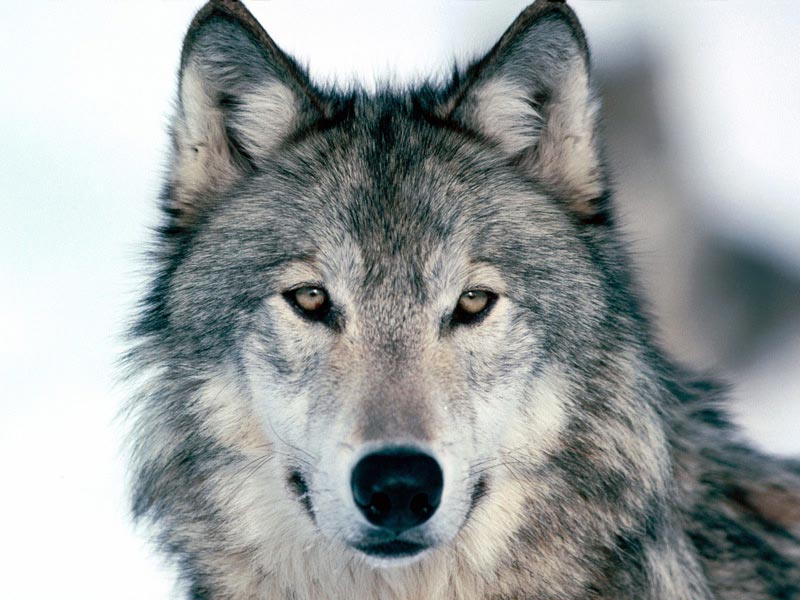
Foto de um lobo: clique na imagem para abri-la em uma janela maior
Na abertura do AKVIS Sketch pressione na janela do plugin o botão  . A foto será convertida em um desenho com as configurações padrão.
Vamos analisar o resultado da imagem e ajustar as configurações do plugin. Você pode ver as configurações escolhidas para este desenho na imagem abaixo:
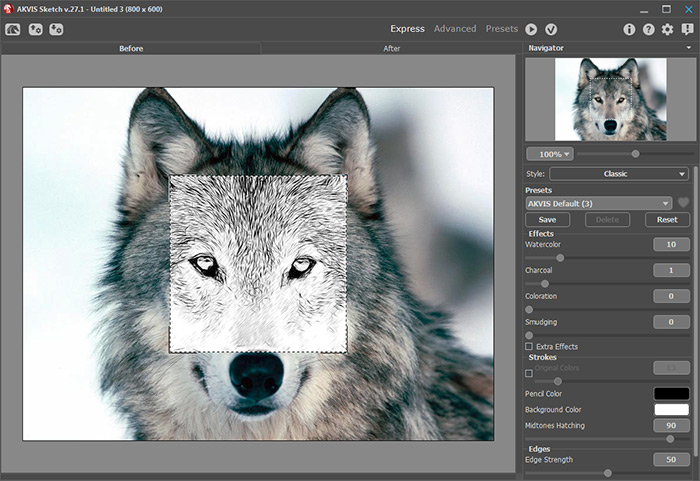
Vamos dar uma olhada em alguns parâmetros:
- Parâmetro Aquarela. Aumentando este parâmetro em 10 só pontos borraremos os traços muito pequenos que podem gerar uma "sujeira" extra.
- Parâmetro Espessura. Quanto maior for este parâmetro, mais finos serão os traços do nosso desenho.
- Parâmetro Densidade dos cinzas. Diminuindo este parâmetro, você reduz o nível de detalhamento nas regiões claras da imagem.
Os parâmetros estão ajustados e você está feliz com o desenho.
Tudo que você tem a fazer agora é aplicar o resultado clicando no botão  do plugin. Você terá o "desenho a lápis" de um lobo em seu editor de imagem. Agora você pode salvar a imagem.
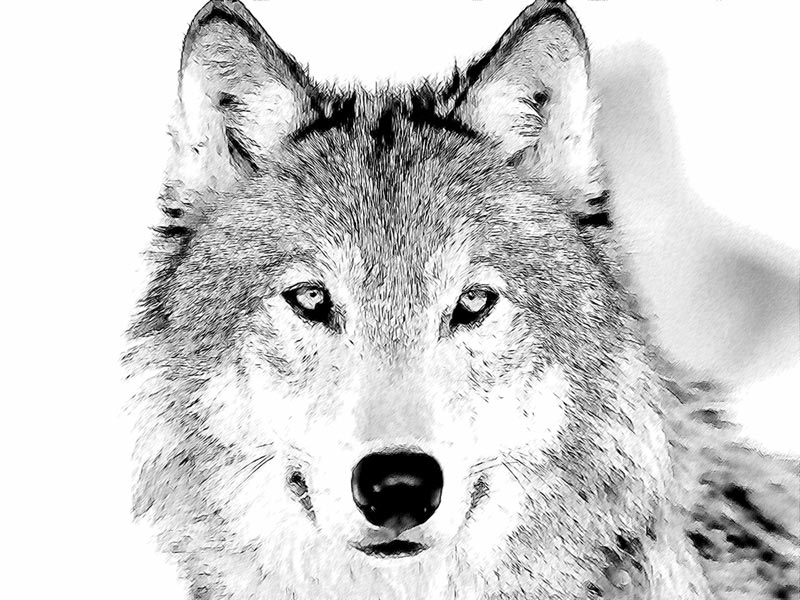
Clique na imagem para ver o desenho a lápis de um lobo em uma janela maior
Sketch v. 28.1 - Teste gratuito 10 dias
