Transformar uma foto num desenho a lápis: estilo Clássico
O estilo Clássico permite criar desenhos coloridos e preto e branco com linhas de contorno bem definidas.
Um recurso característico desse estilo é sua precisão: a imagem parece ter sido criada primeiramente com linhas de contorno e com a adição de hachuras. Apesar de esse modo ser versátil e adequado para muitas finalidades, ele é mais adequado para ilustrações técnicas, imagens de arquitetura e outras imagens nas quais você deseja um bom nível de detalhe.
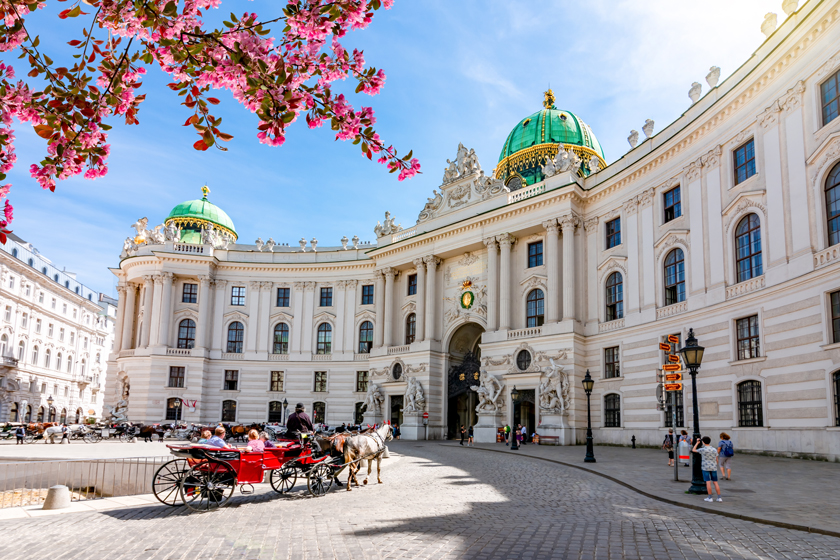
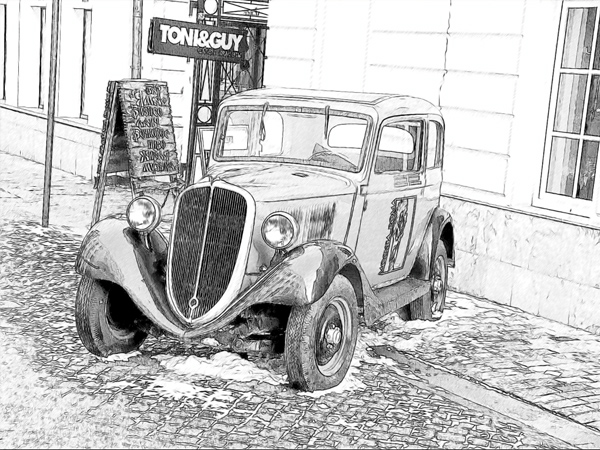
Ajuste os parâmetros na aba Desenho para transformar a foto em desenho.
Misturar com o original (0-100). O efeito pode ser mesclado com a imagem original por alterar a transparência do resultado. Com um valor 0 nenhuma combinação ocorre. Quanto maior for o parâmetro, mais as cores originais se misturam ao resultado.
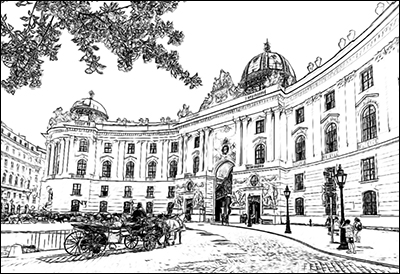
Misturar com o original = 0
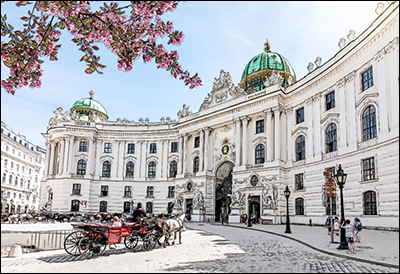
Misturar com o original = 50
Na lista suspensa Modo você pode definir o método de mistura.
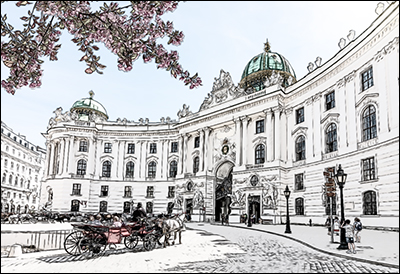
Normal
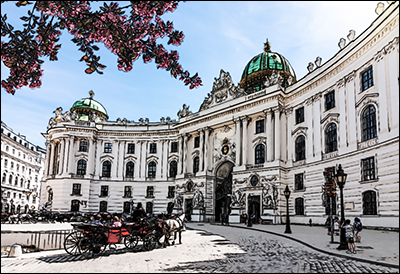
Superexposição linear
Existem três campos de parâmetros: Efeitos, Traços e Contornos.
Nota: Pode ver o resultado de ajuste dos parâmetros imediatamente na janela Pré-visualização (um quadrado delineado de linha pontilhada). Para converter toda a imagem, pressione o botão  .
.
A aba Traços:
- Cores originais. Quando a caixa de seleção está ativada, o programa imita a cor do desenho a lápis utilizando cores da imagem original. Quando a caixa de seleção estiver desativada, o programa utiliza as cores selecionadas com as placas de cor abaixo (por padrão preto e branco).
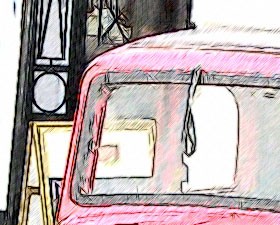
A caixa de seleção "Cores originais"
está ativada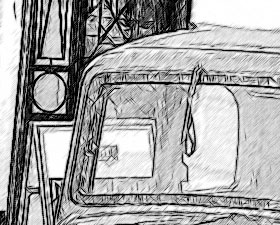
A caixa de seleção "Cores originais"
está desativadaVocê pode mudar a saturação (intensidade) da imagem movendo o deslizador para a direita da caixa de controle. À medida que o valor deste parâmetro é aumentado, e as cores dos traçados se tornam mais intensas e brilhantes.
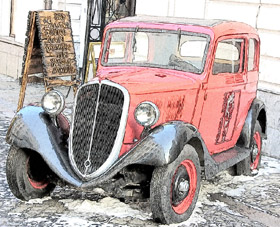
Saturação de cores = 0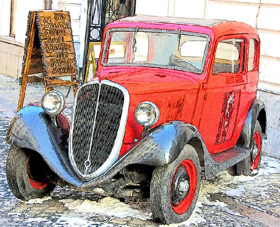
Saturação de cores = 100 - Cor de lápis e Cor de fundo. Se a caixa de seleção Cores originais estiver desativada, você pode usar duas placas de cor para definir cores para traços de lápis e fundo. Clique na placa e selecione uma cor na caixa de diálogo padrão. Com o clique direito do mouse sobre as placas você pode restabelecer as cores para seus valores padrão (preto e branco).
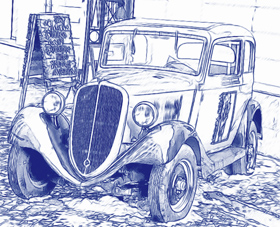
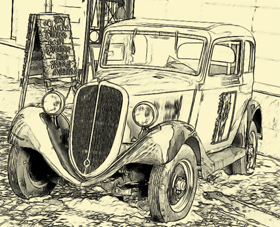
Variantes de cores - Ângulo. O parâmetro específica o grau de inclinação das linhas quando são sombreadas em uma área uniforme (uma área que não contém bordas e balanços de intensidade). Por default as linhas em tal área são desenhadas em um ângulo 45 graus. O parâmetro aceita valores entre 0 e 180 graus; o qual se pode aumentar ou diminuir em fases de 5 graus.
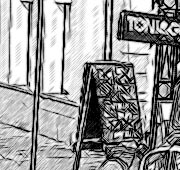
Ângulo = 45 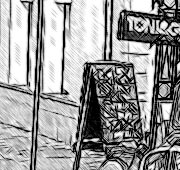
Ângulo = 135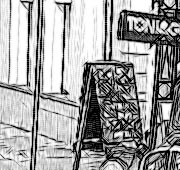
Ângulo = 90 - Espessura. O parâmetro determina o tamanho do traço, se você diminuir o valor do parâmetro os traços na imagem ficam mais finos ou mais grossos, se você aumentar os valores, os traços ficam mais largos e os cantos esbatidos, os traços finos são bons para molduras porque evidenciam os detalhes.
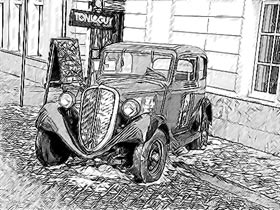
Espessura = 5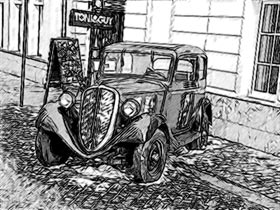
Espessura = 9 - Comprimento mín/máx. O parâmetro ajusta a escala dentro do qual pode variar o comprimento da linha. Existem duas barras que definem a escala das bordas: a barra esquerda ajusta o comprimento mínimo, a barra direita ajusta o comprimento máximo. O desenho resultante será composto de linhas que aumentam e diminuem dentro desta escala.
Se você reduz o comprimento mínimo, o número de linhas e de detalhes da imagem aumentam. Visualmente o desenho fica mais escuro. Se você aumenta o valor do comprimento mínimo, o número de linhas reduz (as linhas mais curtas do que o valor mínimo configurado não aparecem). Visualmente a imagem fica mais clara e mais nítida.
Se você aumenta a comprimento máximo, a densidade fica menos uniforme. O valor mais alto no parâmetro, pode ser desenhado linhas mais longas na imagem. Portanto, um valor muito alto pode tornar pior a precisão de densidade.
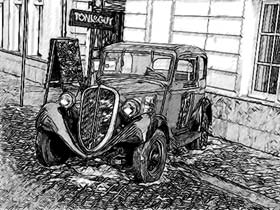
Comprimento mín/máx = 1/4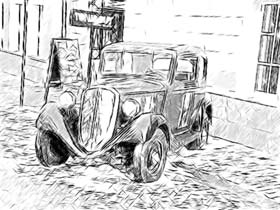
Comprimento mín/máx = 8/16 - Intensidade dos cinzas. O parâmetro defina a intensidade do tons médios, como se esenhando com diferente pressão. Quando arrasta a barra para a esquerda, os tons desbotam (perdem a intensidade) – fica turvo e ofuscado. Arrastando a barra para a direita os tons médios se tornam mais espessos e intensos.
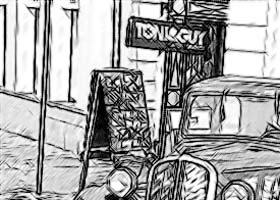
Intensidade dos cinzas = 1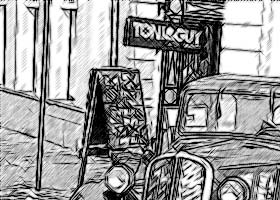
Intensidade dos cinzas = 10 - Densidade dos cinzas. Este parâmetro ajusta o nível de densidade (sombreamento) na área de tons médios (a densidade de linhas paralelas que se cruzam nas áreas para sombrear). Se você quer reduzir a densidade, arraste a barra para a esquerda.
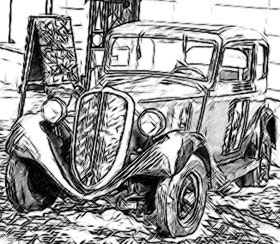
Densidade dos cinzas = 1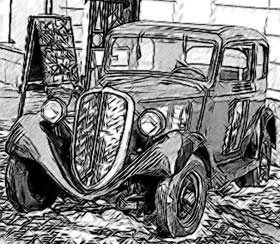
Densidade dos cinzas = 100
Esta aba contém os parâmetros que afetam como as bordas são desenhadas.
- Intensidade dos contornos. Este é o principal parâmetro utilizado para controlar as bordas, ajustando a intensidade das linhas e detalhes. Quanto mais alto o valor, mais detalhes estão presentes.
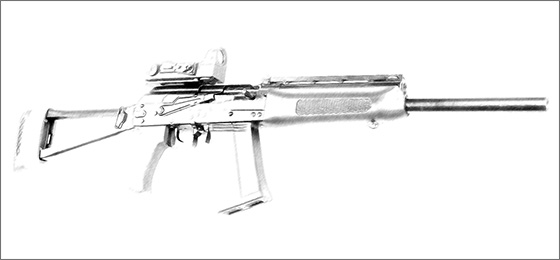
Intensidade dos contornos = 0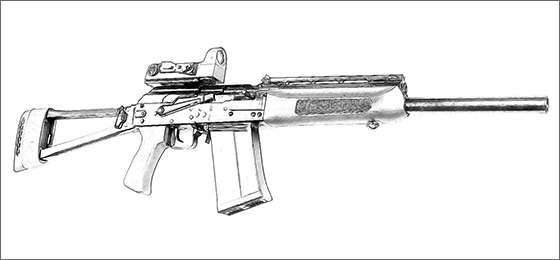
Intensidade dos contornos = 50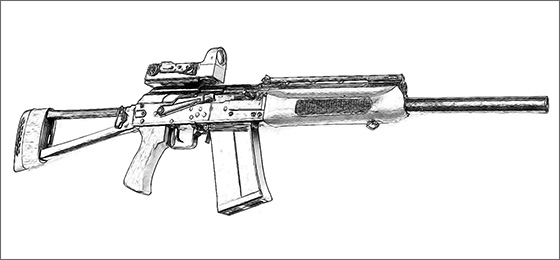
Intensidade dos contornos = 100 - Traços adicionais é usado para detectar as bordas adicionais entre as áreas que não têm as transições de brilho bem definidas. Seu efeito pode ser ajustado mais por estes dois parâmetros:
Sensibilidade. Quanto mais alto o valor deste parâmetro maior a mudança entre cores serão recuperadas e mais extremidades estarão definidas através de linhas ao invés de hachuras. Se você quer enfatizar as extremidades, aumente o valor deste parâmetro.
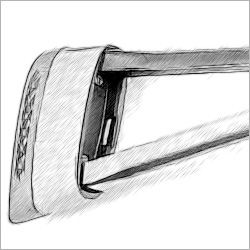
Sensibilidade = 10
(Largura de contornos = 15)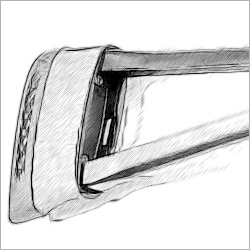
Sensibilidade = 80
(Largura de contornos = 15)Largura de contornos. Este parâmetro define a espessura das linhas. Em valores mais altos deste parâmetro as extremidades serão puxadas por linhas grossas.
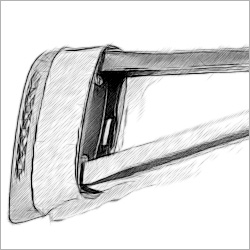
Largura de contornos = 10
(Sensibilidade = 70)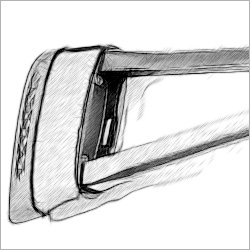
Largura de contornos = 60
(Sensibilidade = 70)
A aba Efeitos:
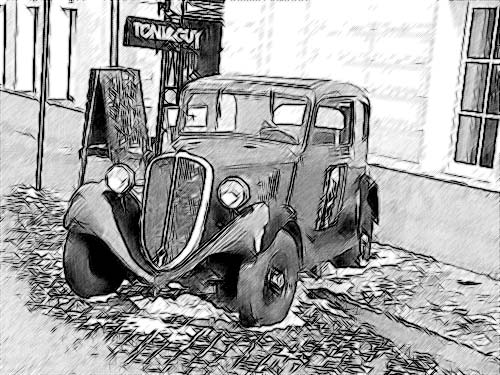
- Aquarela (0-50). O parâmetro permite adicione o efeito de aquarela para o desenho.
Por default ele está configurado com 0 o qual corresponde a um desenho a lápis. Ao arrastar a barra para a direita (isto aumenta o valor do parâmetro) as linhas ficam obscuras, o contraste e o detalhe ficam mais fraco, como se os tras tivesse sendo desenhado em um papel úmido. Se aumentar o valor do parâmetro faz com que o efeito fique mais forte. Recomendamos usar este parâmetro em conjunto com Coloração para criar um desenho em aquarela.
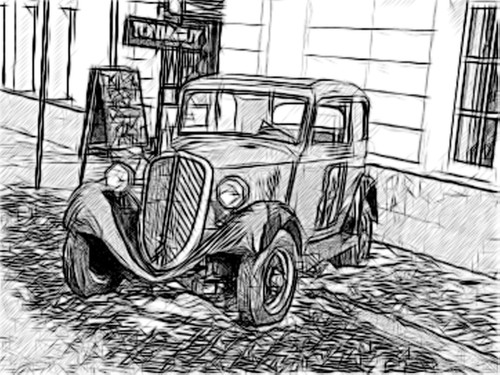
Aquarela = 10 - Carvão (0-10). O parâmetro altera a técnica do desenho de lápis fino para o desenho a lápis de carvão. Quanto maior o valor no parâmetro, maior será o efeito da técnica sobre o desenho.
Carvão = 7 - Coloração (0-100). Este efeito permite adicionar cor ao desenho, esta coloração é obtida através das cores da imagem original. Por default o valor configurado é 0, o qual corresponde a um desenho com lápis de grafite preto e branco. Quando você arrasta a barra para a direita, o desenho obtém as cores da imagem original.
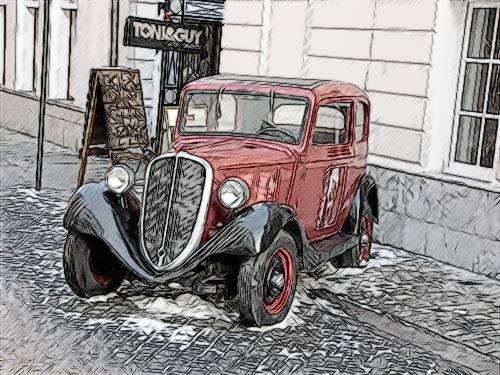
Coloração = 40 - Esfuminho (0-30). O parámetro cria o efeito de esfumar as sombras em áreas de tons médios sem afectar aos contornos do desenho. Por defeito estabelece-se em 0 e o efeito não se produz. A maiores valores, as mudanças nas áreas sombreadas parecem como grafito suave. É um instrumento muito simples para o acabamento final do desenho.
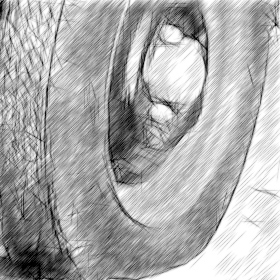
Esfuminho = 0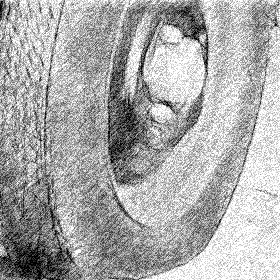
Esfuminho = 30
A caixa de verificação Efeitos adicionais:
Sombras (1-30). O parâmetro melhora sombras dando a seu desenho mais volume e profundidade.
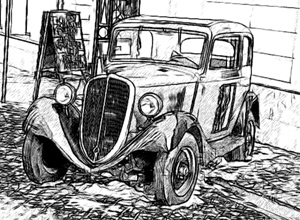
Sombras = 1
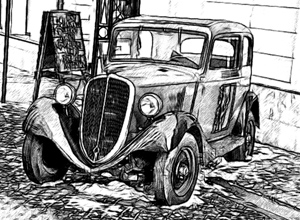
Sombras = 30
Ruído (0-100). O parâmetro adiciona ruído à imagem aumentando o efeito de sombreamento.
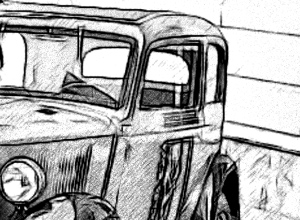
Ruído = 10
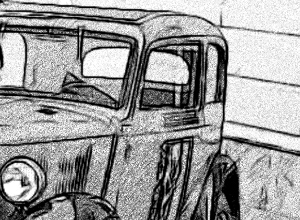
Ruído = 100
Contraste (0-100). O parâmetro aumenta a diferença entre luzes e sombras. Usando esta configuração, você pode excluir detalhes desnecessários e fazer o desenho parecer "mais limpo".
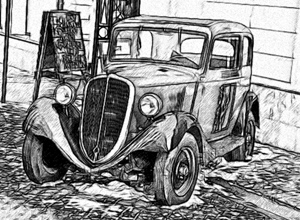
Contraste = 0
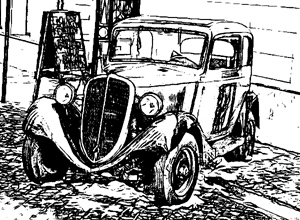
Contraste = 100
Sketch v. 28.1 - Teste gratuito 10 dias
