Graphic software for Windows Mac graphic software
Entrar seu e-mail para subscrição em novidades.
 
  
  Produtos     Download     Online Store     Tutorial     Suporte     Quem Somos
en  fr  de  es  pt  it  jp  ru    
 

Tutorial: AKVIS Sketch

Texto


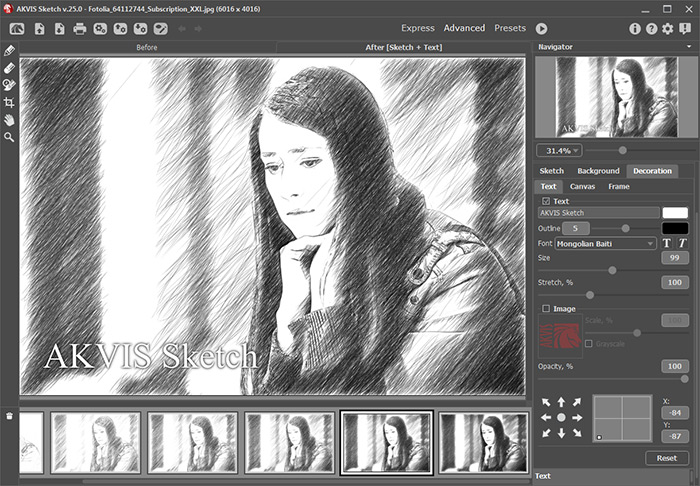
Use a caixa de ferramentas Texto (Text) para adicionar uma inscrição ou uma assinatura a seu desenho.

    Caixa de ferramentas "Texto"
    Caixa de ferramentas Texto

Digite o texto no espaço (250 caracteres no máximo). Por padrão os parâmetros desta caixa de ferramentas estão desabilitados; para a inscrição aparecer na imagem, você deve habilitar a caixa de ferramentas marcando o campo Adicionar Texto (Use Text).

Existem três grupos de parâmetros:

  • Fonte (Font).
    • A lista Família (Family) contém as fontes do sistema que podem ser utilizadas quando você digita um texto.

    • O parâmetro Tamanho (Size) (10-100) define o tamanho dos caracteres.

    • O parâmetro Alongar (Stretch) (50%-200%) permite estreitar ou enlanguescer o texto alterando o espaçamento entre os caracteres.

    • Os botões  I  e  B  aplicam a formatação itálica e negrita.

  • Cores (Color).

    • A cor atual é mostrada na Caixa de ferramentas Texto (Text). Para mudar a cor, clique na paleta e selecione a nova cor da caixa Diálogo padrão da seleção de cor (Standard Color Selection Dialog).

    • A cor do contorno dos caracteres é mostrada na Caixa de ferramentas Contorno (Outline). Para mudar a cor, clique na paleta selecione a nova cor da caixa Diálogo padrão da seleção de cor (Standard Color Selection Dialog). Para deletar uma cor e limpar a paleta de cores, clique com o botão direito nela.

    • O parâmetro Auréola (Glow) (0-10) define a força da auréola, que é a largura e o brilho do contorno.

      Sem auréola
      Sem auréola

      auréola
      Auréola = 10
  • Posição (Location).
    • Use as 8 setas verdes para definir a posição do texto. Você pode mover o texto para qualquer lado e alinhá-lo com as setas diagonais.

      Um exemplo de inscrição
      Um exemplo de inscrição


Como Funciona Como Funciona
   — Área de Trabalho — Área de Trabalho
   — Utilizando o Programa — Utilizando o Programa
   — Desenho a lápis a partir de foto — Desenho a lápis a partir de foto
   — Efeitos de Fundo — Efeitos de Fundo
   — Adicionar texto — Adicionar texto
   — Desenho em Tela — Desenho em Tela
   — Ajustes predefinidos — Ajustes predefinidos
   — Opções — Opções
Exemplos Exemplos
   — Vamos desenhar uma tulipa — Vamos desenhar uma tulipa
   — Desenho Colorido — Desenho Colorido
   — Um vídeo em um desenho animado — Um vídeo em um desenho animado
   — Desenho com pasteis — Desenho com pasteis
   — Retrato a Lápis Grafite — Retrato a Lápis Grafite
   — Converter foto em pintura em aquarela — Converter foto em pintura em aquarela
   — Um inverno dos sonhos — Um inverno dos sonhos
   — Efeito: foto no desenho a lápis — Efeito: foto no desenho a lápis
   — Faça um desenho a partir de uma foto — Faça um desenho a partir de uma foto
   — Criando uma aquarela de um lobo — Criando uma aquarela de um lobo
   — Desehno a lápis — Desehno a lápis
   — Porto Tranqüilo: uma aquarela — Porto Tranqüilo: uma aquarela
   — Um casal encantador — Um casal encantador
   — Enquadradas em preto e branco Sketch — Enquadradas em preto e branco Sketch
   — Parada do Momento!(Desenho&Desfoque) — Parada do Momento!(Desenho&Desfoque)
   — Versailles: Viagem ao passado — Versailles: Viagem ao passado
   — Desenho no papel envelhecido — Desenho no papel envelhecido
   — Auto-expressão: desenho em um minuto — Auto-expressão: desenho em um minuto
   — Maçã Brilhante: o Toque de um Artista — Maçã Brilhante: o Toque de um Artista


   Política de privacidade | Mapa do Site | Pesquisar na site    
   Contacte-nos | Twitter | Facebook   
| English  |Français  |Deutsch  |Español  | Português  |Italiano  |日本語  |Pусский  | © 2004-2010 AKVIS.com. Todos os direitos reservados.