Um casal encantador
Não é facil de escolher uma prenda apropriada para a pessoa de que gostamos, mesmo quando conhecemos os seus gostos. Uma boa prenda deve ser individual e original. Que ha de melhor que um postal de votos da sua propria autoria?
Oferecemos-lhe a possibilidade de criar um postal de votos ideal – engraçada e exclusiva – com os produtos AKVIS.
Desta vez usamos AKVIS Sketch.
- Passo 1. Abra uma foto em AliveColors.
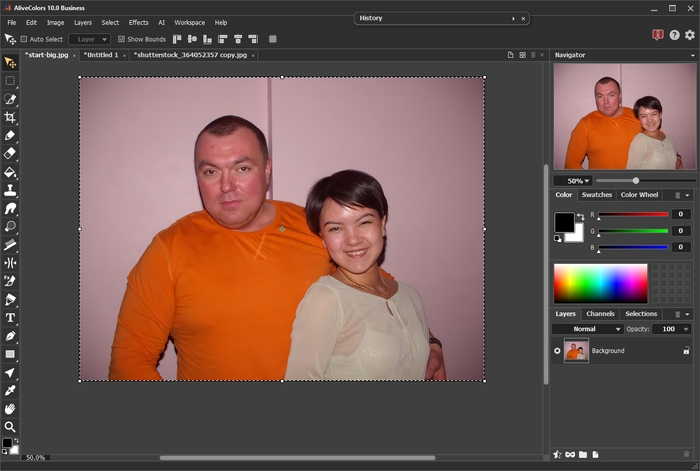
- Passo 2. Escolha o casal com uma ferramenta qualquer de selecção (varinha magica, laço magnetico, laço etc.). No menu principal do editor de fotos, escolha Selecione -> Subject. Eis aqui o resultado :
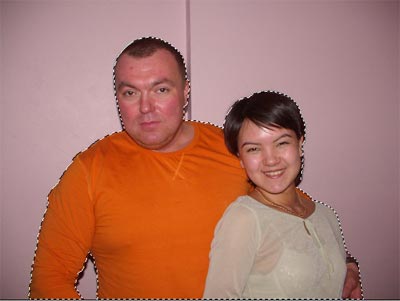
- Passo 3. Copia a imagem com o comando Editar -> Copiar.
- Passo 4. Agora abrimos a imagem dos gatos.
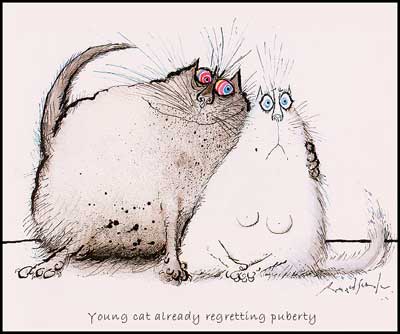
- Passo 5. Apague a inscrição. Clique na Cor de primeiro plano, depois active a ferramenta Pipeta
 e clique na zona perto da inscrição para escolher a cor. Tire a inscrição com a ferramenta Pincel de cor
  .
.
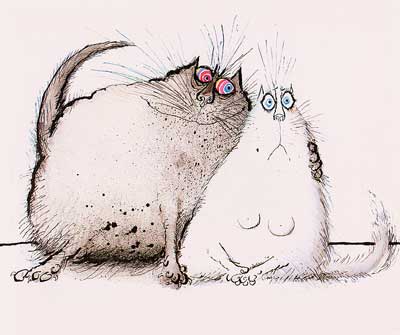
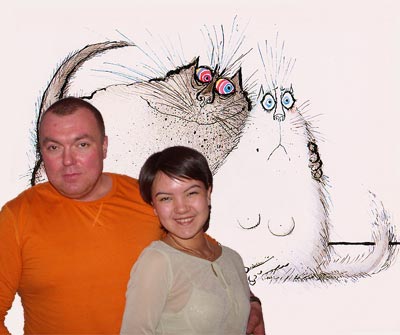
- Passo 6. Cole a imagem seleccionada com o comando Editar -> Colar. Depois ajuste a posição do casal sobre a imagem usando o comando Editar -> Transformação livre. Regule o tamanho da imagem mudando o valor W (Largura) e H (Altura). Regule os mesmos valores dos parâmetros para salvar as proporções da imagem.
Posicionar a imagem como queira. O resultado deveria estar como se segue:
- Passo 7. Agora vamos converter a foto em esboço. Chamamos o plugin AKVIS Sketch (Efeitos -> AKVIS -> Sketch).
Clique no botão
 . O resultado sera visto em Depois.
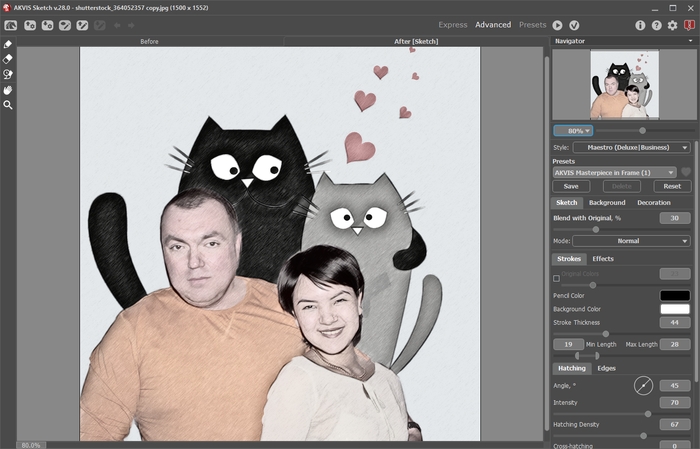
Carregue no botão
 para aplicar o resultado e fechar a janela do plugin.
Pode enquadrar esta imagem para dar mais expressão.
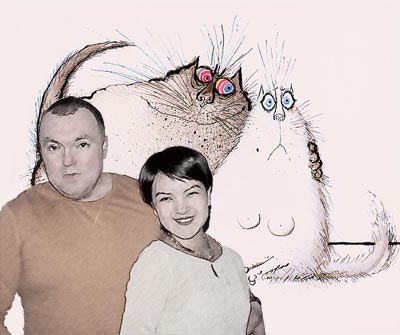
Resultado
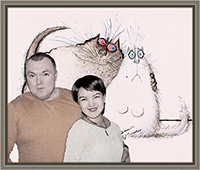
Siga as instruções para criar um postal.
Primeiro tem de escolher as imagens apropriadas. Tomemos esta fotografia:
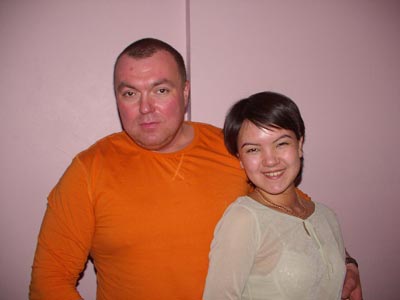
Fotografia
Encontramos uma imagem engraçada com dois gatos expressivos.
Uma imagem engraçada com dois gatos
Estes lindos gatos fazem-nos lembrar o nosso casal encantador.
Comecemos o nosso trabalho:
Sketch v. 28.1 - Teste gratuito 10 dias
