Un couple charmant
Il n'est pas facile de choisir un cadeau approprié pour la personne qu’on aime, même quand on connais ses goûts. Un bon cadeau doit être individuel et original. Quoi de mieux qu'une carte de vœux faite maison?!
Nous vous offrons la possibilité de créer une carte de vœux idéale - elle est drôle et exclusive. Nous avons employé Adobe Photoshop et plugin AKVIS Sketch.
-
Étape 1. Ouvrez une photo dans Adobe Photoshop.
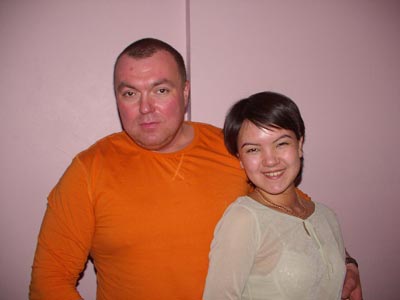
-
Étape 2. Il faut choisir le couple à l'aide de n'importe quel outil de sélection (Baguette magique, Lasso magnétique, Lasso, etc.). Dans Adobe Photoshop nous pouvons employer le mode Masque rapide. Appuyez sur le bouton
 Masque rapide dans la boite d’outils. Ensuite choisissez le Crayon et tracez un contour autour des deux amoureux.
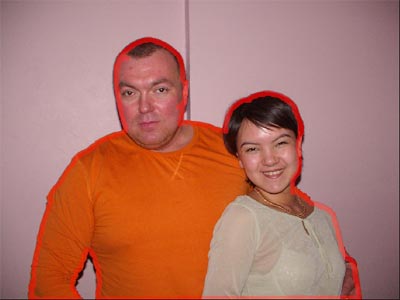
-
Étape 3. Maintenant choisissez l'outil Pot de peinture et remplissez la zone à l’intérieur du contour avec la couleur.
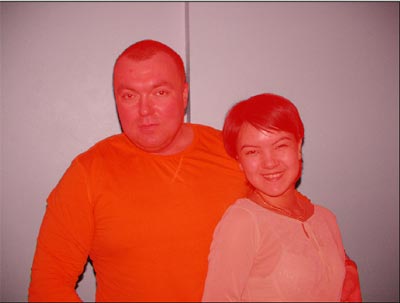
Appuyez sur
 pour retourner au mode Standard.
-
Étape 4. Dans le menu principal de l’éditeur de photos choisissez Select -> Inverse. Voila le résultat:
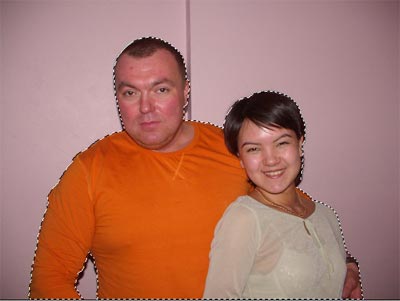
- Étape 5. Copiez l'image avec la commande Edit -> Copy.
-
Étape 6. Maintenant nous ouvrons l'image avec les chats.
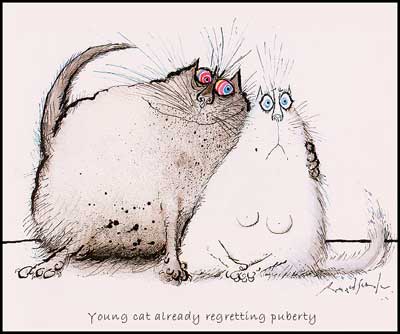
Effacer le cadre noir et l'inscription:
-
Étape 7. Activez l’outil Recadrage dans la Boîte d’outils et sélectionnez l'image sans le cadre noir.
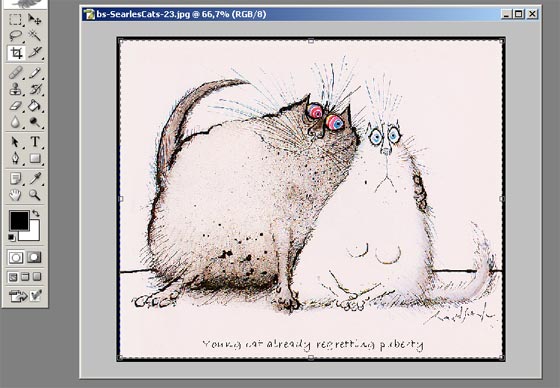
Appuyer sur le bouton
 dans la barre Options dans la partie supérieure de la fenêtre.
-
Étape 8. Appuyez sur Set background color (choisir la couleur de fond), ensuite activez l’outil Pipette et cliquez sur la zone près de l'inscription pour choisir la couleur. Enlever l'inscription à l'aide de l’outil Gomme.
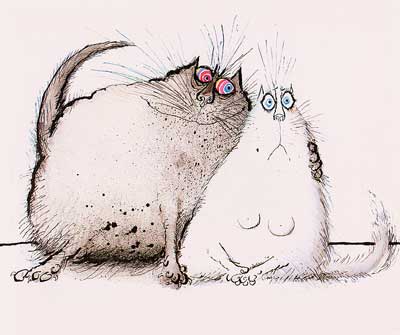
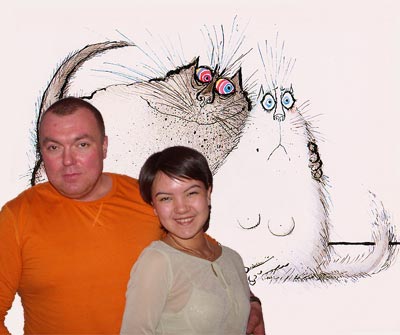
- Étape 9. Collez l'image sélectionnée avec la commande Edit -> Paste. Ensuite ajustez la position du couple sur l'image en employant la commande Edit -> Free transformation. Réglez la taille de l'image en changeant la valeur W (largeur) et H (hauteur) dans la barre Options. Réglez les mêmes valeurs des paramètres pour garder les proportions de l'image.
-
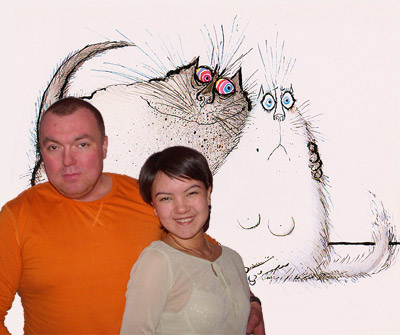
Étape 10. Activez l’outil Déplacement pour positionner l'image insérée comme vous voulez. Le résultat devrait être comme ci-dessous:
-
Étape 11. Sélectionnez le Spot Healing Brush de la Barre d'outils pour retoucher le brillant de la peau.
-
Étape 12. Maintenant nous allons convertir la photo en dessin. Appelez le plugin AKVIS Sketch (Filter -> AKVIS -> Sketch). Réglez les valeurs des paramètres : Aquarelle = 1, Fusain = 0, Colorisation = 10, Épaisseur = 7. Nous ne changeons pas les autres paramètres.
Appuyez sur le bouton
 . Le résultat sera affiché dans l’onglet Après.
Appuyez sur le bouton
 pour appliquer le résultat et fermer la fenêtre du plugin.
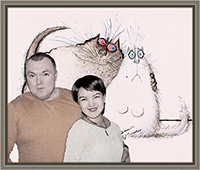
Voici notre carte de voeux:
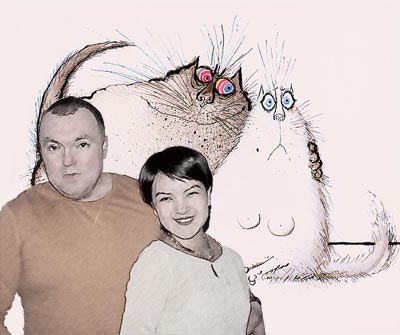
Vous pouvez encadrer cette image pour lui donner plus d’expression.
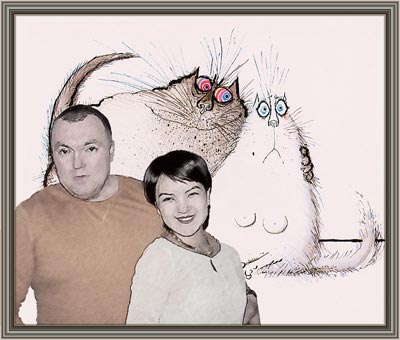
Cliquez sur l'image pour augmenter sa taille dans une nouvelle fenêtre
Suivez les instructions pour créer une carte postale:
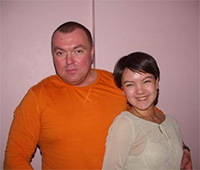
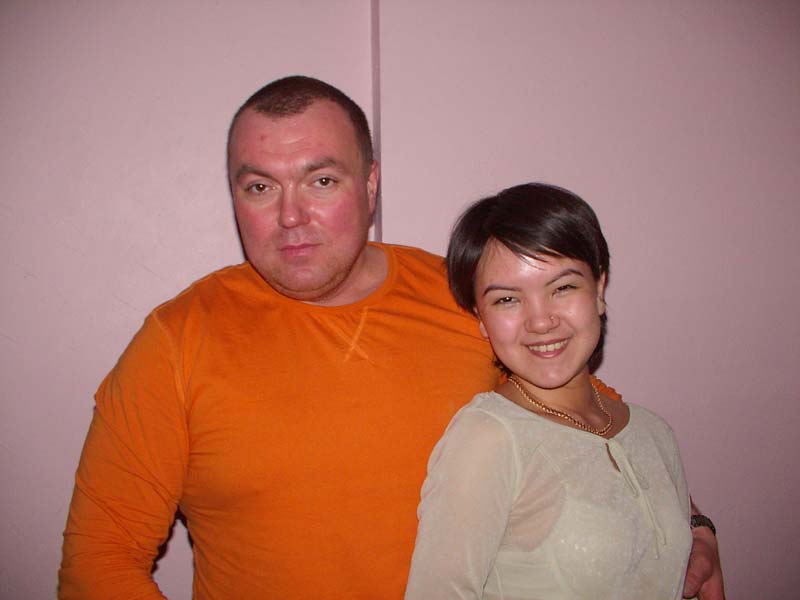
Tout d'abord il faut choisir les images appropriées. Prenons cette photo:
Cliquez sur l'image pour augmenter sa taille dans une nouvelle fenêtre
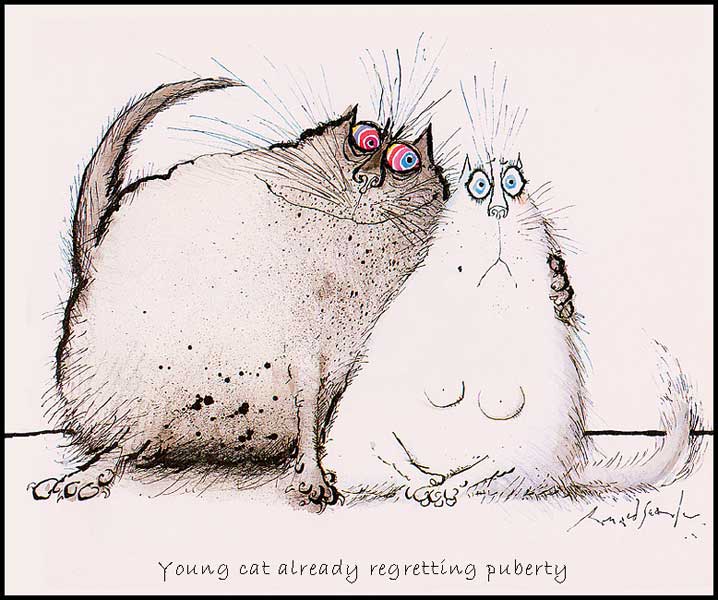
Nous avons trouvé une image sympa avec deux chats expressifs dans le livre Big Fat Cat Book de Ronald Searle.
Cliquez sur l'image pour augmenter sa taille dans une nouvelle fenêtre
Ces chats mignons nous rappellent notre couple charmant!
Commençons notre travail :
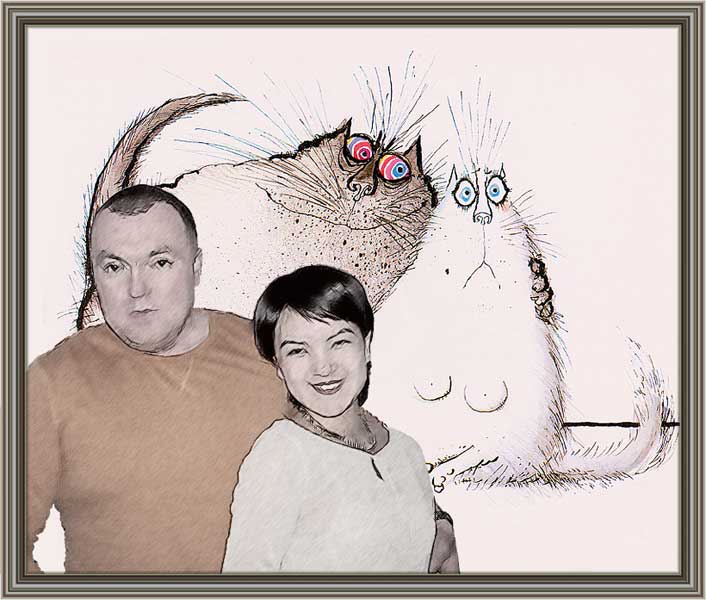
Vous pouvez dessiner un cadre photo vous-même ou utiliser le plugin AKVIS ArtSuite.
Sketch v. 27.1 - 10 jours d'essai

