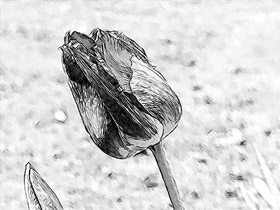
Conversion des photos en dessins au crayon avec AKVIS Sketch


Entrez votre e-mail pour souscrire à notre liste de diffusion.
 
 
  Produits     Télécharger     Magasin en ligne     Tutoriel     Support     Compagnie      Compte utilisateur
en  fr  de  es  pt  it  jp  ru    
 

Tutoriel: AKVIS Sketch

Dessin au crayon


Pour la première illustration du fonctionnement de AKVIS Sketch nous avons choisi une image simple: une fleur contre un fond flou.

    Image originale Le résultat
  • Étape 1. Ouvrez l'image dans votre logiciel de retouche photo.
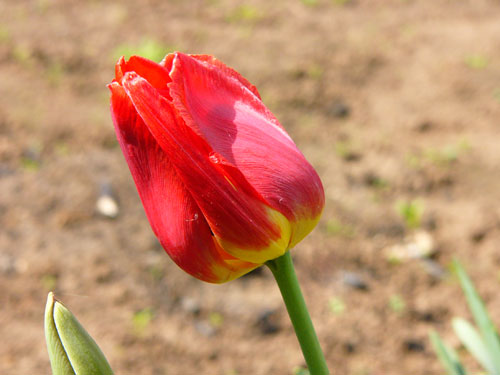
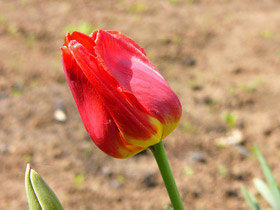
    Photo d'une fleur

    Appelez le plugin AKVIS Sketch. Appuyez sur le bouton pour traiter la photo avec les valeurs des paramètres par défaut. L'image sera transformée en dessin au crayon.
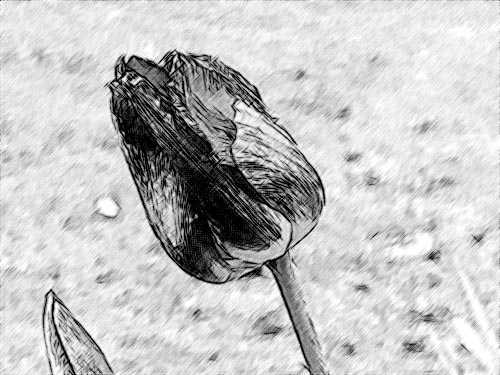
    AKVIS Sketch: fleur
  • Étape 2. Réduisez la valeur du paramètre Épaisseur pour rendre les traits plus fins et plus durs.

    Réglez les valeurs des paramètres et appuyez sur le bouton pour traiter la photo avec les nouvelles valeurs. Il est utile de changer seul un paramètre et voir quels changements se produisent en conséquence.
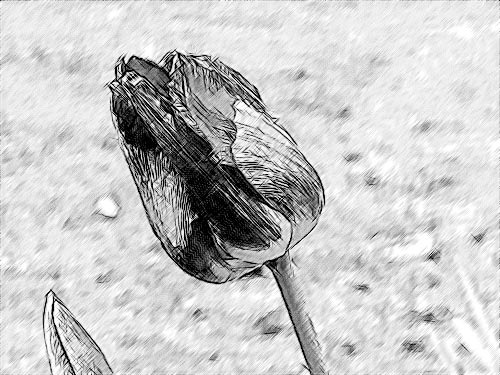
    Dessin à partir d'une photo
  • Étape 3. Le paramètre Angle définit l'angle de pente des traits en hachant une zone uniforme (une zone qui ne contient pas de contours et de différences d'intensité). On peut noter que les traits sur le fond sont tracés à un angle de 45 degrés. Nous changerons l'angle de pente de telle façon que les traits soit tracés au même angle que l'avancé de la tulipe.

    La nouvelle valeur du paramètre est 135.
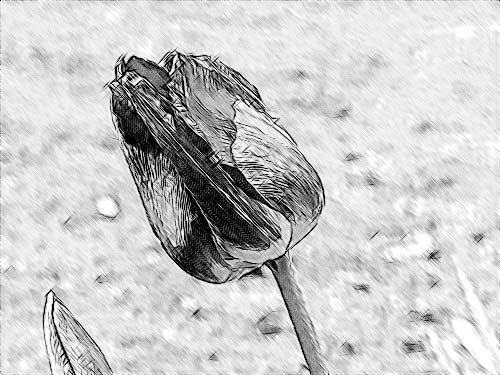
    Dessin au crayon
  • Étape 4. Réduisez la valeur du paramètre Intensité aux demi-tons jusqu'à 1 pour rendre les traits moins vivants.
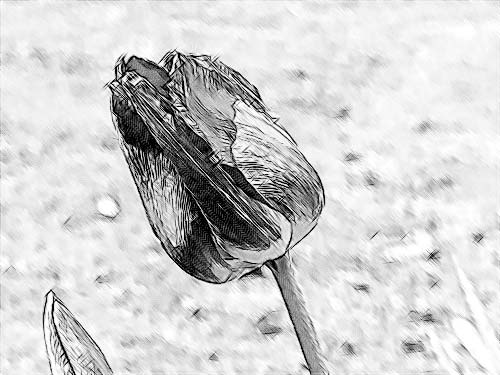
    Photo d'une fleur après AKVIS Sketch
  • Étape 5. Appuyez sur le bouton pour appliquer le résultat de la conversion à l'image et fermer le plugin.
 
Comment fonctionne t-il? Comment fonctionne t-il?
   — Espace de travail — Espace de travail
   — Utiliser le logiciel — Utiliser le logiciel
   — Style Classique — Style Classique
   — Style Artistique — Style Artistique
   — Effets sur le fond — Effets sur le fond
   — Ajouter texte — Ajouter texte
   — Dessin sur la toile — Dessin sur la toile
   — Travailler avec presets — Travailler avec presets
   — Préférences — Préférences
   — Traitement par lots — Traitement par lots
Exemples Exemples
   — Dessin d'une tulipe — Dessin d'une tulipe
   — Dessin en couleurs — Dessin en couleurs
   — Une vidéo en dessin animé — Une vidéo en dessin animé
   — Galerie de Sketch — Galerie de Sketch
   — Dessin au pastel — Dessin au pastel
   — Dessins à la mine de plomb — Dessins à la mine de plomb
   — Aquarelle — Aquarelle
   — Le traitement artistique — Le traitement artistique
   — Rêves d'hiver — Rêves d'hiver
   — Photo encadrée sur un dessin — Photo encadrée sur un dessin
   — Aquarelle: loup comme sujet — Aquarelle: loup comme sujet
   — Paysage hollandais — Paysage hollandais
   — Un couple charmant — Un couple charmant
   — Instant! Arrête-toi (Dessin et flou) — Instant! Arrête-toi (Dessin et flou)
   — Dans le style manga — Dans le style manga
   — Orchidée: un dessin au crayon aquarelle — Orchidée: un dessin au crayon aquarelle
   — Cardinal: une scène de la nature — Cardinal: une scène de la nature
   — Variations sur la rose — Variations sur la rose
   — Soirée de Gala — Soirée de Gala
   — Le chic parisien — Le chic parisien
   — Utilisation de la technique du  — Utilisation de la technique du "doigt"
   — Créez des patrons pour la broderie — Créez des patrons pour la broderie


en haut


   Politique de Confidentialité | Plan du Site | Recherche    
   Contacter | Twitter | Facebook | YouTube Channel    
| English  | Français  |Deutsch  |Español  |Português  |Italiano  |日本語  |Pусский  | © 2004-2012 AKVIS. Tous droits réservés.