Paramètres prédéfinis
AKVIS Sketch comprend un certain nombre de presets tout prêts qui vous aideront à travailler. Lorsque vous déplacez un curseur sur un preset dans la liste déroulante, son échantillon sera affiché dans la petite fenêtre.
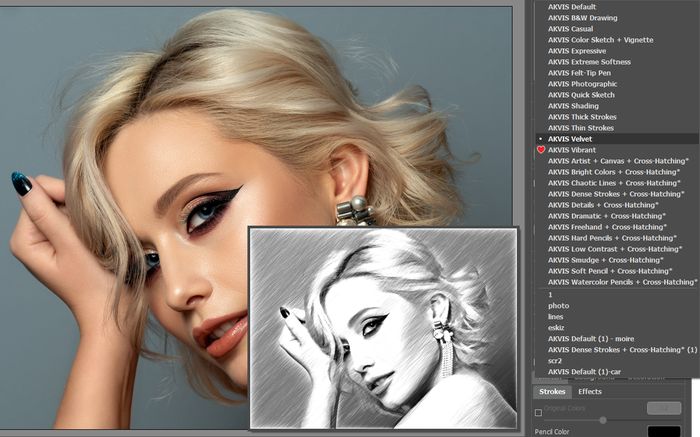
Pour enregistrer vos paramètres prédéfinis comme un preset, entrez le de votre preset dans le champ Presets et appuyez sur le bouton Enregistrer. Lorsque vous démarrez le logiciel, il affiche les paramètres de ce préset. Pour revenir aux valeurs par défaut, il faut appuyer sur le bouton Rétablir.
Pour supprimer un preset, sélectionnez-le dans la liste et appuyez sur Supprimer. Les presets AKVIS ne peuvent pas être supprimés.
Pour traiter une image avec les valeurs d'un certain preset, sélectionnez-le dans la liste et appuyez sur  .
.
À côté du champ du nom, vous verrez une icône en forme de cœur  /
/ . Cliquez dessus pour ajouter le preset sélectionné aux Favoris ou pour le supprimer de ce groupe de presets.
Galerie de presets
Cliquez sur le bouton Presets dans le panneau supérieur pour passer au mode d'affichage visuel des presets avec l'aperçu en direct.
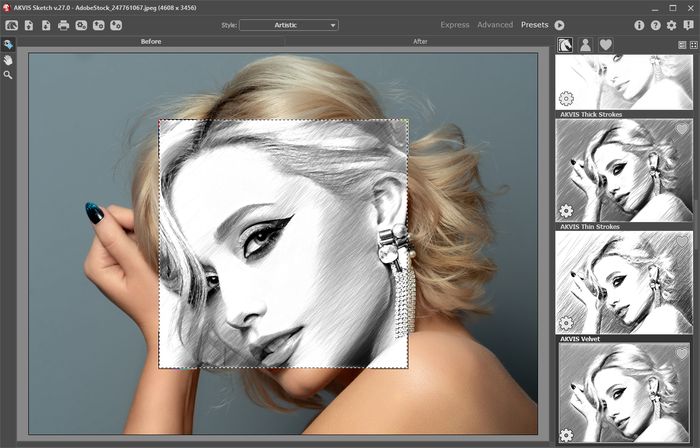
Galerie de presets
Vous verrez une liste de presets triés par ordre alphabétique (presets AKVIS) ou par date de création (presets utilisateur). Lorsqu'une image est chargée dans le logiciel, ses vignettes créées à l'aide de différents presets sont générées.
Cliquez sur une vignette pour sélectionner le presets associé. Double-cliquez sur la vignette pour commencer le traitement de l'image entière.
Double-cliquez sur le nom d'un preset utilisateur pour le renommer. Les presets AKVIS ne peuvent pas être renommés.
Utilisez ces boutons pour modifier l'affichage des presets :
 - pour afficher les presets AKVIS,
 - pour afficher les presets utilisateur,
 - pour afficher les presets marqués comme Favoris.
Les vignettes des presets peuvent être organisées de deux manières :
 - sous forme de liste verticale,
 - en remplissant toute la zone du logiciel.
Les boutons de contrôle des presets sont dupliqués par les commandes du menu contextuel :
Ajouter aux Favoris / Supprimer des Favoris,
 Renommer le preset (uniquement pour les presets utilisateur),
 Déplacer vers le haut (uniquement pour les presets utilisateur),
 Déplacer vers le bas (uniquement pour les presets utilisateur),
 Supprimer le preset (uniquement pour les presets utilisateur),
 Afficher les paramètres.
Il est possible d'exporter/importer les presets dans un fichier .sketch en appuyant sur  et
et  sur le Panneau de configuration.
En savoir plus comment importer et importer les presets du logiciel.
Sketch v. 28.1 - 10 jours d'essai
