Instant! Arrête-toi(Dessin&Flou)
Est-ce qu'il y avait des moments dans votre vie où vous vouliez dire à l'instant qui passe "Arrête-toi, tu es si beau!" ? Malheureusement il est impossible d'arrêter le temps, mais on peut s'imaginer cet effet et l'imiter sur une photo.
Voilà une photo de deux amis dans le café. Nous allons employer la version indépendante de AKVIS Sketch pour "arrêter" l'instant.
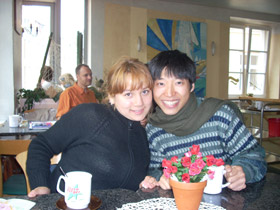
Photo de départ
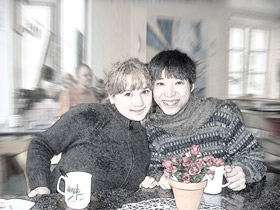
Dessin au crayon
- Step 1. Ouvrez la version stand-alone de AKVIS Sketch.
-
Step 2. Ouvrez la photo que vous voulez convertir à un dessin (le bouton
 ).
).
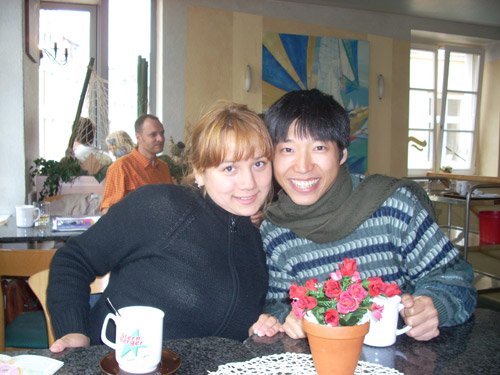
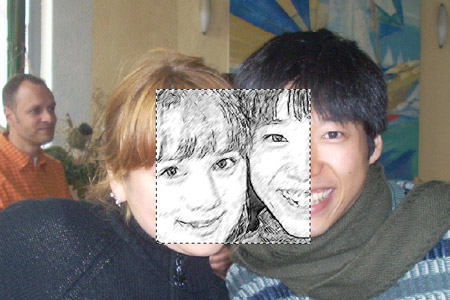
Une fois la photo est ouverte, l'image est traitée automatiquement avec les valeurs par défaut. Le résultat est affiché dans la fenêtre Aperçu rapide (Quick Preview Window) dans l'onglet Avant.
-
Step 3. Les traits des visages ne sont pas bien définis. Nous règlons les paramètres dans l'onglet Dessin (Sketch) comme il est indiqué ci-dessous:
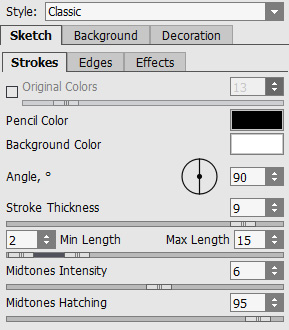
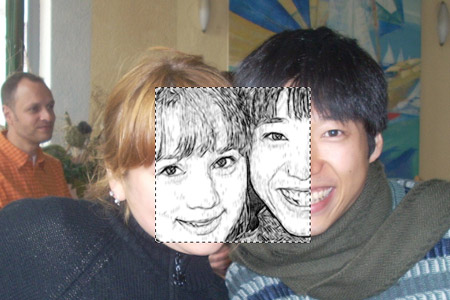
Le résultat apparaît dans la fenêtre Aperçu rapide.
-
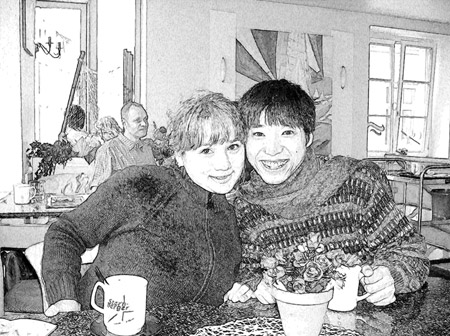
Step 4. La zone traitée, affichée dans la fenêtre Aperçu rapide nous paraît réussie, donc nous appliquons cette configuration à l'image entière. Cliquez sur
 pour traiter la photo. Le résultat sera affiché dans l'onglet Après.
-
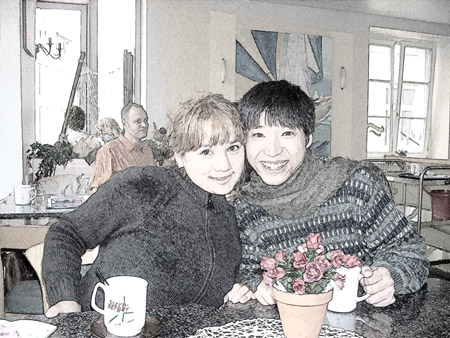
Step 5. Ajoutez les couleurs d'origine en augmentant la valeur du paramètre Colorisation. C'est le seul paramètre qui a une influence immédiate sur l'image, sans devoir cliquer sur le bouton vert Démarrer.
-
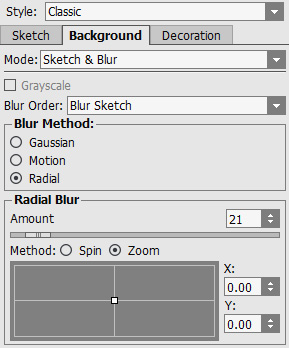
Step 6. Passez à l'onglet Fond (Background). Nous allons ajouter un effet qui imite une motion radiale de l'arrière-plan, comme si le temps s'est arrêté pour les amis alors que toutes les choses autour d'eux continuent d'avancer.
Sélectionnez le mode Dessin&Flou (Sketch&Blur) dans le menu déroulant. Pour créer cet effet nous utilisons la méthode Flou Radial.
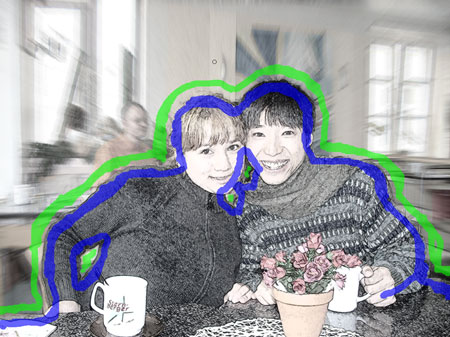
Utilisez les crayons
 et
et  pour définir les zones qui doivent être floues et les zones qui resteront sans changement.
-
Step 7. Démarrez le traitement. Voilà le dessin au crayon:
Astuce: Le mode Dessin&Flou (Sketch&Blur) est particulièrement utile sur les photos qui ont beaucoup de petits détails qui détournent l'attention.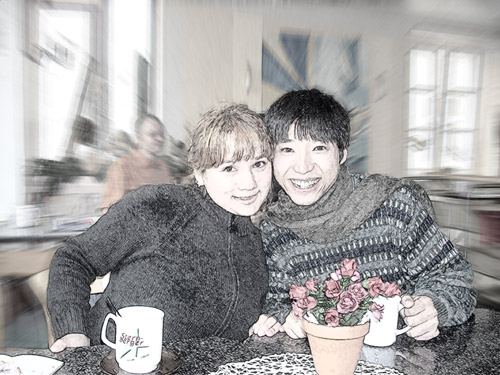
De cette façon, vous pouvez arrêter le temps sur n'importe quelle photo.
N'oubliez pas d'enregistrer l'image en cliquant sur  .
.
Sketch v. 27.1 - 10 jours d'essai

