Comment convertir une photo en dessin au crayon : Style Artistique
Le style Artistique est conçu pour créer des dessins expressifs qui ressemblent à du travail à la main d'un véritable artiste.
Dans ce style, il est facile de créer à la fois un croquis rapide et un dessin au crayon soigneusement dessiné et ombragé. Le principal avantage de ce style est la possibilité de jouer avec les hachures et de faire varier le nombre de nuances et d'ombres pour obtenir des transitions de tonalité naturelles. Ce style nécessite une bonne photo. Les meilleurs résultats peuvent être obtenus si la photo originale a été prise avec le bon éclairage et est bien contrastée.
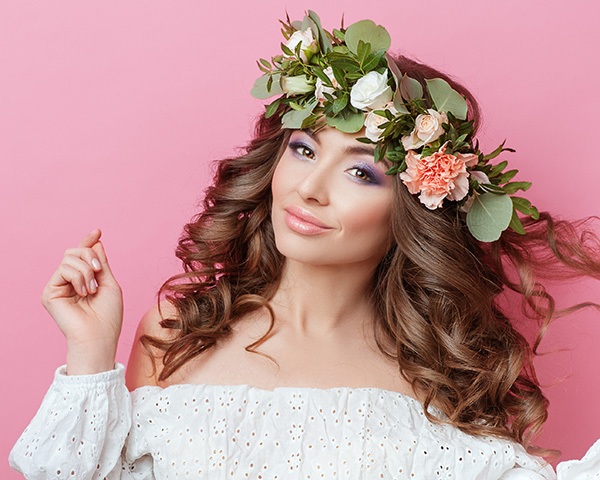
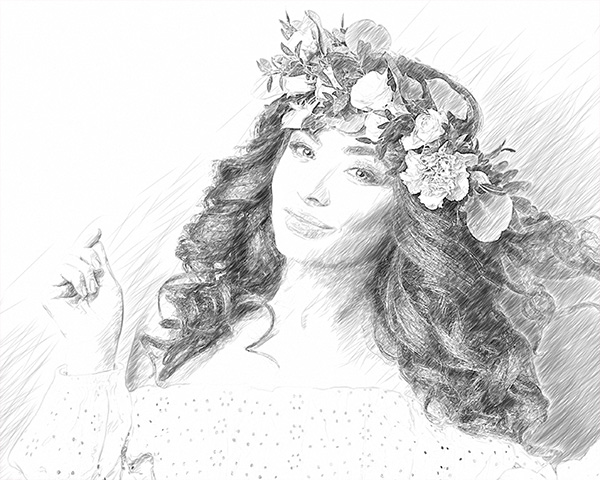
Sur l'onglet Dessin, vous pouvez régler les paramètres de la transformation photo-en-dessin.
Fusionner avec l'original (0-100). L'effet reçu peut être fusionné avec l'image originale en modifiant la transparence du résultat. Avec une valeur de 0, il n'y a pas de fusion. Plus le paramètre est élevé, plus les couleurs originales se mélangent au résultat.

Fusionner avec l'original = 0

Fusionner avec l'original = 50
Dans la liste déroulante Mode, vous pouvez définir la méthode de fusion.

Normal

Densité lineaire +
Il y a 2 groupes de paramètres dans le style Artistique : Traits et Effets.
L'onglet Traits (paramètres des hachures) :
Couleurs d'origine. Lorsque la case à cocher est activée, le logiciel crée un dessin en couleur en utilisant la gamme de couleurs de l'image originale. Lorsque la case est désactivée, le logiciel utilise les couleurs choisies avec les plaques de couleur.
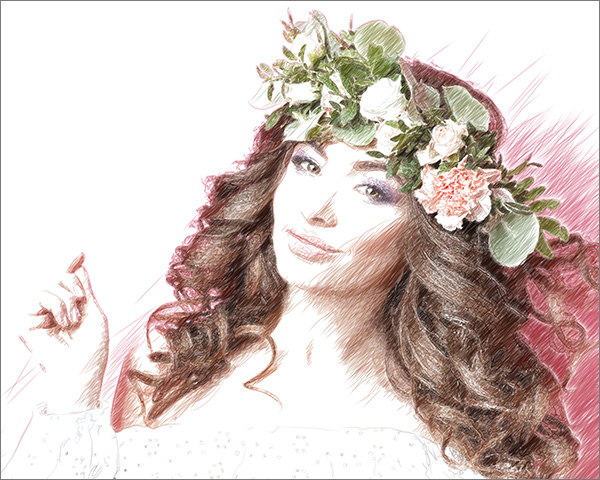
Dessin en couleur
Vous pouvez modifier la Saturation des couleurs en déplaçant le curseur à droite de la case. Si la valeur de ce paramètre est élevée, les couleurs de l'image deviennent plus intenses et plus lumineuses.
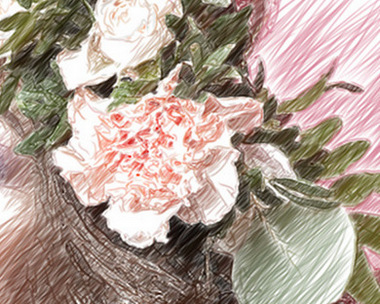
Saturation = 0
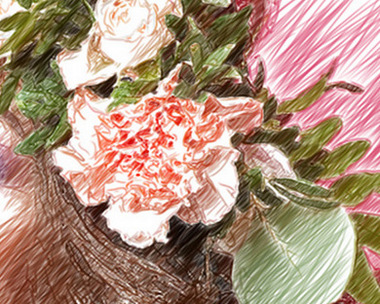
Saturation = 50
Couleur du crayon et Couleur de l'arrière-plan. Si la case Couleurs d'origine est désactivée, vous pouvez utiliser deux plaques de couleur pour définir la couleur du crayon et celle de l'arrière-plan. Cliquez sur la plaque et choisissez une couleur dans la boîte de dialogue. Faites un clic droit sur les plaques pour rétablir les couleurs à leurs valeurs par défaut (noir et blanc).
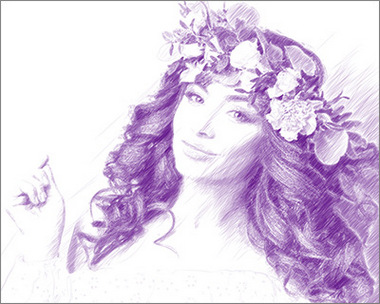
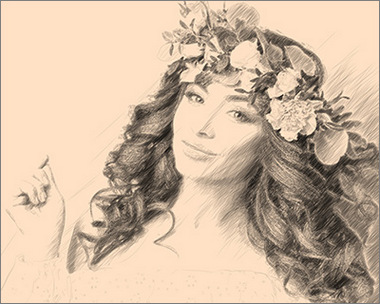
Changement de couleurs
Angle (0-180). Ce paramètre définit l'angle d'inclinaison des traits. Par défaut, les traits sont tracés à un angle de 45 degrés.
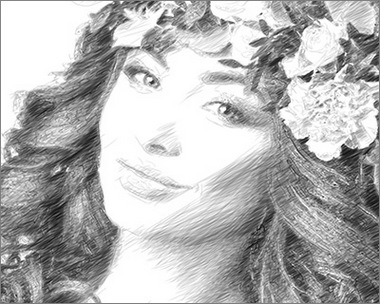
Angle = 30
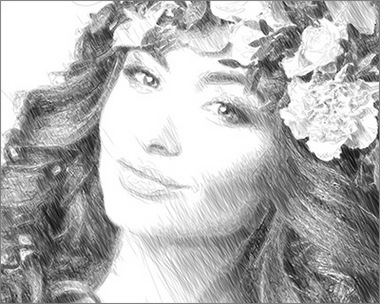
Angle = 120
Longueur Minimum/Maximum (1-100). Ce paramètre définit la gamme des longueurs de traits admissibles. Le paramètre est contrôlé par la position de deux curseurs sur la même échelle : le curseur de gauche détermine la longueur minimale tandis que le curseur de droite contrôle la longueur maximale. Les traits qui sont plus courts ou plus longs que la longueur minimale et la longueur maximale ne seront pas affichés sur l'image.
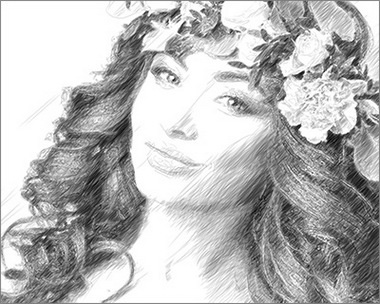
Longueur Minimum/Maximum = 5/25
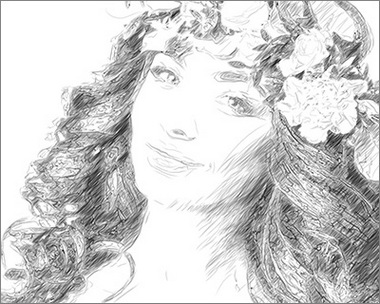
Longueur Minimum/Maximum = 20/50
Uniformité (1-50). Le paramètre définit l'hétérogénéité des hachures. Avec une valeur élevée, les zones claires et sombres de l'image sont hachurées de la même manière. Avec une faible valeur de ce paramètre, les zones sombres deviennent plus intenses et contiennent plus de traits, tandis que sur les zones claires il ya moins de hachures.
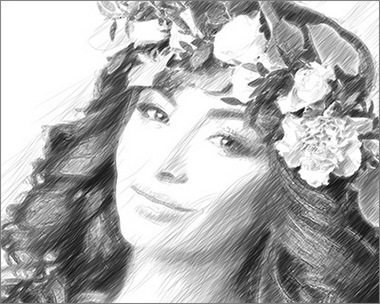
Uniformité = 15
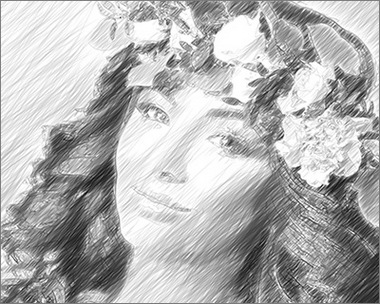
Uniformité = 45
Sensibilité (1-100). Le paramètre permet de trouver les bords sur l'image. Plus la valeur est élevée, plus les contours seront définis. Pour supprimer des lignes excessives, réduisez la valeur du paramètre.
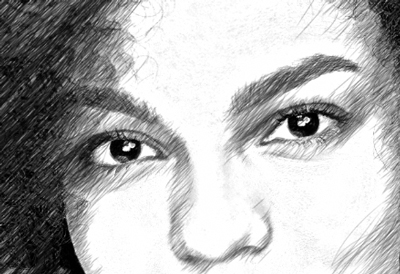
Sensibilité = 40
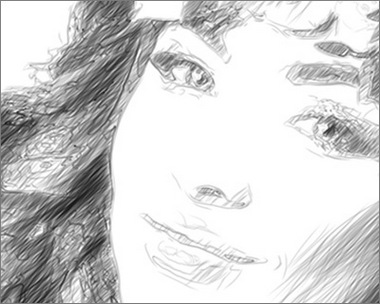
Sensibilité = 90
Densité des hachures (1-100). Ce paramètre définit le nombre des traits sur l'image. Plus la valeur est élevée, il ya moins de zones blanches sur l'image.
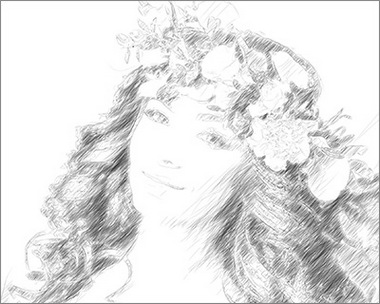
Densité des hachures = 5
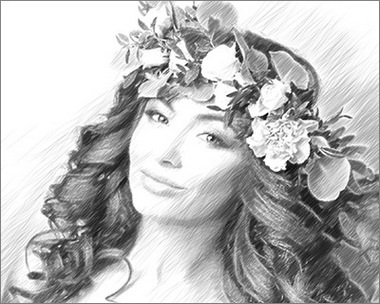
Densité des hachures = 50
Epaisseur (10-100). Ce paramètre définit la taille des traits. Si vous réduisez la valeur du paramètre, les traits deviennent plus fins et plus durs; si vous augmentez la valeur, les traits apparaissent plus larges et plus flous.
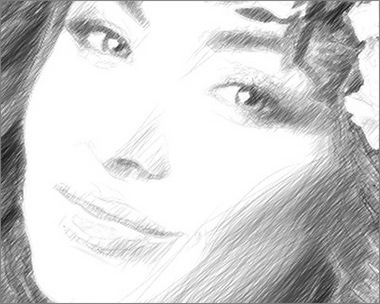
Epaisseur = 15
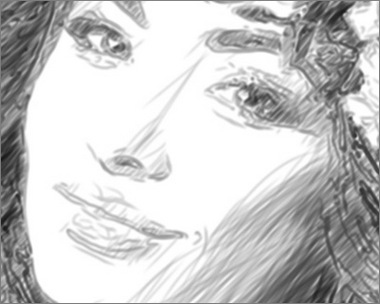
Epaisseur = 65
Luminosité (1-100). Le paramètre ajuste la luminosité des traits. Plus la valeur est faible, plus les traits sont légers. Si vous augmentez la valeur, les traits deviennent plus denses et plus saturés.
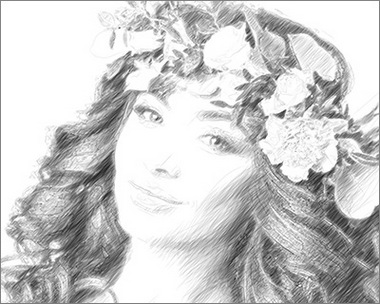
Luminosité = 5
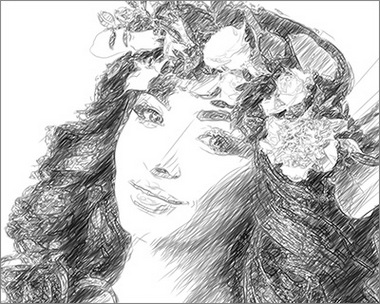
Luminosité = 25
Intensité des hachures (1-100). Ce paramètre modifie l'intensité des traits, comme s'ils sont dessinés avec des valeurs différentes de pression et de luminosité.
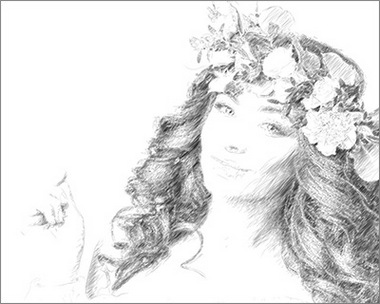
Intensité des hachures = 5
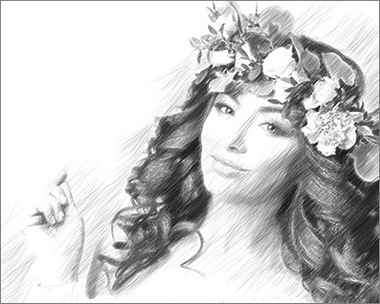
Intensité des hachures = 50
L'onglet Effets :
Fusain (0-10). Le paramètre change la technique de dessin d'un dessin au crayon fin à un dessin au fusain. Plus la valeur du paramètre est élevée, plus le résultat ressemble à un dessin au fusain.
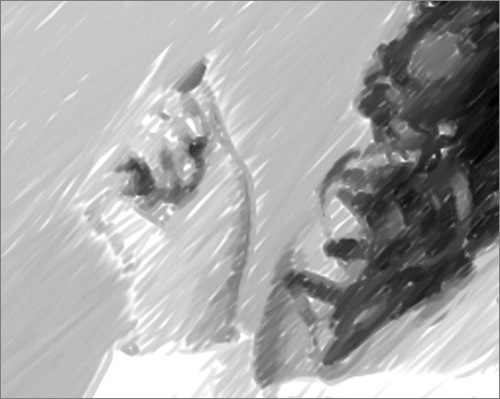
Fusain = 7
Ombres (1-30). Le paramètre renforce les zones sombres de votre dessin afin de lui donner plus de volume et plus de profondeur.
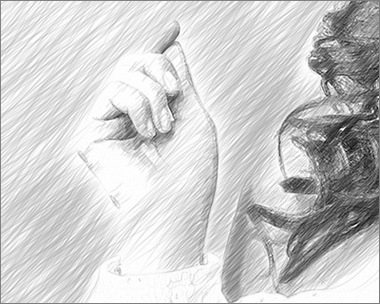
Ombres = 1
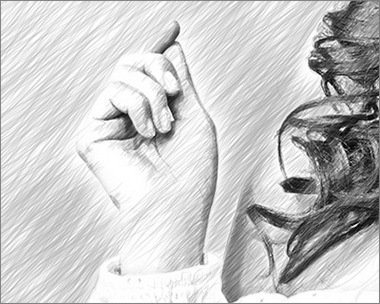
Ombres = 10
Bruit (0-100). Le paramètre ajoute du bruit à l'image.
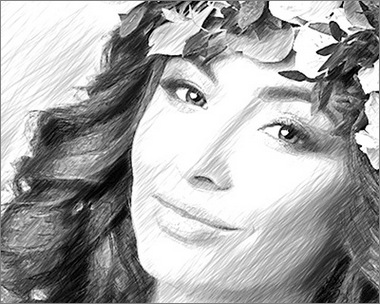
Bruit = 10
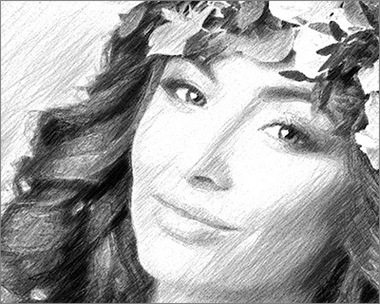
Bruit = 100
Contraste (0-100). Le paramètre augmente la différence entre les zones claires et les zones sombres. En utilisant ce paramètre, vous pouvez supprimer les détails inutiles et rendre le dessin plus net.
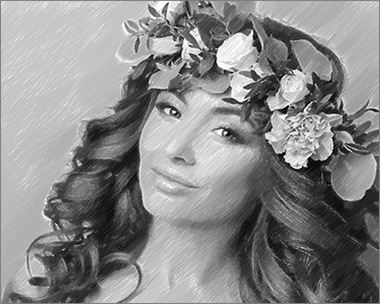
Contraste = 0
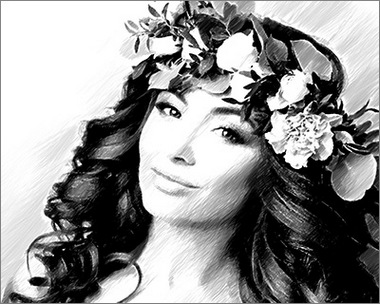
Contraste = 50
La case à cocher Hachures croisées permet d'activer le mode spécial de dessin dans lequel les traits de crayon sont dessinés dans des directions différentes et se croisent.
Attention ! Cette option n'est disponible que pour les licences Home Deluxe et Business. Dans la version Home, vous pouvez utiliser cette fonctionnalité avec un filigrane. Tous les presets avec cette option (marqués d'un *) dans la version Home peuvent être appliqués avec le filigrane AKVIS. Pour masquer le filigrane dans la version Home, désactivez la case à cocher. Il est possible de mettre à niveau votre licence pour débloquer les fonctionnalités premium.
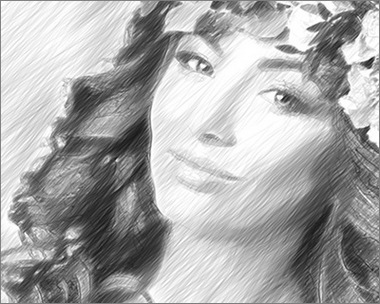
Hachures (la case à cocher est désactivée)
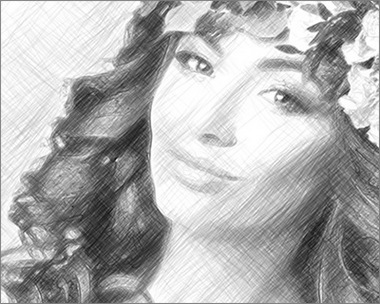
Hachures croisées (la case à cocher est activée)
Les paramètres des hachures croisées :
- Angle de rotation (-90..90). Il définit l'angle entre les hachures principales et les hachure supplémentaires.
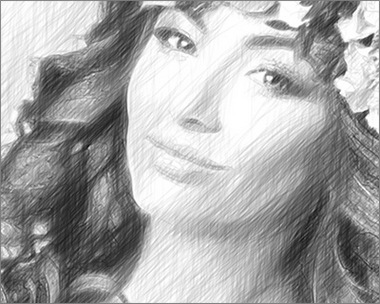
Angle de rotation = 40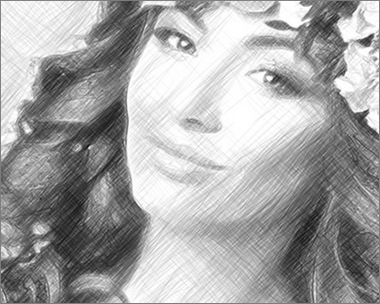
Angle de rotation = 90 - Fréquence (5-50). Il contrôle l'intensité des hachures supplémentaires.
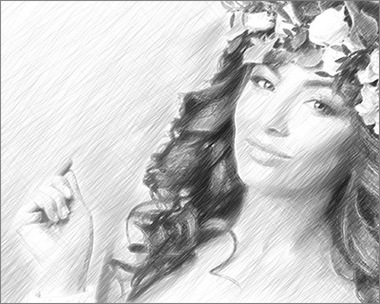
Fréquence = 10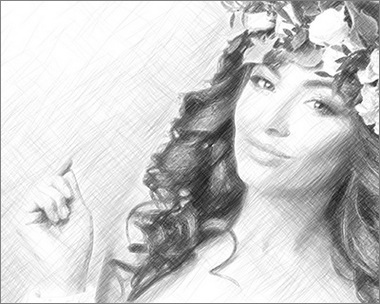
Fréquence = 50
Les paramètres du groupe Adoucissement permettent de créer un effet d'estompage, d'imiter le lissage des traits. Utilisez-les pour obtenir des lignes plus douces et plus floues.
Rayon (1-10). Ce paramètre spécifie la taille des zones à brouiller.
Force (1-100). Le paramètre spécifie la quantité de flou. Plus la valeur est élevée, plus l'effet d'adoucissement est puissant.
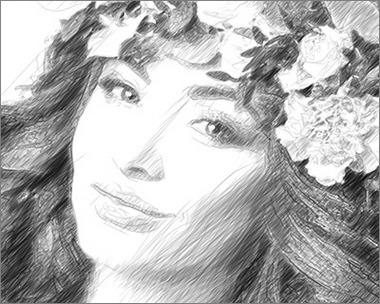
Rayon = 1, Force = 10
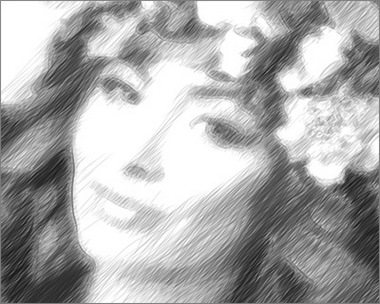
Rayon = 5, Force = 60
Sketch v. 28.1 - 10 jours d'essai
