Convertir una foto en un dibujo a lápiz: estilo Artístico
El estilo Artístico en AKVIS Sketch está diseñado para crear dibujos expresivos que parezcan obras artesanales de verdaderos artistas.
En este estilo, le resultará fácil crear tanto un boceto rápido como un dibujo a lápiz cuidadosamente dibujado y sombreado. La principal ventaja de este estilo consiste en la posibilidad de jugar con el sombreado y de variar el número de matices y sombras para proporcionar transiciones de tono naturales. Este estilo requiere de una buena fotografía. Los mejores resultados se pueden lograr en caso de que la fotografía original fue tomada utilizando la iluminación correcta y tiene un buen contraste.
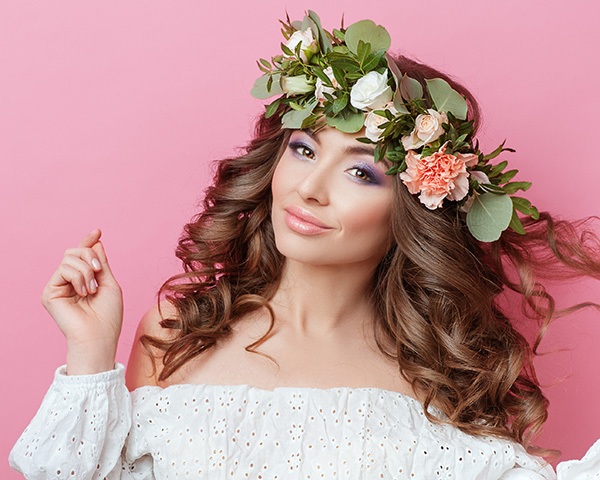
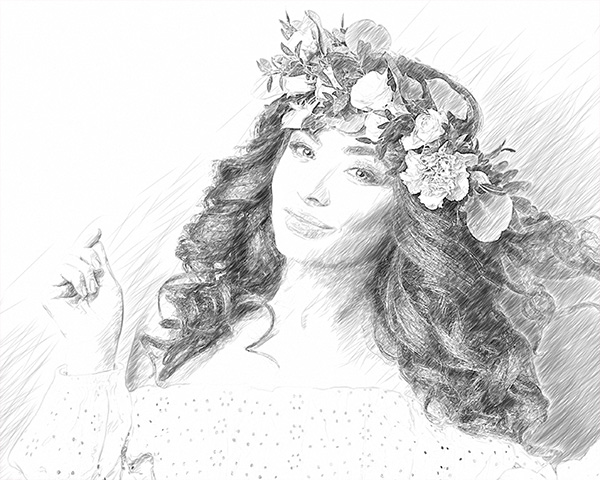
En la pestaña Dibujo se ajustan los parámetros para la conversión foto-en-dibujo.
Fusionar con el original (0-100). El efecto se puede fusionar con la imagen original por cambiar la transparencia del resultado. Con un valor de 0 no se produce ninguna combinación. Cuanto mayor sea el parámetro, más se mezclarán los colores originales con el resultado.

Fusionar con el original = 0

Fusionar con el original = 50
En la lista desplegable Modo se puede configurar el método de fusión.

Normal

Subexposición lineal
Hay dos áreas de parámetros: Trazos y Efectos.
Pestaña Trazos (con los parámetros de sombreado):
- Colores originales. Cuando la casilla de verificación está activada, el programa imita un dibujo a lápiz de color con la gama de colores de la imagen original. Cuando la casilla está desactivada, el programa utiliza los colores seleccionados con las placas de color abajo.
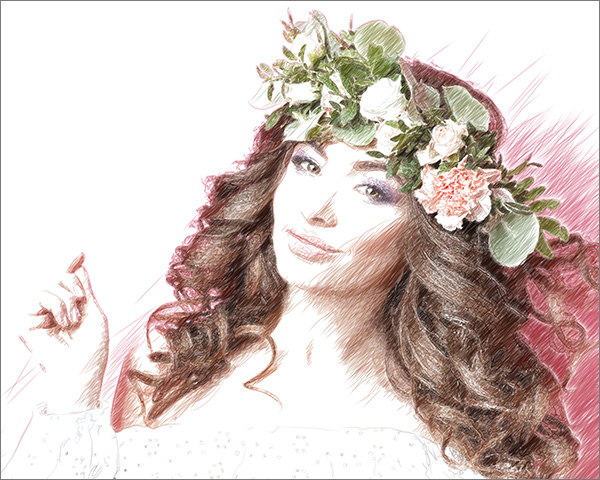
Dibujo en colorPuede cambiar la saturación (intensidad) de los colores moviendo el control deslizante a la derecha de la casilla. Cuando el valor del parámetro se aumenta, los colores en la imagen se ponen más intensos.
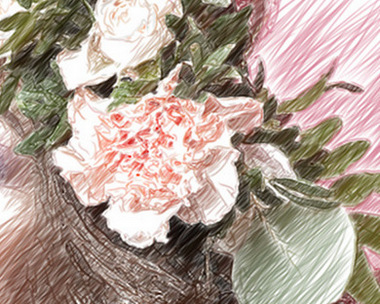
Saturación de colores = 0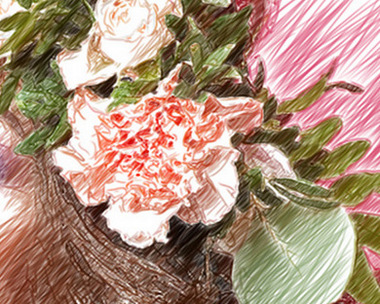
Saturación de colores = 50 - Color de lápiz y Color de fondo. Si la casilla de verificación Colores originales está desactivada, puede utilizar dos placas a color para ajustar los colores de trazos y de fondo. Haga clic en la placa y seleccione un color en el cuadro de diálogo estándar. Con el clic derecho del ratón sobre las placas puede restablecer los colores por defecto (negro y blanco).
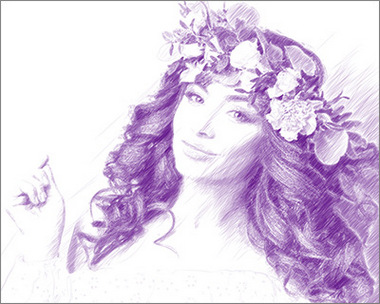
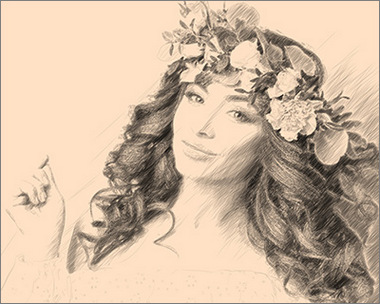
Cambio de color - Ángulo (0-180). El parámetro especifica el grado de inclinación de los trazos. Por defecto los trazos son dibujados con un ángulo de 45 grados.
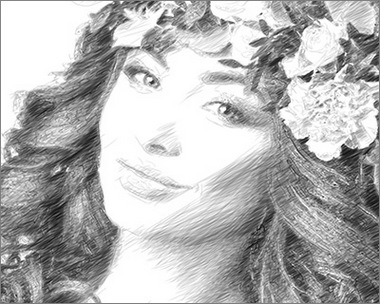
Ángulo = 30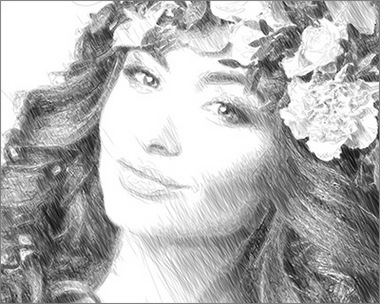
Ángulo = 120 - Longitud mínimo/máximo (1-100). Este parámetro especifica un rango dentro del cual longitud de los trazos puede variar. Hay dos controles deslizantes para definir los límites del rango: él de la izquierda especifica la longitud mínima, él de la derecha la longitud máxima. El dibujo resultante estará formado por trazos que estén dentro de este rango.
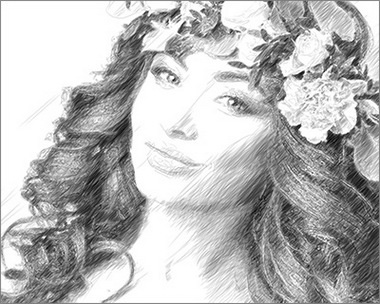
Longitud mínimo/máximo = 5/25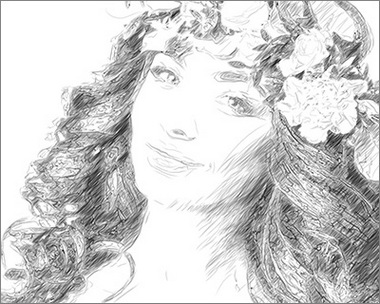
Longitud mínimo/máximo = 20/50 - Uniformidad (1-50). El parámetro define un tipo de sombreado. En los valores altos las áreas claras y oscuras de la imagen se dibujan igualmente, de manera uniforme. A valores más bajos, las zonas oscuras son más intensas y consiguen más trazos, las zonas claras tienen menos trazos.
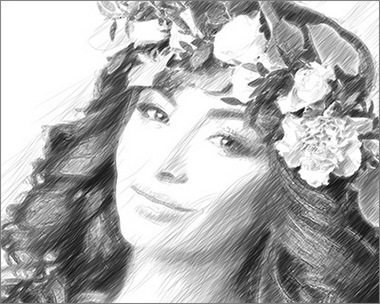
Uniformidad = 15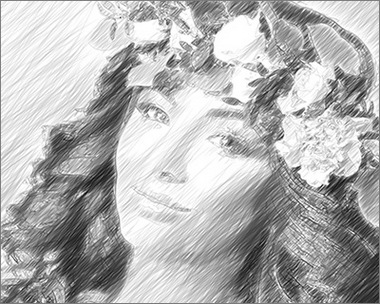
Uniformidad = 45 - Sensibilidad (1-100). El parámetro se utiliza para detectar los contornos (bordes) de la imagen. Cuanto más alto es el valor, más se dibujan los contornos. Para eliminar las líneas innecesarias, hay que reducir el valor del parámetro.
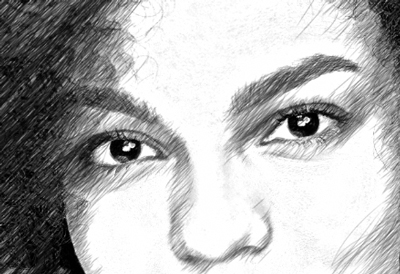
Sensibilidad = 40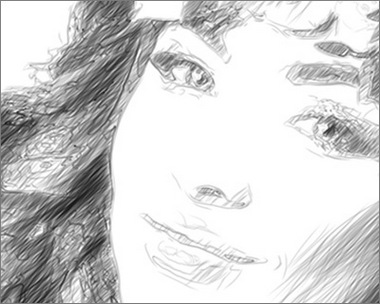
Sensibilidad = 90 - Densidad del sombreado (1-100). El parámetro define el número de trazos en la imagen. Cuanto màs es el valor, menos zonas blancos hay en la imagen.
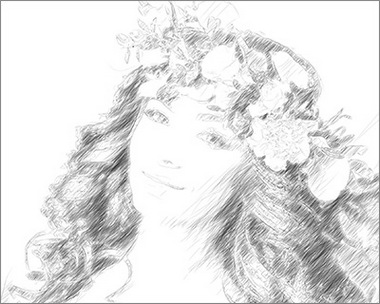
Densidad del sombreado = 5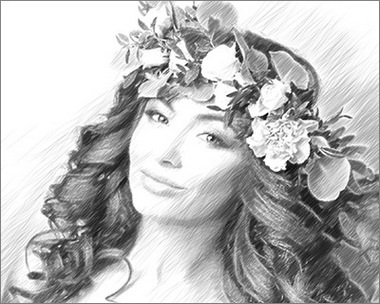
Densidad del sombreado = 50 - Espesor (10-100). El parámetro especifica el ancho de los trazos. Si reduce el valor del parámetro, los trazos del dibujo se ponen más finos y fuertes; si aumenta el valor, los trazos se vuelven más anchos y borrosos en los bordes.
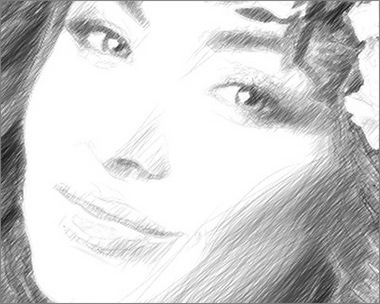
Espesor = 15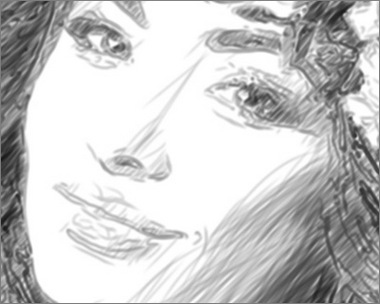
Espesor = 65 - Brillo (1-100). El parámetro ajusta el brillo de los trazos. Cuanto más bajo es el valor, más claros son los trazos. Si aumenta el valor, los trazos se ponen más densos y saturados.
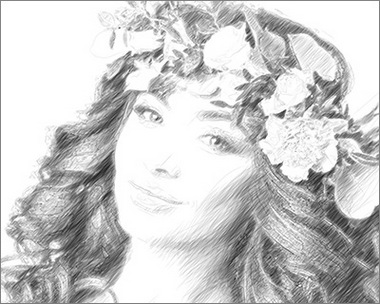
Brillo = 5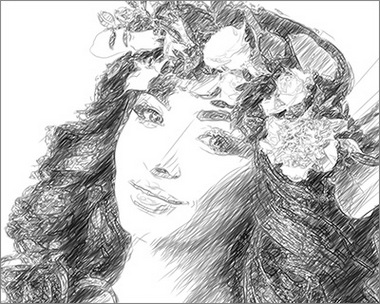
Brillo = 25Intensidad del sombreado (1-100). Este parámetro especifica la intensidad de los trazos, como si fueran dibujados con diferente presión y brillo.
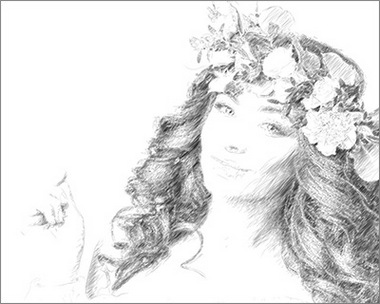
Intensidad del sombreado = 5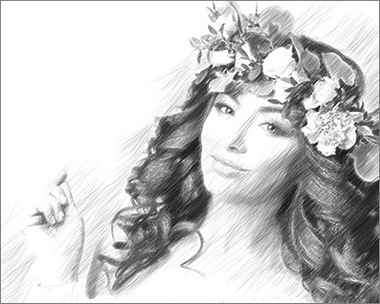
Intensidad del sombreado = 50
Pestaña Efectos:
Carboncillo (0-10). El parámetro permite crear dibujos como si hubieran sido creados con la técnica al carboncillo. Más alto es el valor del parámetro, más la imagen se parece hecha en la técnica al carboncillo.
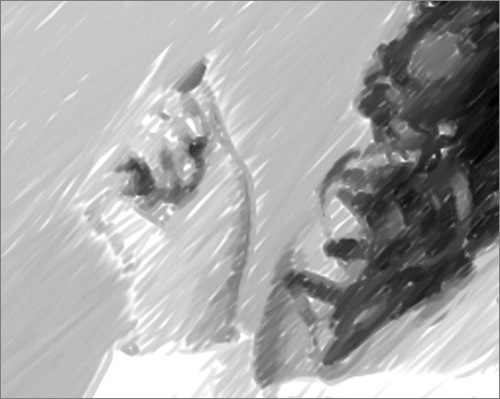
Carboncillo = 7
Sombras (1-30). El parámetro mejora las sombras dando a su dibujo más volumen y profundidad.
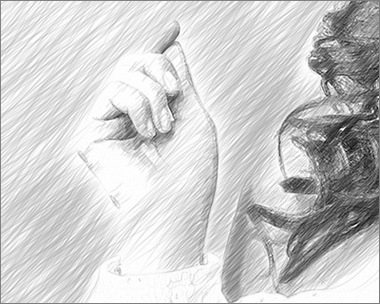
Sombras = 1
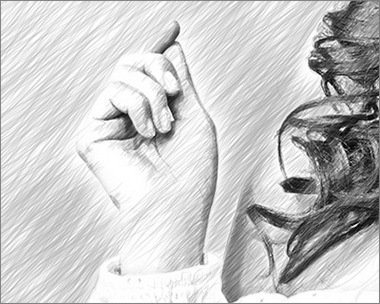
Sombras = 10
Ruido (0-100). El parámetro añade ruido a la imagen.
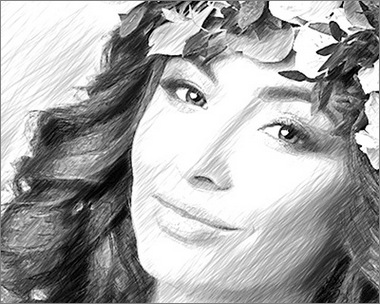
Ruido = 10
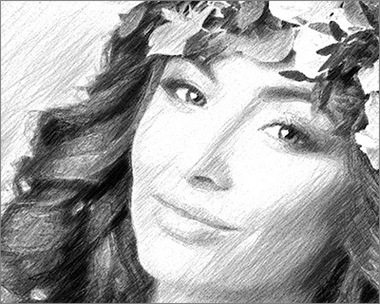
Ruido = 100
Contraste (0-100). Con el uso de este ajuste, puede deshacerse de detalles innecesarios y hacer que el dibujo se vea "más limpio".
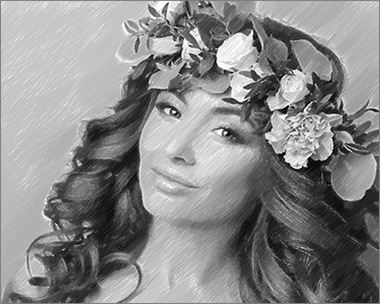
Contraste = 0
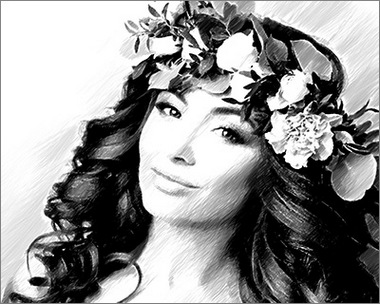
Contraste = 50
Entramado. Esta casilla de verificación activa el modo especial de dibujo cuando los trazos de lápiz se dibujan en diferentes direcciones y se cruzan.
¡Atención! Esta opción solo está disponible para las licencias Home Deluxe y Business. En la versión Home, puede usar esta función solo con la marca de agua. Todos los presets con esta opción (marcados con *) en la versión Home se pueden aplicar con la marca de agua de AKVIS. Para ocultar la marca de agua en la versión Home desactive la casilla de verificación. Es posible actualizar la licencia para desbloquear las funciones premium.
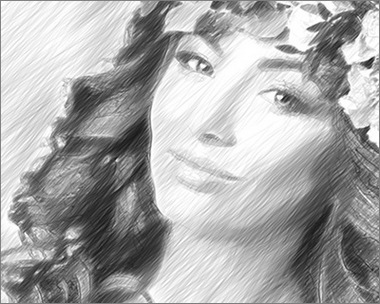
Sombreado simple (la casilla está desactivada)
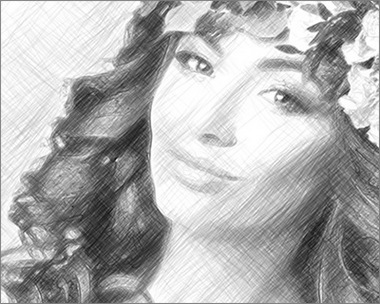
Entramado de rayas cruzadas (la casilla está activada)
Parámetros de Entramado:
- Ángulo de rotación (-90 a 90). El parámetro define el ángulo entre las lineas principales y adicionales.
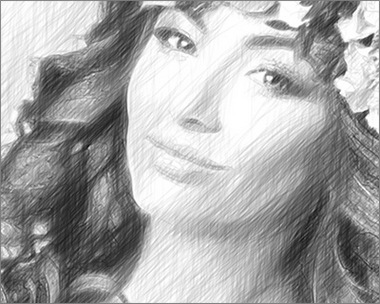
Ángulo de rotación = 40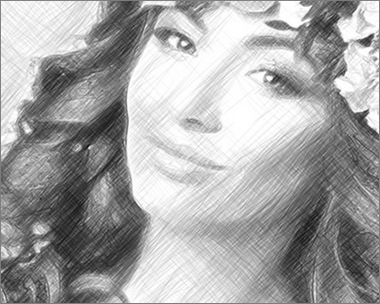
Ángulo de rotación = 90 - Frecuencia (5-50). El parámetro controla la intensidad de las líneas adicionales.
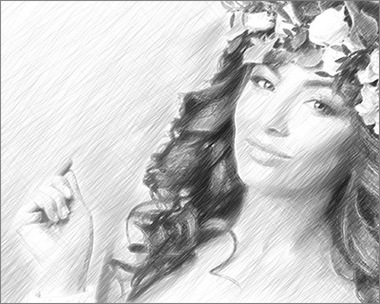
Frecuencia = 10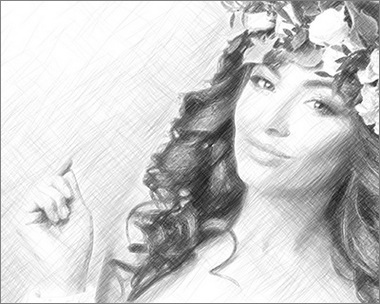
Frecuencia = 50
Los parámetros en el grupo Esfumado permiten crear un efecto manchado, imitar manchas de trazos. Úselos para obtener las líneas más suaves y difusas.
Radio (1-10). Este parámetro especifica el tamaño de las áreas, que serán borrosas.
Fuerza (1-100). El parámetro especifica la cantidad de desenfoque. Cuanto mayor es el valor, más fuerte será el efecto de esfumado.
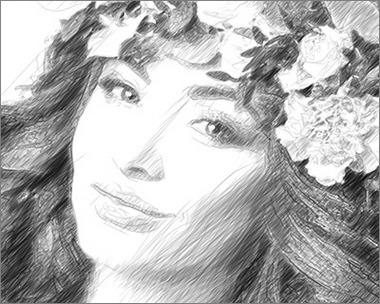
Radio = 1, Fuerza = 10
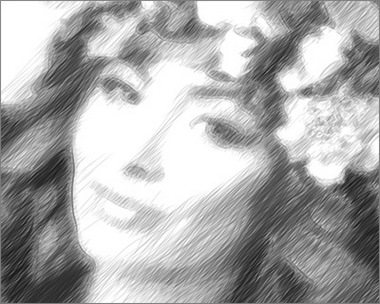
Radio = 5, Fuerza = 60
Sketch v. 28.1 - Prueba gratuita de 10 días
