Versailles: Viaje al pasado
La autora de este ejemplo es Irine Briz (Lago di Como, Italia).
"Mientras hojeaba un álbum de fotos, ví una foto del Palacio de Versalles, y de nuevo me sorprendí de su belleza. Me imaginé cómo se vería en el pasado. Esto me inspiró a crear una imagen donde pasado y presente se unieran.
Para realizar lo que ví en mi mente, aprovecharemos las ventajas de la capacidad del programa AKVIS Sketch."
 |
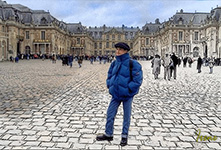 |
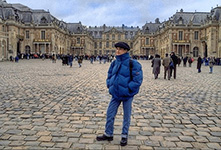
| Foto original | Combinación de dibujo y fotografía |
- Paso 1. Inicie el programa AKVIS Sketch.
-
Paso 2. Abre la foto con clic en
 .
.
Inmediatamente después de cargar la imagen, podemos ver una previsualización de la imagen con los ajustes por defecto en la Ventana de vista rápida en la pestaña Antes.
-
Paso 3. La foto será transformada en un dibujo. Luego selecciona la pestaña Fondo y selecciona Dibujo y foto.
Las herramientas de la izquierda se activarán.
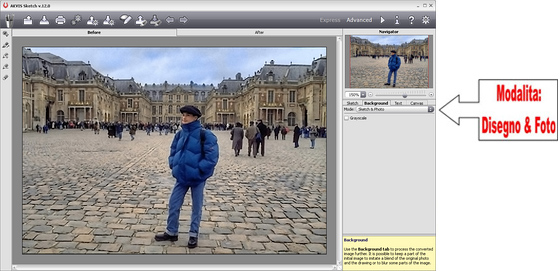
Seleccione un modo operativo para la imagen -
Paso 4. Con la ayuda de la herramienta del lápiz rojo
 indicaremos las áreas que se mantendrán en su estado original.
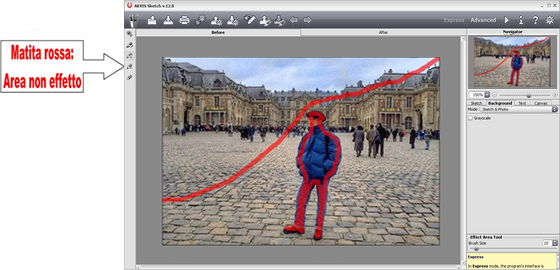
Zona de fotografía (lápiz rojo) -
Paso 5. Utiliza el lápiz azul
 para indicar las áreas que serán transformadas en dibujo. Podemos eliminar los errores con la herramienta Borrador
  .
.
El tamaño de los Lápices y del Borrador se puede modificar con los parámetros de Tamaño del pincel, situado a la derecha de los parámetros de la pestaña Fondo.
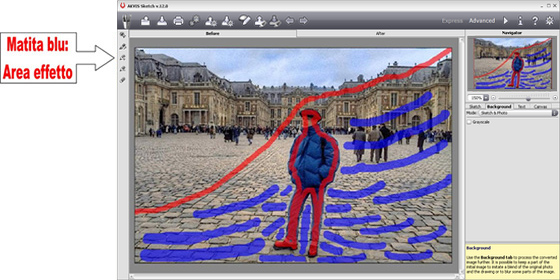
Zona de dibujo (Lápiz azul) -
Paso 6. Presiona
 para iniciar el proceso del boceto. El resultado se mostrará en la pestaña Después.
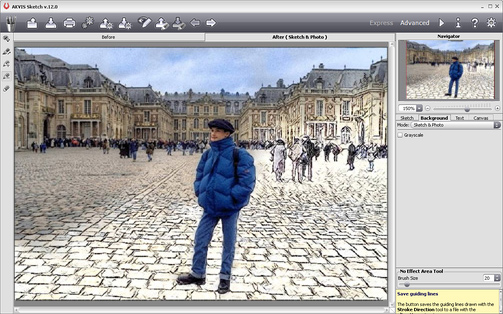
Combinación de dibujo y fotografía -
Paso 7. Si la selección de las áreas es correcta, podemos visualizar perfectamente los detalles del boceto.
Puedes seleccionar la pestaña Dibujo y cambiar los parámetros de los ajustes para modificar el resultado final.
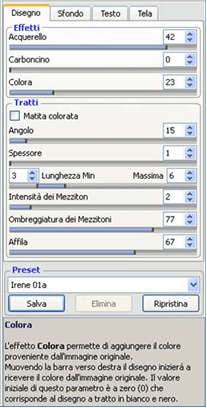
Recuerda que el parámetro de Coloración es el único que los cambios pueden verse de inmediato, sin tener que presionar el botón
.
Prefería la apariencia del señor de la primera versión, pero si tu la prefieres más oscura, selecciona la caja cercana a Colores originales y selecciona otros valores para los parámetros.
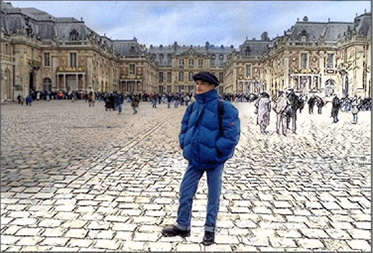
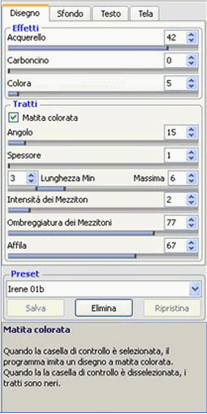
-
Paso 8. Quizá te gustaría firmar tu trabajo artístico. Para hacerlo, selecciona la pestaña Texto, marca la caja cercana a Añadir texto e introduce tu nombre (o el título del dibujo) en el campo, selecciona la fuente, el tamaño y el color, y también la posición en la imagen.
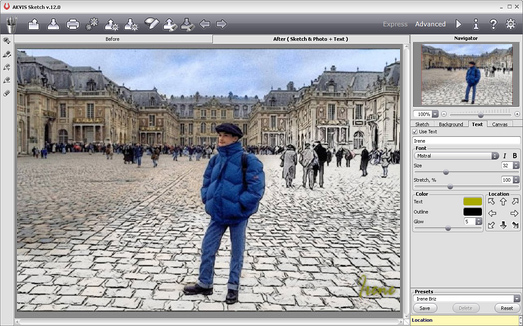
Cómo añadir la firmaPara guardar el dibujo pulsa el botón
 .
.
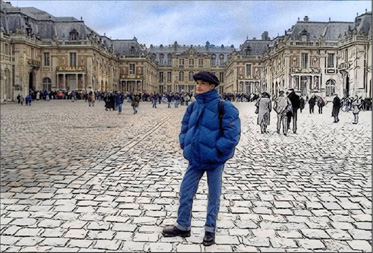
Y observa - con unos pocos clicks mi sueño se ha hecho realidad!
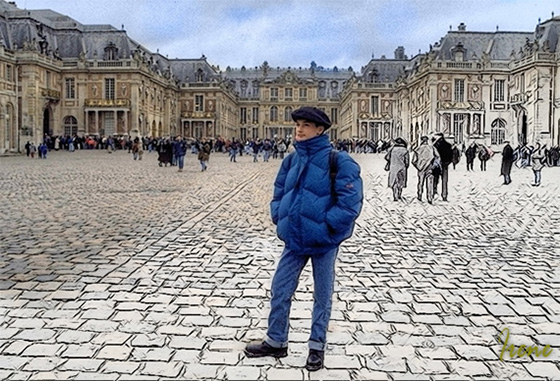
Combinación de dibujo y fotografía
Sketch v. 28.1 - Prueba gratuita de 10 días
