Versailles: viaggio nel passato
Questo tutorial è stato realizzato da Irene Briz (Lago di Como – Italia).
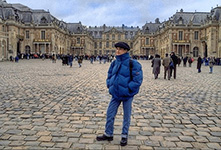
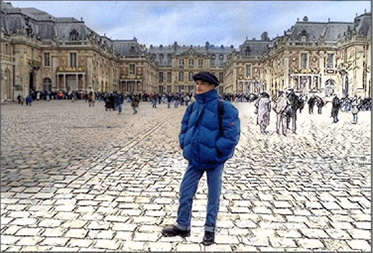
Sfogliando un album dei miei viaggi mi sono soffermata a fantasticare guardando la Reggia di Versailles, riflettendo sulla sua bellezza e a come poteva essere nel passato. È per questo che ho pensato di dare a questa immagine un tocco di fantasia... tra passato e presente... tra sogno e realtà! Qualcosa di speciale e di magico!
Per creare quello che la mia mente ha già realizzato con l’immaginazione useremo la versione autonoma (Standalone) di AKVIS Sketch.
 |
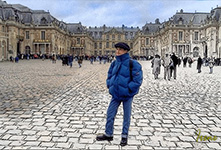 |
| Immagine originale | Risultato |
- Passaggio 1. Apriamo la versione Autonoma (Standalone) di AKVIS Sketch.
-
Passaggio 2. Importiamo la fotografia che desideriamo trasformare in un disegno di fantasia cliccando sull’icona
 . Una volta aperta, l'immagine sarà convertita in modo automatico e il risultato verrà visualizzato dalla Finestra d’anteprima nella scheda Prima.
-
Passaggio 3. A noi per ora questo non interessa, andiamo alla destra dell’area di lavoro e selezioniamo la scheda Sfondo; sotto, in Modalità scegliamo Disegno & Foto. Scegliendo la Modalità - Disegno & Foto notiamo che le icone in alto a sinistra nella Barra Strumenti sono diventate attive, una blu
 e una rossa
  .
.
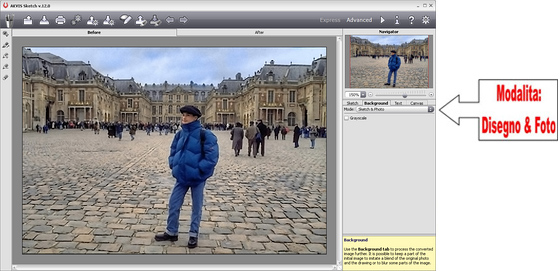
Scegliere la Modalità -
Passaggio 4. Clicchiamo sulla matita rossa e andiamo a delineare le parti dell’immagine che dovranno rimanere allo stato originale.
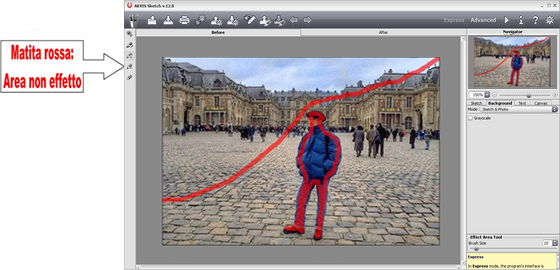
Area da conservare (matita rossa) -
Passaggio 5. Clicchiamo ora sulla matita blu e andiamo a selezionare le zone che desideriamo vengano convertite in disegno. Se vogliamo cancellare qualche traccia di troppo possiamo farlo cliccando sull’icona Gomma
 .
.
Nota: Ricordatevi che per regolare le dimensioni delle matite e della gomma dovete usate il parametro Dimensione dello strumento che compare a destra in basso nel pannello Sfondo.
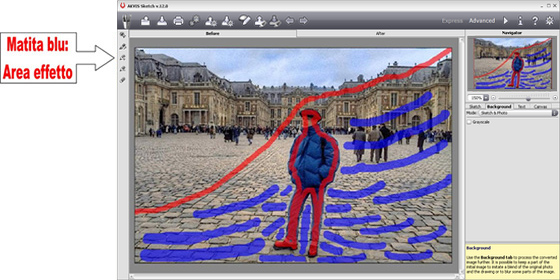
Zone da convertire in disegno (matita blu) -
Passaggio 6. Facciamo clic su
 per avviare il processo di elaborazione della foto. Il risultato verrà visualizzato nella scheda Dopo.
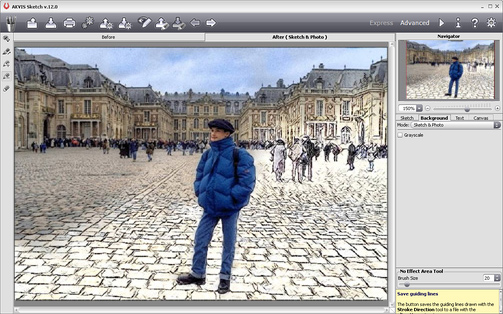
Miscela tra disegno e foto -
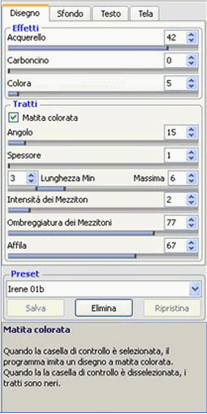
Passaggio 7. Se le aree selezionate per la trasformazione vanno bene passiamo al perfezionamento dei dettagli del nostro disegno. Ritorniamo al pannello Disegno e modifichiamo le impostazioni nel modo seguente:
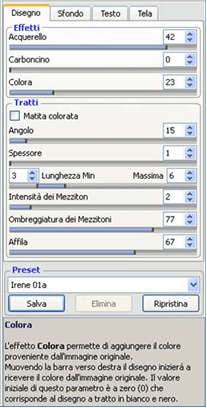
Ricordate che il parametro Colora è l'unico che ha un effetto immediato sull'immagine e che non richiede di premere il pulsante
.
Io opto per la prima versione, più soft, ma se desiderate un effetto più marcato potete selezionare la casella Colori originali e impostare i parametri in questo modo:
-
Passaggio 8. Vogliamo firmare la nostra creazione artistica? Per farlo passiamo alla scheda Testo.
Selezioniamo la casella Usa Testo e nello spazio sottostante scriviamo il Nome, scegliamo il Carattere, la Dimensione, il Colore e la Posizione del Testo.
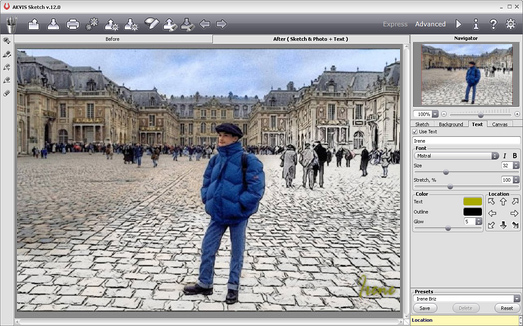
Casella "Usa Testo"Non dimenticate di salvare il vostro capolavoro facendo clic su
 .
.
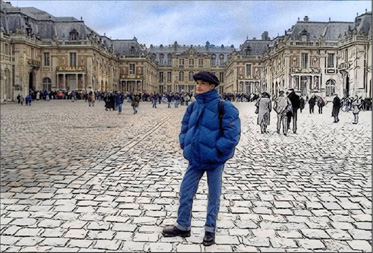
E voilà… con pochi clic il mio pensiero si è concretizzato: Passato e presente!
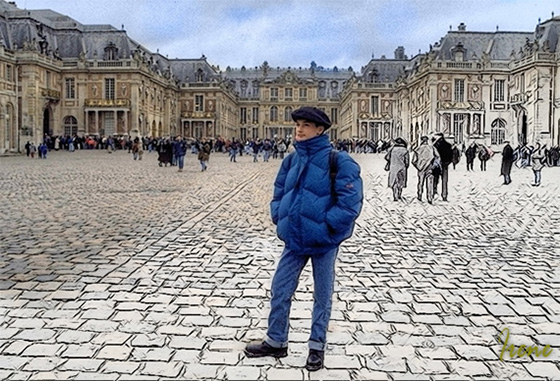
Risultato finale
Sketch v. 28.1 - 10-giorni di prova gratuita
