Variazioni su una rosa
L'autore di questo tutorial è Joaquín Sánchez Navarro.
Pochi giorni fa un collega mi ha inviato il link del programma AKVIS Sketch per convertire i disegni in foto, che può essere utilizzato in modalità standalone o come plugin per Photoshop. Ho testato il programma e vorrei invitare tutti gli interessati a farlo, è sorprendente quello che può fare! Qui mi limiterò a descrivere come utilizzare AKVIS Sketch ed i risultati che si possono ottenere.
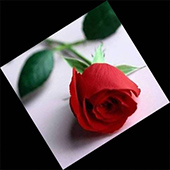
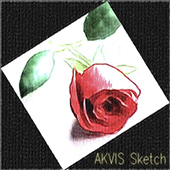
Aprire l’area di lavoro di AKVIS Sketch. Se si sta lavorando con il plugin, verrà aperta una nuova finestra in Adobe Photoshop. L'area di lavoro contiene la finestra immagine ed il pannello impostazioni. Suggerimenti per ogni elemento selezionato sono visualizzati nella parte inferiore di dx.
Si possono rapidamente e facilmente regolare i parametri nel Pannello impostazioni. Nella finestra di Navigazione è possibile ingrandire a dare un'occhiata più da vicino ad una parte dell'immagine. All'interno della finestra immagine è visibile la finestra di anteprima che consente di vedere com’è l'immagine durante l’elaborazione.
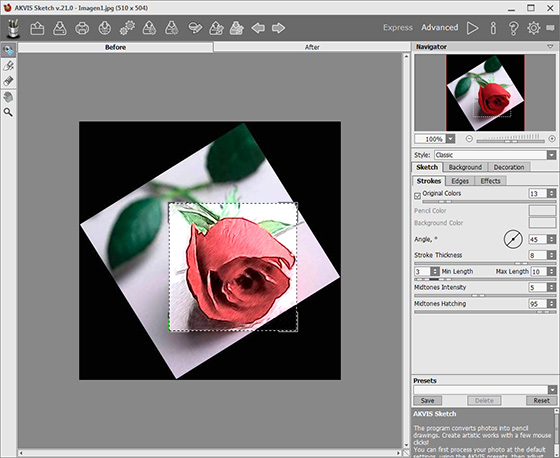
Immagine in AKVIS Sketch
Pannello impostazioni:
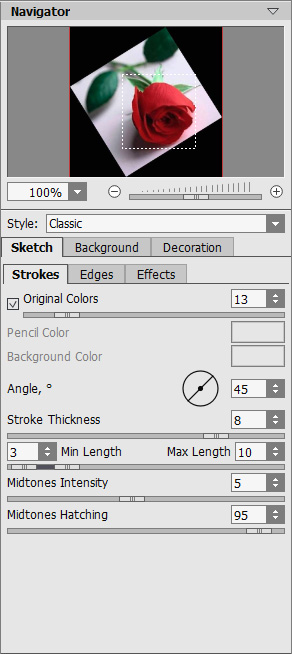
Nella scheda Disegno vengono regolate le impostazioni per la conversione da foto a schizzo
(stile Classico)
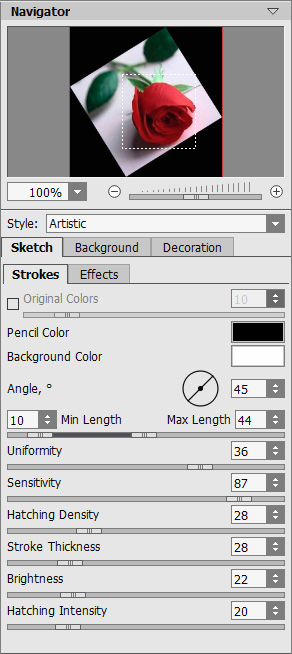
Nella scheda Disegno vengono regolate le impostazioni per la conversione da foto a schizzo
(stile Artistico)
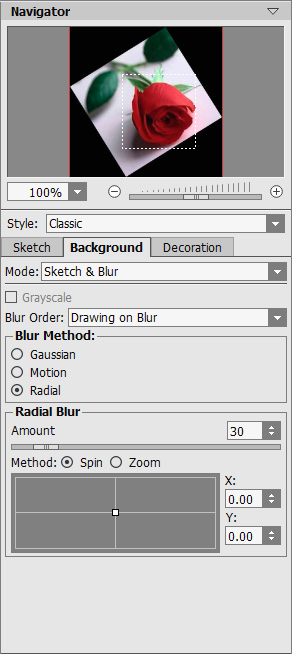
Nella scheda Sfondo si può scegliere come l'immagine verrà elaborata, se interamente o solo in parte, o applicare una sfocatura
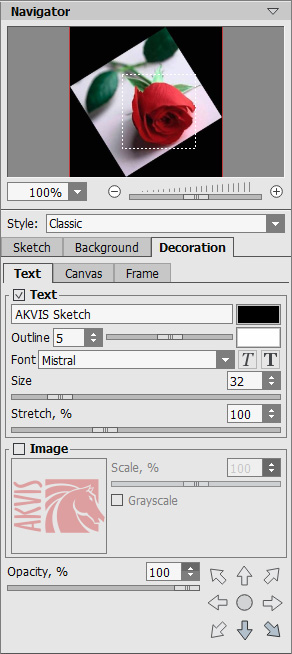
Nella scheda Testo è possibile aggiungere una scritta all'immagine cambiando la dimensione del testo, font, colore e posizione
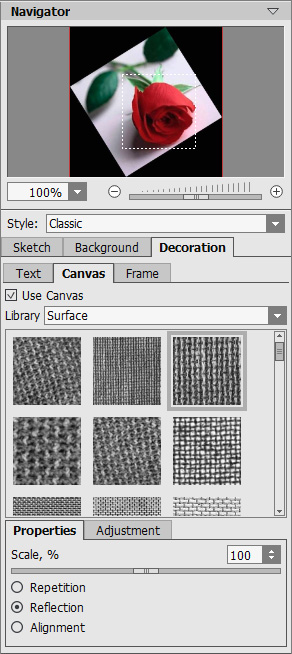
Utilizzare la scheda Tela per imitare un disegno su tela, è possibile selezionare una texture e regolarne i parametri
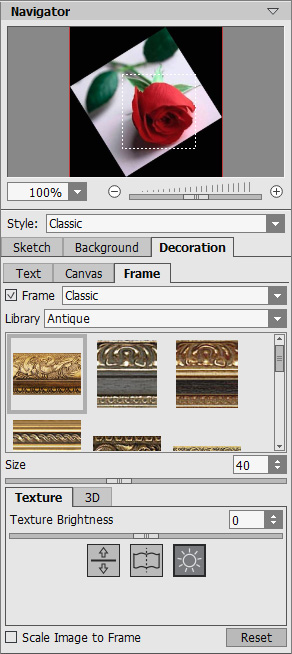
Nella scheda Cornice è possibile aggiungere una cornice a un disegno
Ecco alcuni dei risultati ottenuti con il programma AKVIS Sketch:
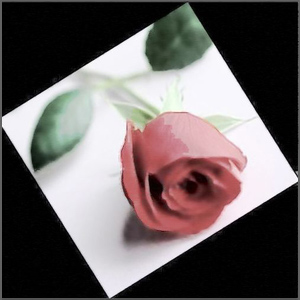
Disegno ad acquerello
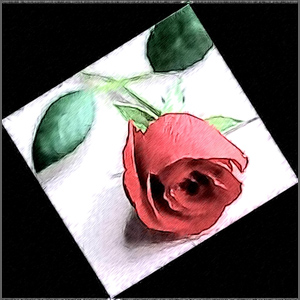
Matita Colorata
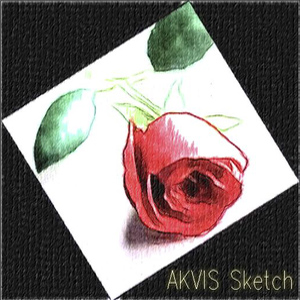
Matita Colorata su tela
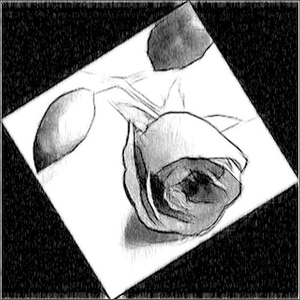
Disegno a carboncino
Sketch v. 28.1 - 10-giorni di prova gratuita
