Preferenze del programma
Il pulsante  in AKVIS Sketch apre la finestra di dialogo Preferenze, essa appare come questa:
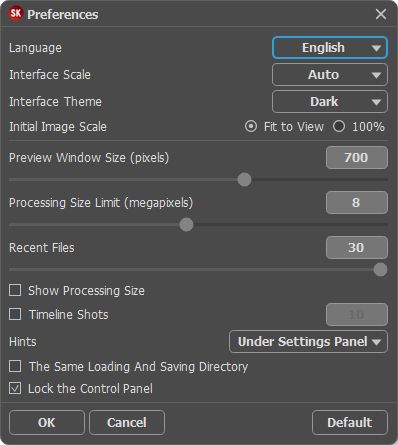
- Linguaggio. Questa opzione consente di cambiare l'interfaccia del programma in un'altra lingua. Scegliere quella desiderata dal menu a tendina.
- Scala dell'interfaccia. Scegliere la dimensione degli elementi dell'interfaccia. Quando il valore è impostato su Auto, l'area di lavoro del programma cambia automaticamente per adattarsi alla risoluzione dello schermo.
- Tema dell'interfaccia. Selezionare lo stile preferito per l'interfaccia del programma: Chiaro o Scuro.
- Scala iniziale dell'immagine. Il parametro definisce il modo in cui l’immagine, dopo l’apertura, viene adattata alla Finestra immagine.
Il parametro offre due opzioni:
- Adatta alla visualizzazione, ridimensionamento dell’immagine. La scala viene modificata affinchè l’immagine sia completamente visibile nella Finestra immagine;
- 100%, l’immagine non viene scalata. In generale, quando la scala = 100%, è visibile solo una parte dell'immagine.
- Dimensione della finestra di anteprima. La dimensione della Finestra di anteprima può avere valori da 200х200 a 1000х1000 pixel. Per impostazione predefinita il parametro ha un valore = 700, corrispondente all'area di anteprima rapida con proporzioni 700x700.
- Valore dimensione di elaborazione. Il parametro consente di accelerare l'elaborazione delle immagini, riducendone temporaneamente le dimensioni. Quando la dimensione del file (in megapixel) non supera il valore definito, l'immagine è trasformata in modo normale. Se il file caricato è più grande, il programma ridurrà l'immagine, la elaborerà e poi la riporterà nuovamente alle dimensioni iniziali.
Nota che il risultato dell'elaborazione sarà diverso per un diverso valore del parametro. - File recenti (solo nella versione standalone). Questa opzione consente di stabilire il numero di documenti recenti, in ordine di tempo, visualizzati nell’elenco e consultabili cliccando con il tasto destro del mouse su
 , per un max di 30 file.
- Mostra dimensione di elaborazione. Quando la casella di controllo è selezionata, le dimensioni di una copia elaborata vengono visualizzate nelle schede Prima/Dopo. Il parametro non influisce sulle dimensioni del risultato salvato.
- Scatti della timeline. L'opzione abilita la funzione Timeline e il parametro cambia il numero degli scatti creati durante l'elaborazione dell'immagine. La selezione di uno scatto nella Timeline è disponibile solo per le licenze Home Deluxe e Business.
Nota che questa funzione rallenta notevolmente la velocità dell'elaborazione. - Suggerimenti. Quando il cursore passa sopra ad un parametro o ad un pulsante si può vedere una sua breve descrizione. È possibile selezionare come mostrare il campo Suggerimenti:
- Sotto la Finestra immagine. Questa opzione permette di mostrare i suggerimenti nella finestra principale, sotto l'immagine. Optare per questa se lo spazio sulla schermata non è sufficiente (per altezza).
- Sotto il Pannello impostazioni (Impostazione predefinita). Selezionare questa opzione per mostrare i suggerimenti in basso a destra, sotto le impostazioni.
- Nascondi. Scegliere questa opzione per nascondere il campo Suggerimenti. - La stessa cartella di caricamento e salvataggio. Quando la casella di controllo è selezionata, il programma utilizza la stessa cartella nelle finestre di dialogo Apri e Salva. Per impostazione predefinita, questa opzione è inattiva (vengono utilizzati percorsi diversi per aprire/salvare i file).
- Blocca il Pannello di controllo. Questa opzione disabilita la possibilità di nascondere/mostrare il pannello superiore. Se la casella è selezionata il pannello è sempre visibile.
Per applicare i cambiamenti premere OK.
Per ripristinare le impostazioni predefinite premere Predefinito.
Sketch v. 28.1 - 10-giorni di prova gratuita
