Optionen
Die Schaltfläche  ruft das Dialogfenster Optionen auf. Es sieht so aus:
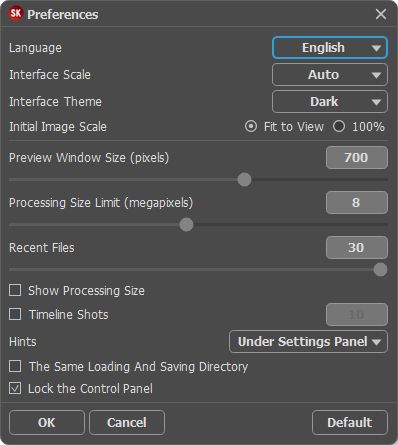
- Sprache. Wählen Sie die gewünschte Sprache aus dem Dropdown-Menü aus.
- Skalierung des Interfaces. Wählen Sie die Größe von Schnittstellenelementen. Wenn die Auto-Option ausgewählt wird, erfolgt eine automatische Skalierung des Interfaces auf Basis der Bildschirmauflösung.
- Farbe des Interfaces. Wählen Sie den gewünschten Stil der Programmschnittstelle: Hell oder Dunkel.
- Skalierung des Bildes. Dieser Parameter definiert, wie das Bild im Bildfenster nach dem Öffnen skaliert wird. Es gibt zwei Möglichkeiten:
- Ans Fenster anpassen. Das Bild wird so skaliert, dass es vollständig ins Bildfenster passt;
- Bei der Option 100% wird das Bild nicht skaliert. Beim Maßstab = 100% wird nur ein Teil des Bildes sichtbar. - Die Größe des Vorschaufensters. Wählen Sie den gewünschten Wert des Parameters. Standardmäßig ist der Parameter auf 700 eingestellt, d.h., das Vorschaufenster hat eine Größe von 700х700.
- Maximale Bearbeitungsgröße. Der Parameter ermöglicht die Beschleunigung der Bildverarbeitung durch zeitweilige Verringerung der Bildgröße. Wenn die Dateigröße (in Megapixeln) nicht den definierten Wert überschreitet, wird das Bild auf die übliche Weise bearbeitet. Wenn die geladene Datei größer ist, wird das Programm die Bildgröße verringern, bearbeiten und dann wieder auf die ursprüngliche Größe zurücksetzen.
- Zuletzt verwendete Dateien (nur in der Standalone-Version). Legen Sie die Zahl der zuletzt geöffneten Dateien fest, die mit einem Rechtsklick auf
 angezeigt werden. Maximum: 30 Dateien.
- Bearbeitungsgröße anzeigen. Wenn das Kontrollkästchen aktiviert ist, wird die Arbeitsgröße des bearbeiteten Fotos auf den Registerkarten Original/Ergebnis angezeigt. Das Aktivieren/Deaktivieren des Parameters hat keinen Einfluss auf die Größe des gespeicherten Ergebnisses.
- Timeline-Schnappschüsse. Die Option aktiviert die Timeline-Funktion und der Parameter ändert die Anzahl der Aufnahmen, die während der Bildverarbeitung erstellt werden. Die Auswahl eines Frames in der Timeline ist nur für Home Deluxe und Business-Lizenzen verfügbar.
Beachten Sie, dass diese Funktion die Verarbeitungsgeschwindigkeit erheblich verlangsamt. - Hinweise anzeigen. Wenn Sie über die Parameter oder Schaltflächen mit der Maus gehen, wird im Feld Hinweise eine kurze Beschreibung des jeweiligen Elements angezeigt. Sie können bestimmen, wo die Hinweise erscheinen:
- Unter dem Bildfenster. Die Hinweise werden im Hauptfenster unter dem Bild angezeigt. Es ist zu empfehlen, wenn es nicht genug Platz unter den Einstellungen gibt.
- Unter den Einstellungen. Die Hinweise werden im rechten Teil des Hauptfensters unter den Parametern angezeigt.
- Ausblenden. Wenn Sie mit dem Programm schon vertraut sind, können Sie die Hinweise ausblenden. - Das gleiche Lade- und Speicherverzeichnis. Wenn das Kontrollkästchen aktiviert ist, verwendet das Programm denselben Ordner zum Laden und Speichern von Dateien. Standardmäßig ist diese Option inaktiv (zum Laden und Speichern von Dateien werden unterschiedliche Pfade verwendet).
- Optionsleiste fixieren. Das Kontrollkästchen deaktiviert die Möglichkeit, die Optionsleiste ein- und auszublenden. Wenn das Kästchen ausgewählt ist, wird dieses Panel immer angezeigt.
Um diese Optionen zu speichern, klicken Sie auf OK.
Klicken Sie auf Standard wiederherstellen, um auf die Standardeinstellungen zurückzusetzen.
Sketch v. 28.1 - 10-Tage-Testversion
