Zeichnung aus Foto: Kardinalvogel


Tragen Sie Ihre E-Mail ein, um den AKVIS-Newsletter zu abonnieren.
 
 
  Produkte     Download     Online Store     Tutorial     Support     Impressum      Kundenbereich
en  fr  de  es  pt  it  jp  ru    
 

Tutorial: AKVIS Sketch

Zeichnung aus Foto: Kardinalvogel


Der Autor dieses Beispiels ist Nancy Knadler.

Sie schreibt:

"Dieses Tutorial wurde von einer Weihnachtskarte inspiriert, die mein Chef per Post bekommen hat. Es war eine Skizze des Kardinals in einer Winterlandschaft. Der Kardinalvogel ist das Maskottchen unserer Schule, deshalb wollte ich eine Zeichnung mit diesem schönen Vogel erstellen".
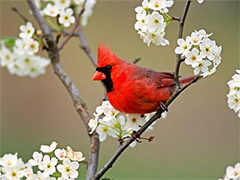
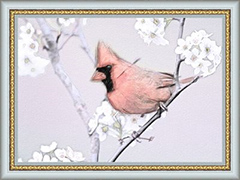
    Kardinalvogel Zeichnung aus Foto

Bitte folgen Sie den Anweisungen:

  • Schritt 1. Öffnen Sie das Bild in Adobe Photoshop (Sie können auch andere Bildbearbeitungssoftware verwenden).
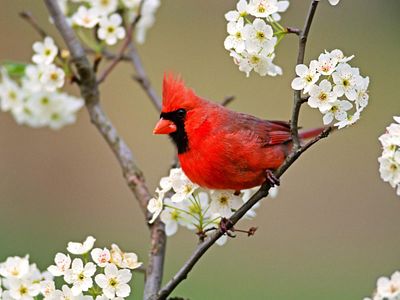
    Kardinalvogel
    Kardinalvogel
  • Schritt 2. Öffnen Sie AKVIS Sketch mit dem Menü Filter –> AKVIS –> Sketch. Das Programm öffnet sich und ein Teil des Fotos wird automatisch in eine Zeichnung umgewandelt.
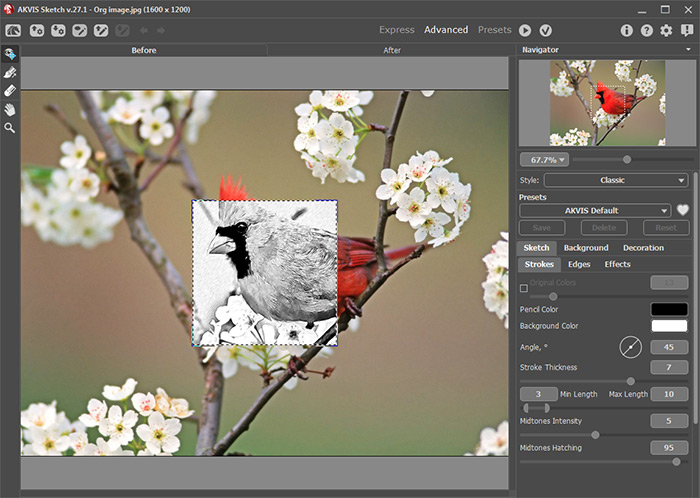
    AKVIS Sketch: Arbeitsbereich
    AKVIS Sketch: Arbeitsbereich

    Passen Sie die Parameter an:

    Auf der Registerkarte Linien:

    Wasserfarbe = 50;
    Kolorieren = 61;
    Min Länge/Max Länge = 10/20;
    Intensität der Mitteltöne = 3;
    Schraffierung der Mitteltöne = 77.

    Auf der Registerkarte Konturen:

    Konturstärke = 100;
    Empfindlichkeit = 70;
    Breite der Kanten = 40.

    Klicken Sie auf und dann auf , um das Ergebnis anzuwenden und das Plugin zu schließen.
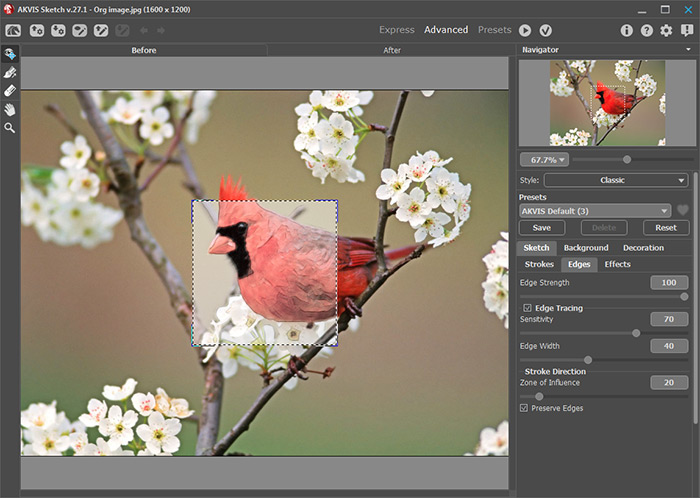
    Foto in Aquarellbild umwandeln
    Foto in Aquarellbild umwandeln
  • Schritt 3. Wenden Sie AKVIS Sketch Plug-in noch einmal auf das Aquarellbild an. Dieses Mal fügen wir mehr "Kohle" hinzu.

    Auf der Registerkarte Linien:

    Wasserfarbe = 0;
    Kohle = 10;
    Kolorieren = 100;
    Winkel = 60;
    Min Länge/Max Länge = 13/20;
    Intensität der Mitteltöne = 1;
    Schraffierung der Mitteltöne = 1.

    Auf der Registerkarte Konturen:

    Konturstärke = 80;
    Empfindlichkeit = 23;
    Breite der Kanten = 95.

  • Schritt 4. Wir können dem Bild eine Textur hinzufügen, um die Zeichnung auf einer rauhen Oberfläche nachzuahmen. Klicken Sie auf Registerkarte Leinen und wählen eine Textur aus der Texturbibliothek mit den folgenden Parametern:
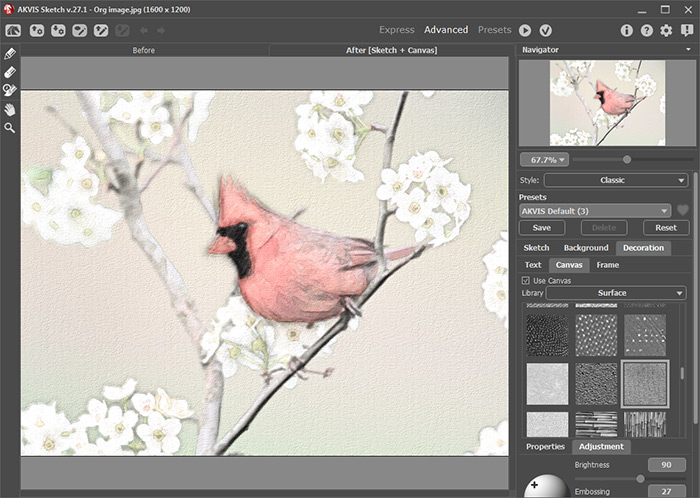
    Wasserfarbe und Kohle
    Wasserfarbe und Kohle

    Klicken Sie auf , um das Bild zu bearbeiten.

    Klicken Sie auf , um das Plugin zu schließen.

  • Schritt 5. Um dem Bild den letzten Schliff zu verleihen, hat der Autor den Hintergrund hellblau in Photoshop gemalt.

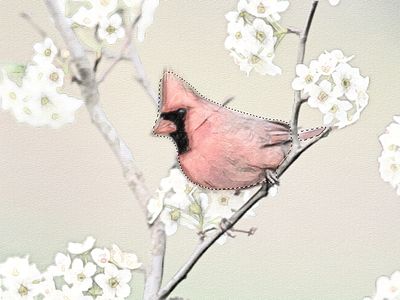
    Wählen Sie den Vogel mit dem Polygonal Lasso aus. Sie können auch andere Auswahlwerkzeuge verwenden.

    Vogel auswählen

    Invertieren Sie die Auswahl mit dem Befehl Auswahl -> Inverse (Select -> Auswahl umkehren), damit der Hintergrund nicht der Vogel ausgewählt wird.
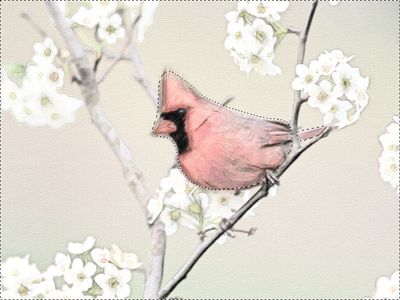
    Hintergrund  auswählen

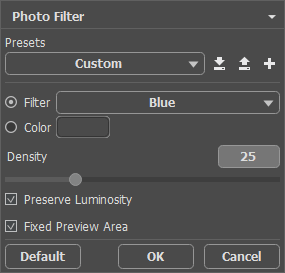
    Wenden Sie den Befehl Bild -> Anpassen -> Fotofilter (Image -> Adjustments -> Photo Filter) an.

    Fotofilter

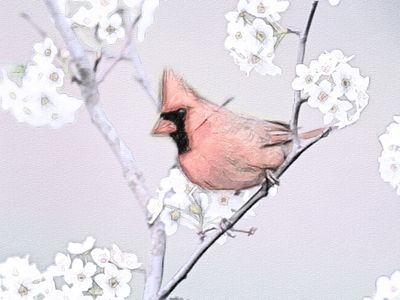
    Hier ist das Ergebnis:

    Hintergrund: hellblau
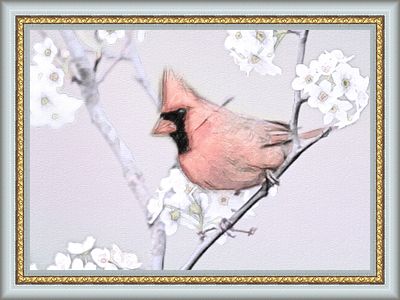
  • Schritt 6. Jetzt können Sie das Bild mit AKVIS ArtSuite einrahmen. Der Autor hat den Klassischen Rahmen ausgewählt.

    Das Kästchen Helligkeit der Textur (Average Brightness) ist aktiviert; und der Parameter Helligkeit der Textur (Texture Brightness) ist auf 135% gestellt.
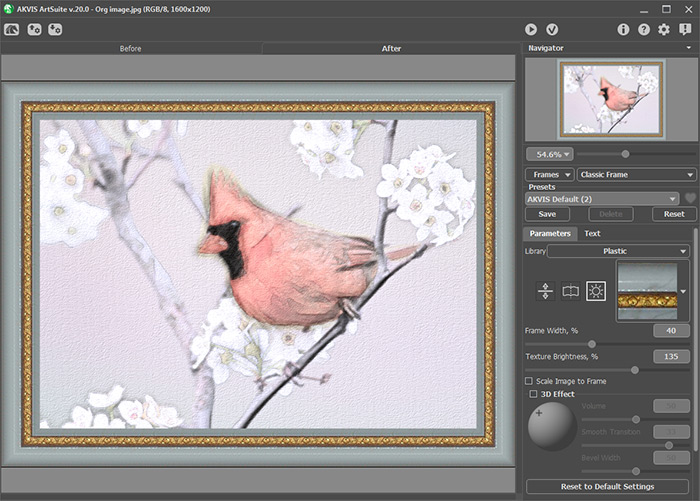
    AKVIS ArtSuite Arbeitsbereich
    AKVIS ArtSuite Arbeitsbereich

    Eingerahmtes Bild:

    Für eine Vollbildansicht bitte aufs Bild klicken
    Zeichnung aus Foto: Kardinalvogel (für eine Vollbildansicht bitte aufs Bild klicken)


Vorgehensweise Vorgehensweise
   — Arbeitsbereich — Arbeitsbereich
   — Funktionsweise — Funktionsweise
   — Klassischer Stil — Klassischer Stil
   — Künstlerischer Stil — Künstlerischer Stil
   — Hintergrund-Effekte — Hintergrund-Effekte
   — Text (Signatur) hinzufügen — Text (Signatur) hinzufügen
   — Zeichnung auf Leinwand imitieren — Zeichnung auf Leinwand imitieren
   — Presets benutzen — Presets benutzen
   — Optionen — Optionen
   — Stapelverarbeitung — Stapelverarbeitung
Beispiele Beispiele
   — Zeichnung einer Blume — Zeichnung einer Blume
   — Farbzeichnung aus Foto — Farbzeichnung aus Foto
   — Umwandlung eines Videos in ein Cartoon — Umwandlung eines Videos in ein Cartoon
   — Zeichnung in Pastell-Technik — Zeichnung in Pastell-Technik
   — Porträt-Zeichnung — Porträt-Zeichnung
   — Aquarellbild aus Foto — Aquarellbild aus Foto
   — Gemälde erstellen — Gemälde erstellen
   — Wintertraum — Wintertraum
   — Fotos künstlerisch bearbeiten — Fotos künstlerisch bearbeiten
   — Strichzeichung aus Foto — Strichzeichung aus Foto
   — Aquarellbild eines Wolfes — Aquarellbild eines Wolfes
   — Portrait aus einem Zeitungsausschnitt — Portrait aus einem Zeitungsausschnitt
   — Stiller Hafen — Stiller Hafen
   — Ein süßes Paar — Ein süßes Paar
   — Eingerahmte Schwarz-Weiß-Zeichnung — Eingerahmte Schwarz-Weiß-Zeichnung
   — Vom Traum zur Realität — Vom Traum zur Realität
   — Künstler bei der Arbeit — Künstler bei der Arbeit
   — Freunde im Café (Zeichnung & Unschärfe) — Freunde im Café (Zeichnung & Unschärfe)
   — Zeichnung auf vergilbtem Papier — Zeichnung auf vergilbtem Papier
   — Strichzeichnung aus Foto: Anime Mädchen — Strichzeichnung aus Foto: Anime Mädchen
   — Zwei Lieblings-Hunde — Zwei Lieblings-Hunde
   — Orchideen: ein Aquarellbild — Orchideen: ein Aquarellbild
   — Richtung der Schraffierung festlegen — Richtung der Schraffierung festlegen
   — Zeichnung aus Foto: Kardinalvogel — Zeichnung aus Foto: Kardinalvogel
   — Varianten einer Rose — Varianten einer Rose
   — Überblendung von Foto&Zeichnung — Überblendung von Foto&Zeichnung
   — Mont Saint Michel — Mont Saint Michel
   — Galaabend — Galaabend
   — Pariser Chic — Pariser Chic
   — Zeichnungen in Videoclip — Zeichnungen in Videoclip
   — Schattierungen festlegen — Schattierungen festlegen


nach oben


   Datenschutzhinweis | Sitemap | Suchwort eingeben    
   Kontakt | Twitter | Facebook | YouTube Channel    
| English  |Français  | Deutsch  |Español  |Português  |Italiano  |日本語  |Pусский  | © 2004-2012 AKVIS. Alle Rechte vorbehalten.