Кардинал: комбинированный рисунок
Автор примера Нэнси Кнадлер (Nancy Knadler).
Автор пишет:
"На создание примера меня вдохновила рождественская открытка, которую получил на работе мой начальник. Это был рисунок птички-кардинала на зимнем фоне. Кардинал является эмблемой нашей школы, поэтому я отыскала подходящее фото и использовала его как основу для рисунка".
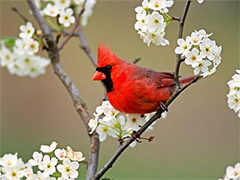
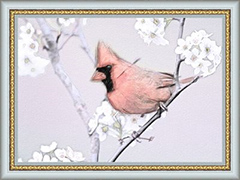
Порядок действий:
-
Шаг 1. Открыть изображение в AliveColors (можно использовать другой графический редактор, с которым совместимы плагины АКВИС).
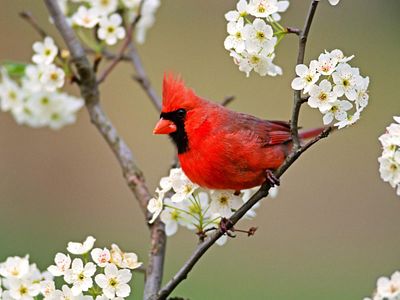
Исходное изображение -
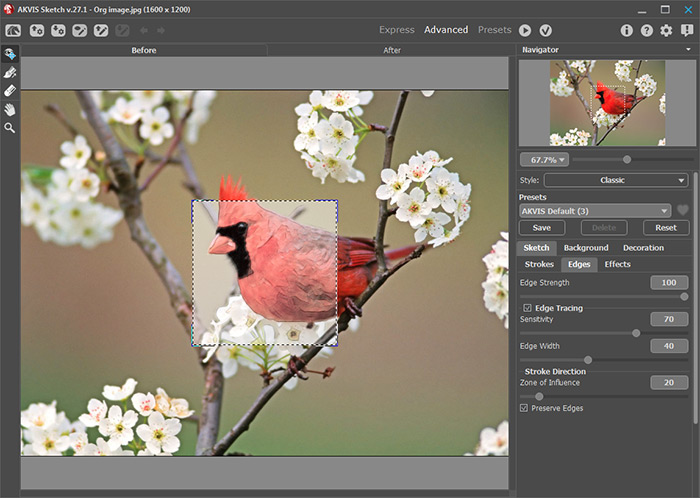
Шаг 2. Вызвать плагин Рисунок карандашом (в AliveColors нужно выбрать пункт меню Эффекты –> АКВИС –> Рисунок карандашом). Исходное изображение будет показано в окне программы.
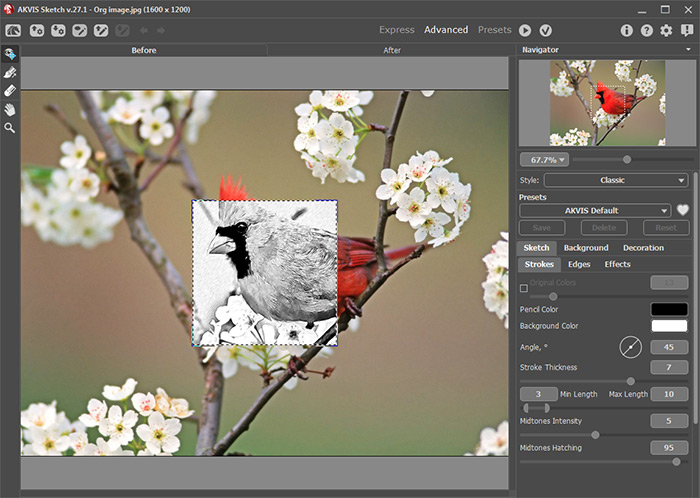
Окно программы Рисунок карандашомДля получения эффекта акварели были изменены следующие параметры:
На закладке Штриховка:
Мин./Макс. длина штрихов = 10/20;
Интенсивность светлых штрихов = 3;
Штриховка в светлом = 77.На закладке Границы:
Детализация = 100;
Чувствительность = 70;
Ширина границ = 40.На закладке Эффекты:
Акварель = 50;
Раскрашивание = 61.После подбора настроек запустить обработку нажатием кнопки
 . Принять результат и вернуться в графический редактор (кнопка
  ).
).
Конвертация в акварельный рисунок -
Шаг 3. Снова запустить плагин Рисунок карандашом. Исходным изображением служит полученная только что акварель. Преобразуем её в рисунок углём с настройками:
На закладке Штриховка:
Угол = 60;
Мин./Макс. длина штрихов = 13/20;
Интенсивность светлых штрихов = 1;
Штриховка в светлом = 1.На закладке Границы:
Детализация = 80;
Чувствительность = 23;
Ширина границ = 95.На закладке Эффекты:
Акварель = 0;
Уголь = 10;
Раскрашивание = 100. -
Шаг 4. Добавить текстуру, чтобы имитировать растушёвку по шершавой бумаге. Для этого следует переключиться на закладку Холст. Параметры выбранной текстуры показаны на рисунке:
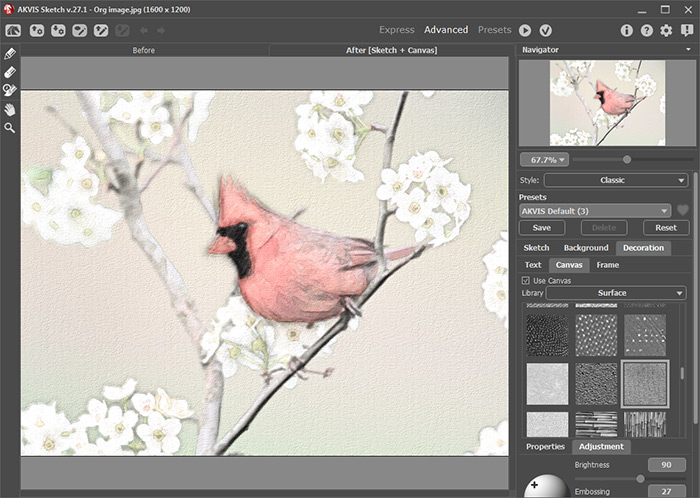
Конвертация в рисунок углём и добавление холстаНажать на кнопку
и обработать изображение с новыми параметрами.
Завершить работу в плагине с принятием результата (кнопка
).
-
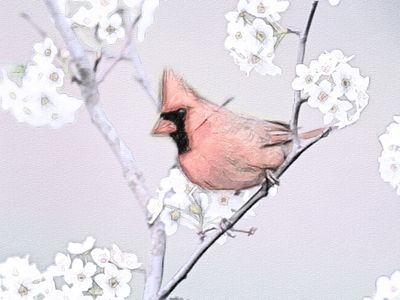
Шаг 5. Следующий этап - изменение цвета фона на холодный светло-голубой.
Вначале следует выделить самый простой объект - птицу (например, с помощью инструмента Свободное выделение
 ).
).
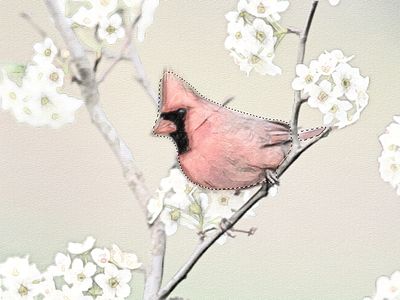
Затем инвертировать выделение командой меню Выделение -> Инвертировать, чтобы выделенной оказалась не птица, а фон:
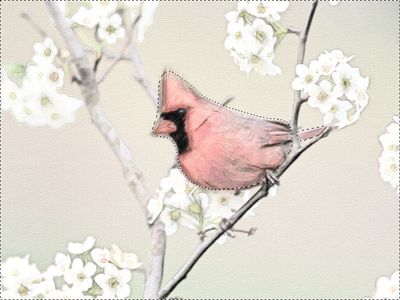
Применить к выделению регулировку Фотофильтр (меню Изображение -> Регулировка).
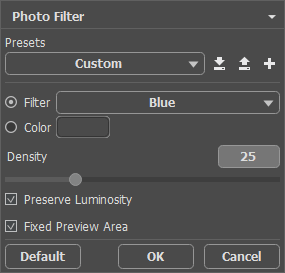
В результате получится следующий рисунок:
Примечание: Перекраску фона можно осуществить в программе Раскрашивание ИИ - это гораздо проще и не требует выделения объекта.
-
Шаг 6. С помощью плагина Рамки и эффекты к изображению можно добавить рамку. Поэкспериментировав с образцами, автор остановила свой выбор на Классической рамке с параметром Яркость тектуры = 135% и выравниванием по яркости.
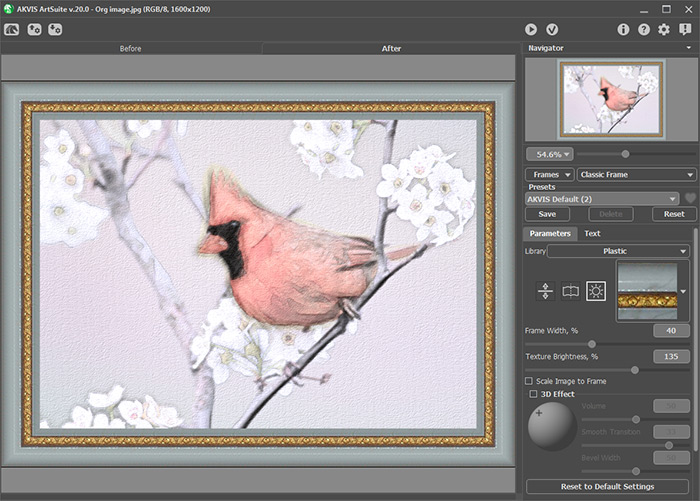
Окно плагина Рамки и эффектыПосле обработки картина обрела законченный вид:
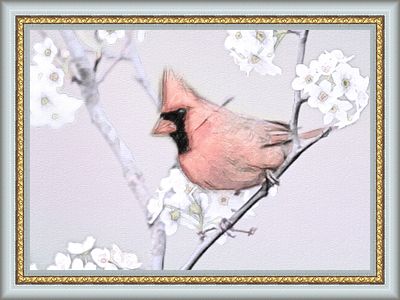
Рисунок птички (щёлкните, чтобы увеличить изображение)

Рисунок карандашом v. 28.1 - Попробовать бесплатно
