Рисунок на старой бумаге
Автор примера Наталья Бандуревская. Пример выполнен в графическом редакторе AliveColors.
Наталья занимается редактированием фотографий и долго искала уроки по созданию карандашного рисунка. С помощью программы Рисунок карандашом ей удалось получить нарисованное изображение буквально за секунды. После распечатки таких портретов на холсте и обработки специальным текстурным гелем клиенты Натальи были весьма удивлены результатом. Если вам хочется порадовать окружающих необычным рисунком, добавьте эффект старой пожелтевшей бумаги. Ниже приведены подробные объяснения, как это сделать.
-
Шаг 1. Открыть изображение в графическом редакторе.
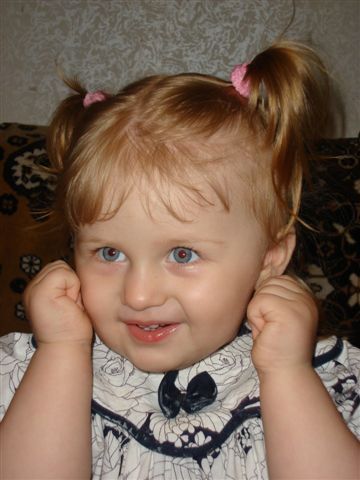
Исходное изображение -
Шаг 2. В меню выбрать пункт Эффекты -> АКВИС -> Рисунок карандашом для вызова плагина. Сразу после открытия окна плагина в Области предварительного просмотра будет показан результат обработки с настройками По умолчанию (AKVIS Default).
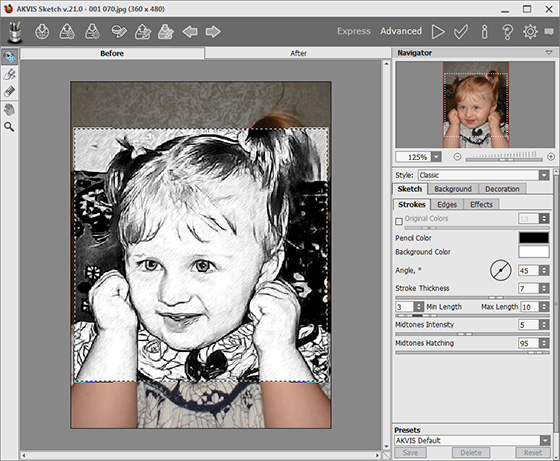
Окно плагина Рисунок карандашом -
Шаг 3. На Панели настроек установить следующие параметры конвертации изображения в рисунок:
В закладке Штриховка:
Угол = 45;
Толщина штриха = 6;
Мин./Макс. длина = 3/10;
Интенсивность светлых штрихов = 5;
Штриховка в светлом = 62.В закладке Эффекты:
Акварель = 0;
Уголь = 1;
Раскрашивание = 0;Нажать на кнопку
 , чтобы произвести полную обработку изображения с данными параметрами, и
  для принятия результата.
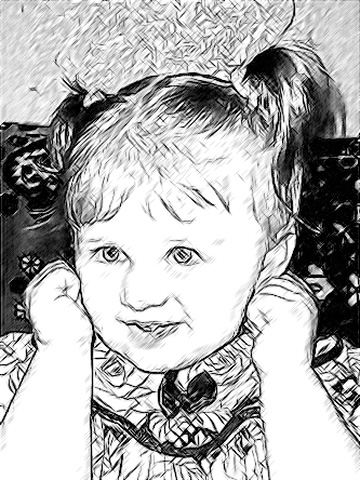
Результат конвертации в рисунок -
Шаг 4. Теперь требуется немного осветлить задний план, а некоторые участки рисунка (волосы, зрачки глаз) сделать темнее. Дополнительная обработка рисунка производится с помощью инструментов Осветление
 и Затемнение
  , которые находятся на Панели инструментов графического редактора.
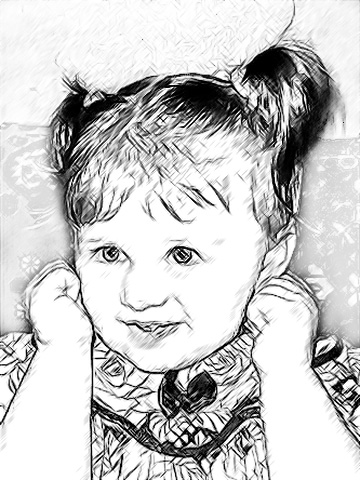
Коррекция рисунка -
Шаг 5. Для имитации рисования на цветной бумаге создать новый слой (пункт меню Слои -> Новый -> Растровый слой или кнопка Создать слой внизу палитры Слои). После того как слой создан, нужно залить его любым цветом с помощью инструмента Заливка
 (автор использовала цвет f0df8d).
Затем, находясь на новом слое, выбрать режим смешивания Умножение. И вот результат: карандашный рисунок на жёлтой бумаге.
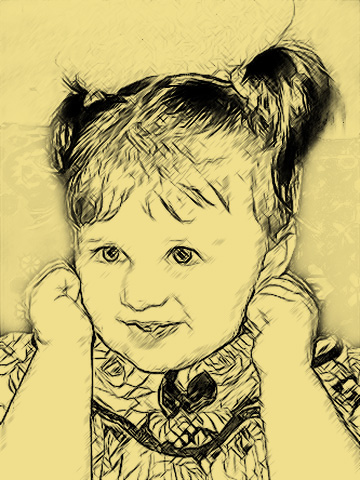
Рисунок на пожелтевшей бумаге -
Шаг 6. Другой вариант создания эффекта рисования на старой бумаге - использование своей текстуры.
Выбрать в меню Редактирование -> Свободная трансформация и распределить фото девочки по всей площади текстуры.
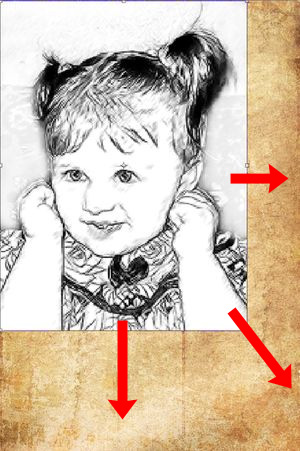
Трансформация объекта -
Шаг 7. Находясь на этом же слое, выбрать режим смешивания Умножение. Конечный результат таков:
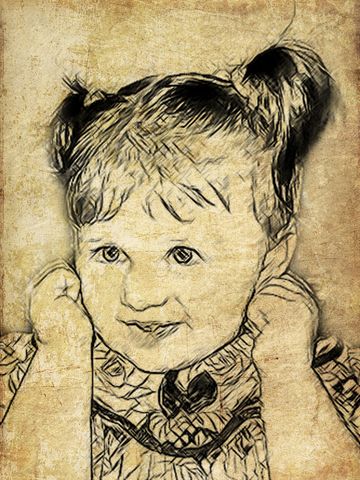
Рисунок на старой бумаге
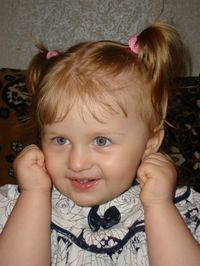
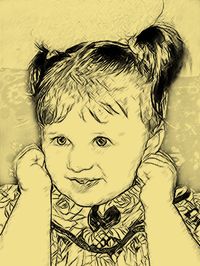
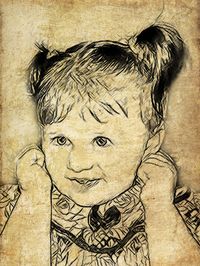
Рисунок карандашом v. 28.1 - Попробовать бесплатно
