Graphic software for Windows Mac graphic software
Введите свой email для подписки на рассылку новостей от AKVIS:
 
  
  Программы     Скачать     Магазин     Учебник     Поддержка     О Компании
en  fr  de  es  pt  it  jp  ru    
 

Учебник: AKVIS Sketch

Преобразование векторного изображения


Автор примера Michael W. Foutty.

Плагин AKVIS Sketch работает не только с растровыми графическими редакторами (Adobe Photoshop, Paint Shop Pro, Corel PHOTO-PAINT), но и с векторным редактором Xara Xtreme.

В этом примере будет показано, как за несколько минут с помощью плагина AKVIS Sketch и инструментов редактора Xara Xtreme создать фантастическое изображение. При этом плагин AKVIS Sketch будет применяться к векторному изображению.
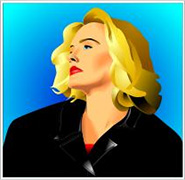
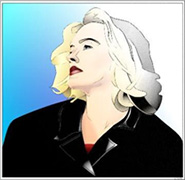
Исходное изображение Результат

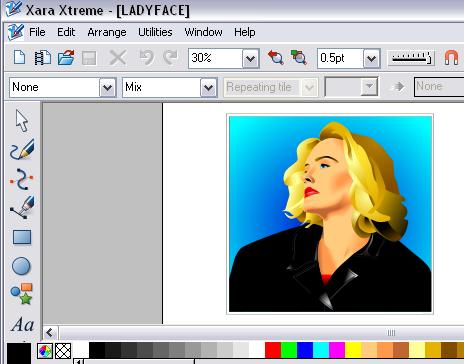
Начнем с того, что откроем или создадим в редакторе Xara Xtreme векторное изображение (в этом примере Michael Foutty использовал изображение из Xara-вской галереи клипартов, из папки People/Blond girl).

Векторное изображение в редакторе Xara Xtrem

Если требуется, то изменим размер изображения, а затем выполним следующие действия:
1. Выполним копирование [Ctrl+C]
2. Вставим скопированное [Ctrl+Shift+V].

Теперь у нас есть два идентичных изображения, расположенных одно над другим. Применять плагин AKVIS Sketch будем на верхнем из изображений.

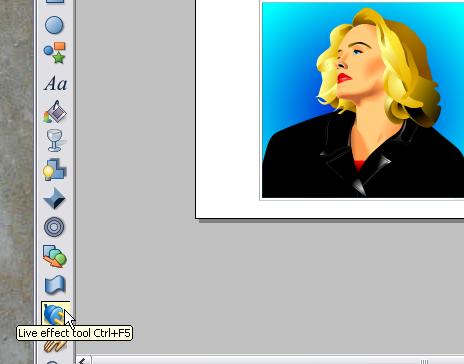
Для вызова плагина щелкнем на панели инструментов по кнопке Live Effect Tool.

Инструмент Live Effect Tool

Затем нажмем на кнопку New/Add new effect, чтобы открыть список доступных плагинов.
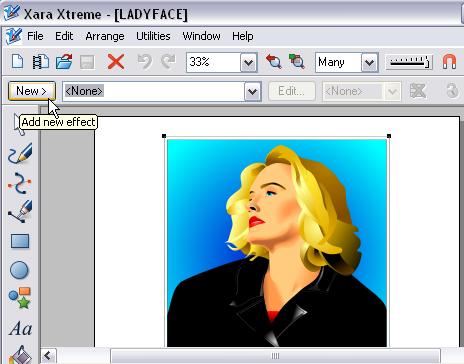
Кнопку New/Add new effect

Кроме плагина AKVIS Sketch в редакторе Xara Xtreme также можно работать с другими плагинами от компании AKVIS: Coloriage, Enhancer, MultiBrush (бывший Stamp) и другими.

Список доступных плагинов  из редактора Xara Xtreme

Среди плагинов выберем пункт Sketch. На экране будет отображено окно плагина AKVIS Sketch.

Окно плагина AKVIS Sketch

Подберем настройки конвертации векторного изображения в карандашный рисунок.
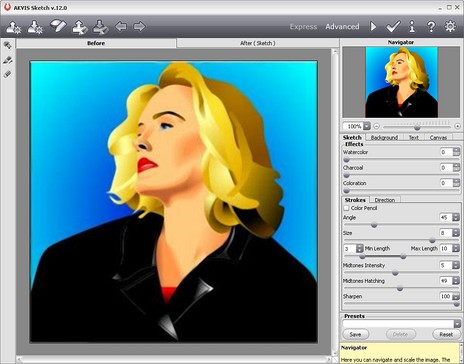
Настройки плагина AKVIS Sketch

Нажмем на кнопку Конвертировать в рисунок, результат перевода изображения в рисунок будет показан в окне изображения в закладке После.

Получившийся карандашный рисунок

Теперь нажмем на кнопку Применить результат. Окно плагина закроется, а в окне редактора Xara Xtreme мы увидим лишь результат применения плагина AKVIS Sketch, т.е. черно-белый карандашный рисунок. Этот слой теперь не векторный, а преобразован в растровое изображение, а вот нижний слой все еще векторный.

Исходное векторное изображение расположено под карандашным рисунком и его не видно.

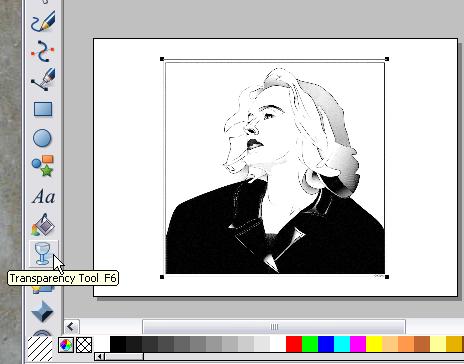
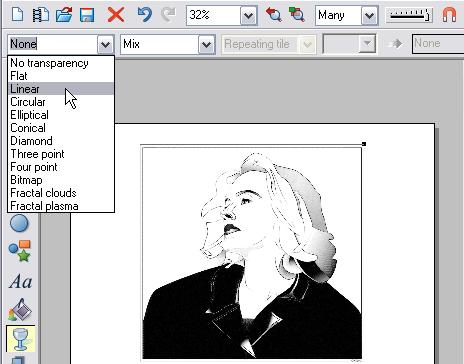
С помощью инструмента Transparency tool создадим интересный эффект. Сначала на панели инструментов нажмем на кнопку вызова инструмента Transparency tool.

Выбор инструмента Transparency tool

В настройках инструмента выберем тип Linear.

Настройка параметров инструмента: выбор типа

Применим инструмент к изображению таким образом, чтобы создать эффект плавного перехода из цветного изображения в черно-белый карандашный рисунок.
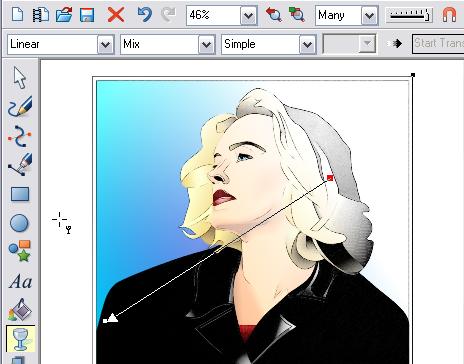
Применение инстурмента Transparency tool

Остается только сохранить готовое изображение как файл Xara, для того чтобы в дальнейшем его можно было редактировать. Затем уже можно экспортировать изображение в растровый формат по вашему выбору.
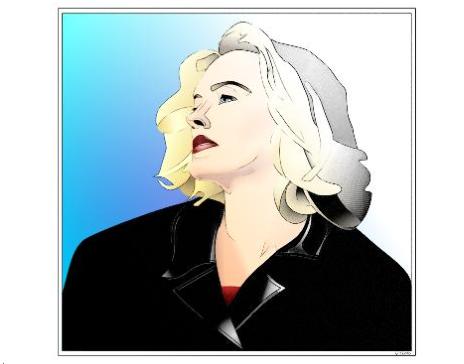
Результат: цветное изображение переходит в карандашный рисунок
 
Работа с программой Работа с программой
   — Описание рабочей области — Описание рабочей области
   — Работа с программой — Работа с программой
   — Создание рисунка — Создание рисунка
   — Работа с фоном — Работа с фоном
   — Надпись — Надпись
   — Работа с холстом — Работа с холстом
   — Работа с пресетами — Работа с пресетами
   — Настройки программы — Настройки программы
Примеры Примеры
   — Карандашный набросок тюльпана — Карандашный набросок тюльпана
   — Зарисовка из Египта — Зарисовка из Египта
   — Создаем  мультфильм — Создаем мультфильм
   — Техника рисования пастелью  — Техника рисования пастелью
   — Портрет Траволты в графике — Портрет Траволты в графике
   — Имитация акварели — Имитация акварели
   — Художественная обработка фото — Художественная обработка фото
   — От фотографии к картине — От фотографии к картине
   — Зимняя сказка: волшебный лес — Зимняя сказка: волшебный лес
   — Как создать произведение искусства — Как создать произведение искусства
   — Акварельный портрет — Акварельный портрет
   — Портрет домашнего любимца — Портрет домашнего любимца
   — Фотография в рамке из рисунка — Фотография в рамке из рисунка
   — Игра в бейсбол — Игра в бейсбол
   — Волк: рисунок из фотографии; — Волк: рисунок из фотографии;
   — На память об автошоу — На память об автошоу
   — Портрет Ребекки — Портрет Ребекки
   — Шотландия начала XX века — Шотландия начала XX века
   — Рисуем хищников: волк акварелью — Рисуем хищников: волк акварелью
   — Рисующие руки — Рисующие руки
   — Работа с векторным изображением — Работа с векторным изображением
   — Портрет из газетной вырезки — Портрет из газетной вырезки
   — Тихая гавань:  акварель — Тихая гавань: акварель
   — Сладкая парочка: делаем открытку — Сладкая парочка: делаем открытку
   — Черно-белый рисунок в рамке — Черно-белый рисунок в рамке
   — От мечты к реальности — От мечты к реальности
   — Рождественская открытка — Рождественская открытка
   — Работа художника — Работа художника
   — Романтика без Фотошопа — Романтика без Фотошопа
   — Остановись, мгновенье! — Остановись, мгновенье!
   — Версаль: путешествие в прошлое — Версаль: путешествие в прошлое
   — Рисунок на старой бумаге — Рисунок на старой бумаге
   — Самовыражение — Самовыражение
   — Две любимых собаки — Две любимых собаки
   — Орхидея: акварельный карандаш — Орхидея: акварельный карандаш
   — Рисуем яблоко — Рисуем яблоко


   Политика безопасности | Карта сайта | Поиск по сайту | English  |Français  |Deutsch  |Español  |Português  |Italiano  |日本語  | Pусский  | © 2004-2009, Компания "АКВИС". Все права защищены.