Рисующие руки
Автор присланного примера — Адриано А. Майер (Adriano A. Mayer), Бразилия.
Создание этого примера было навеяно работой голландского художника Мориса Корнелиса Эшера «Рисующие руки» (1948 год). На листе бумаги изображены две руки, рисующие друг друга. Впечатленный мастерством художника, автор примера решает создать собственный «шедевр» с помощью плагина Рисунок карандашом.
-
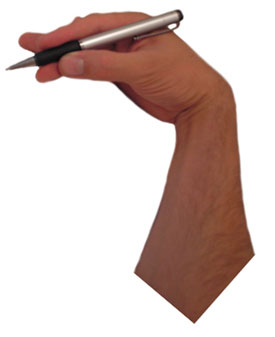
Шаг 1. В графическом редакторе создадим новый документ размером 600*600 пикселов и выберем изображение, с которым хотим работать.
Автор выбрал изображение своей руки.
-
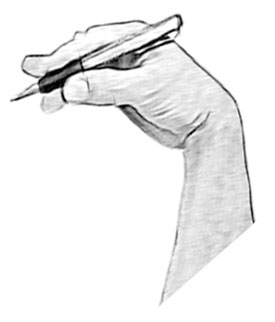
Шаг 2. Преобразуем изображение в карандашный рисунок при помощи плагина Рисунок карандашом. Для этого в меню выберем пункт Фильтр -> АКВИС -> Рисунок карандашом.
Изменим значения параметров. Автор задал следующие значения:
Акварель = 0,
Уголь = 0,
Раскрашивание = 0,
Угол = 45,
Толщина штриха = 6,
Мин. длина = 5,
Макс. длина = 12,
Интенсивность светлых штрихов = 3,
Штриховка в светлом = 51.Нажмем
 для запуска процесса обработки. Результат обработки будет показан в закладке После.
Если результат нас устраивает, нажмем кнопку
 и закроем плагин.
Вот что у нас получилось:
-
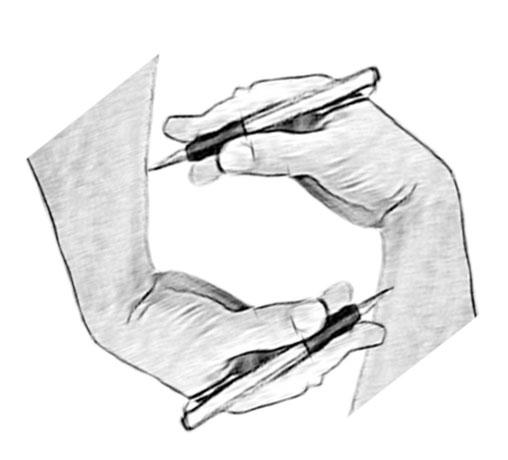
Шаг 3. Добавим второе изображение руки: сделаем копию слоя.
Изменим расположение рук так, чтобы создалось впечатление, будто они рисуют друг друга.
-
Шаг 4. Чтобы руки не висели в воздухе, создадим фон.
Сначала зальем фон темным цветом при помощи инструмента Заливка.
Затем при помощи инструмента Прямоугольная область выделим на фоне прямоугольную область. Скопируем выделенную область на новый слой.
Используя инструмент Перемещение, изменим положение прямоугольника, расположив его по диагонали. Зальем прямоугольник серым цветом.
Теперь добавим к прямоугольнику тень. Для этого выберем пункт меню Слои -> Стиль слоя -> Тень и изменим параметры тени.
Теперь среди эффектов слоя выберем Слои -> Стиль слоя -> Обводка и настроим его.
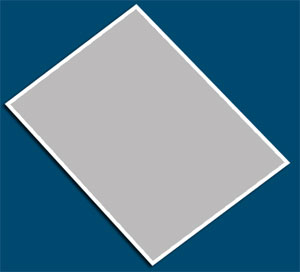
С помощью Перемещение отредактируем положение рук относительно фона.
-
Шаг 5. Пока что руки явно выглядели нарисованными. Начнем их «оживлять».
Для начала сделаем копии слоев с изображениями рук, в итоге должно получиться 4 слоя.
Добавим тени к нижним слоям рук: в основном меню выберем пункт Слои -> Стиль слоя -> Тень. Изменим параметры тени. У автора заданы следующие значения:
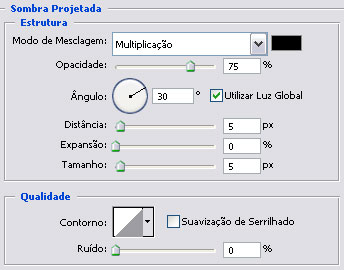
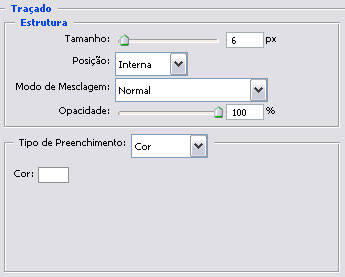
Затем выберем пункт меню Слои -> Стиль слоя -> Обводка. Изменим параметры. Автор задал следующие значения:
-
Шаг 6. Теперь нужно сделать так, чтобы руки казались объемными.
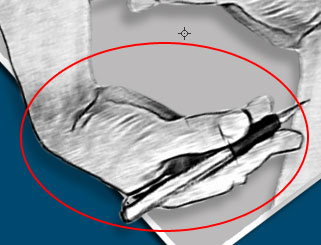
На панели инструментов выберем инструмент Затемнитель
 и затемним некоторые участки на верхних слоях рук, как показано на изображении.
-
Шаг 7. Подкорректируем освещение и тени для получения наилучшего результата.
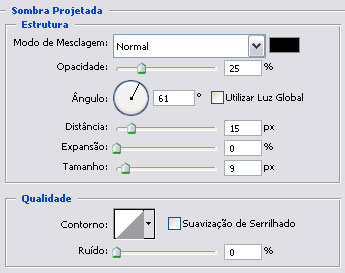
Для нижних слоев рук настроим параметры тени и выберем положение, откуда будет идти свет. Автор настроил параметры следующим образом:
-
Шаг 8. Придадим нашей картине целостность.
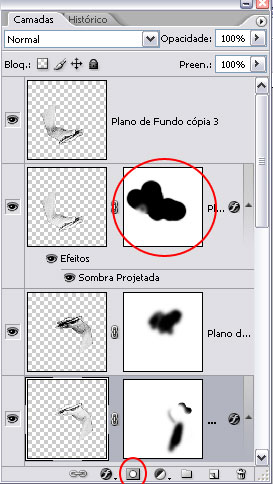
Создадим маски слоя для всех 4 слоев с изображениями рук: в окне Слои нажмем кнопку Добавить слой-маску.
Выберем инструмент Кисть на панели инструментов. Изменим параметры кисти. Автор выбрал круглую кисть с мягкими краями.
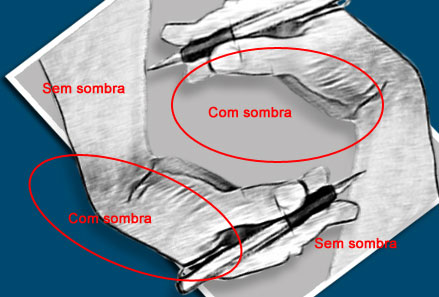
На панели инструментов нажмем кнопку Выбор основного цвета и в окне Палитра цветов выберем черный цвет. Аккуратно закрасим участки рук, как это показано на изображении ниже. Тем самым, благодаря маске слоя, придаем картине реалистичность и законченный вид.
-
Шаг 9. Получаем готовое изображение:
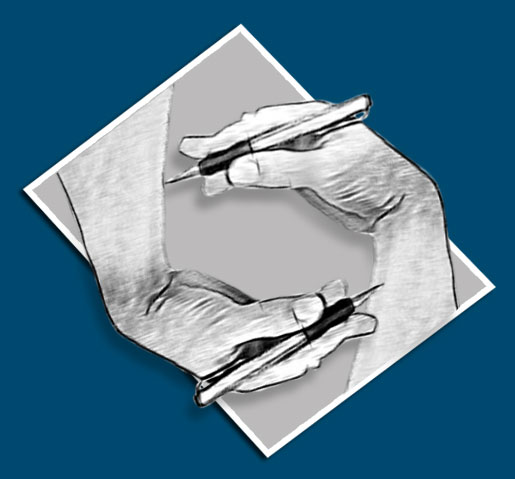
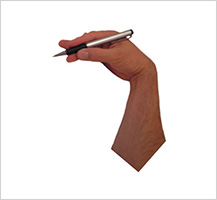
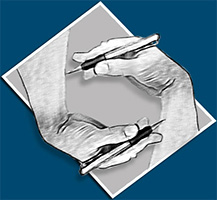
Рисунок карандашом v. 28.1 - Попробовать бесплатно
