От мечты к реальности: Рисунок + Фотография
Данный пример прислал Джордж Крофтон (George Crofton).
Автор пишет: «Один мой клиент занимается строительством домов и подсобных помещений. Девиз его компании: "Мы сможем построить все, что сможем нарисовать". Этот клиент попросил меня придумать рекламу, которая полностью передавала бы суть девиза и выглядела как сочетание рисунка с изображением реальной постройки. Для осуществления этой идеи и создания эскиза будущей рекламы я решил использовать графический редактор Xara и плагин Рисунок карандашом. Мой клиент остался доволен результатом, сказав, что не сделал бы лучше.
Думаю, Рисунок карандашом с легкостью справится с любой подобной задачей».
-
Шаг 1. Откроем фотографию в Xara: в основном меню выберем пункт Файл -> Открыть или Файл -> Импорт.
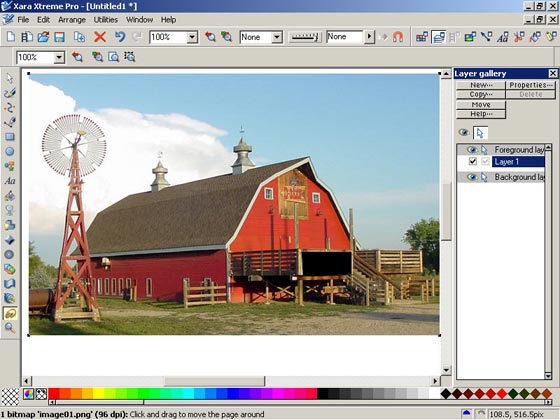
-
Шаг 2. Мы хотим добиться эффекта перехода от нарисованного изображения к реальному. Поэтому нам потребуется копия изображения. Для ее получения щелкнем на картинке правой кнопкой и в появившемся меню выберем пункт Клонировать растровое изображение... (Clone bitmap…).
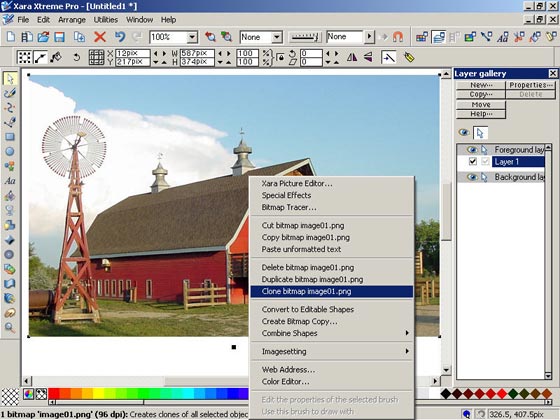
Копия изображения появится поверх нашего изображения и будет выбрана автоматически. Дальше будем работать с ней.
-
Шаг 3. На панели инструментов выберем Инструмент для создания эффектов в реальном времени (Live effect tool). На Панели настроек данного инструмента нажмем кнопку Новый. В открывшемся при этом меню с плагинами выберем пункт АКВИС -> Рисунок карандашом.
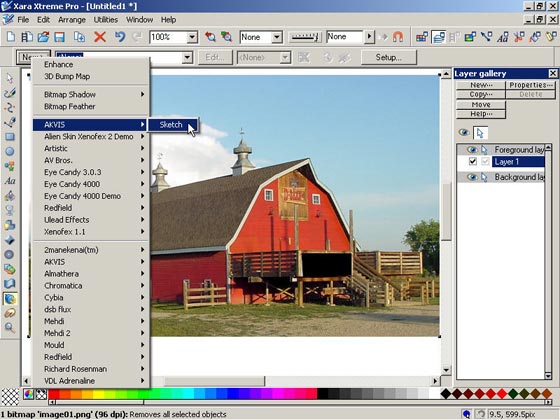
- Шаг 4. Параметры плагина настроим следующим образом: значение параметра Толщина штриха = 2, Интенсивность светлых штрихов = 1, Штриховка в светлом = 1. Значения остальных параметров оставим без изменений.
-
Шаг 5. Запустим процесс обработки, нажав кнопку
 . Результат будет показан в закладке После.
-
Шаг 6. Нажмем кнопку
 для принятия результата и выхода из окна плагина.
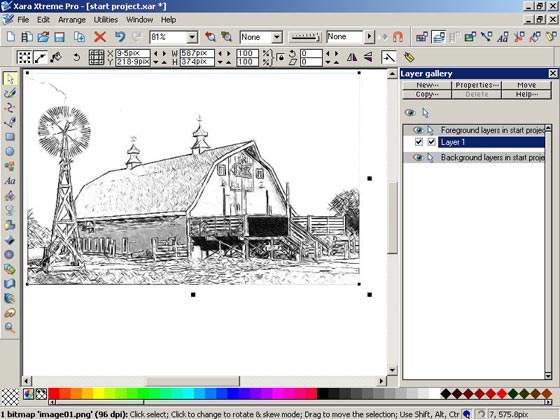
- Шаг 7. Черный цвет слишком мрачный для изображения мечты, поэтому изменим цвет линий с черного например на голубой. Для этого щелкнем правой кнопкой мыши на нужном цвете Цветовой линии в нижней части окна редактора.
- Шаг 8. На панели инструментов редактора выберем инструмент Инструмент прозрачности (Transparency Tool). На Панели настроек инструмента в выпадающем списке Форма прозрачности (Transparency Shape) выберем пункт Линейный (Linear). Поместим курсор в центр изображения и, удерживая левую кнопку мыши, начнем вести линию по направлению в правый нижний угол. При этом часть верхнего рисованного изображения станет прозрачным и создастся эффект перехода рисунка в фотографию.
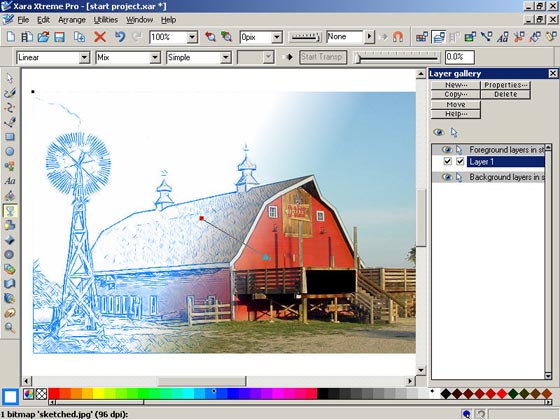
В итоге получится изображение как на рисунке ниже.
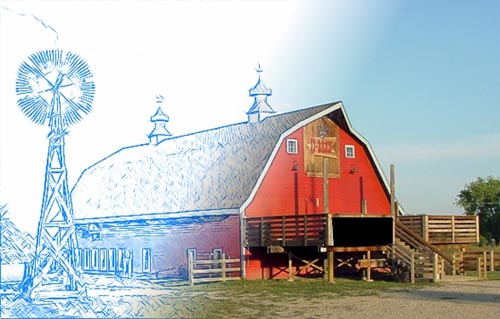
Рисунок карандашом v. 28.1 - Попробовать бесплатно

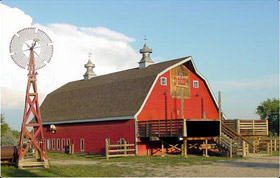
Исходное изображение
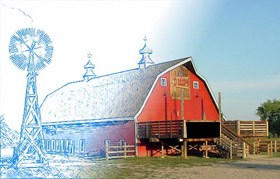
Результат
Внимание! Автор использует плагин Рисунок карандашом в графическом редакторе, но точно такого же результата можно добиться в отдельной программе Рисунок карандашом. В программе есть дополнительные эффекты для работы с фоном, с помощью которых можно получить сочетание фотографии и рисунка.